> For the complete documentation index, see [llms.txt](https://help.impact.com/llms.txt). Markdown versions of documentation pages are available by appending `.md` to page URLs; this page is available as [Markdown](https://help.impact.com/brand/fr/what-would-you-like-to-learn-about/advocate-program/advocate-rewards/pay-with-cash/set-up-cash-payouts-for-advocate.md).
# Configurer des paiements en espèces pour Advocate
Votre widget ou microsite peut être configuré pour collecter les informations fiscales et bancaires des participants. Une fois leurs informations enregistrées, ils peuvent recevoir des récompenses en espèces (conformément aux objectifs de votre programme). Pour en savoir plus sur la fonctionnalité et sur ce qui est requis de votre marque et de vos participants, consultez [Explication des paiements en espèces pour Advocate](/brand/fr/what-would-you-like-to-learn-about/advocate-program/advocate-rewards/pay-with-cash/cash-payouts-for-advocate-explained.md).
{% stepper %}
{% step %}
### Activer les paiements en espèces
Si votre compte est éligible aux paiements en espèces, vous pouvez activer l’option depuis les paramètres de votre compte.
1. Dans la barre de navigation supérieure, sélectionnez  **\[Profil utilisateur] → Paramètres**.
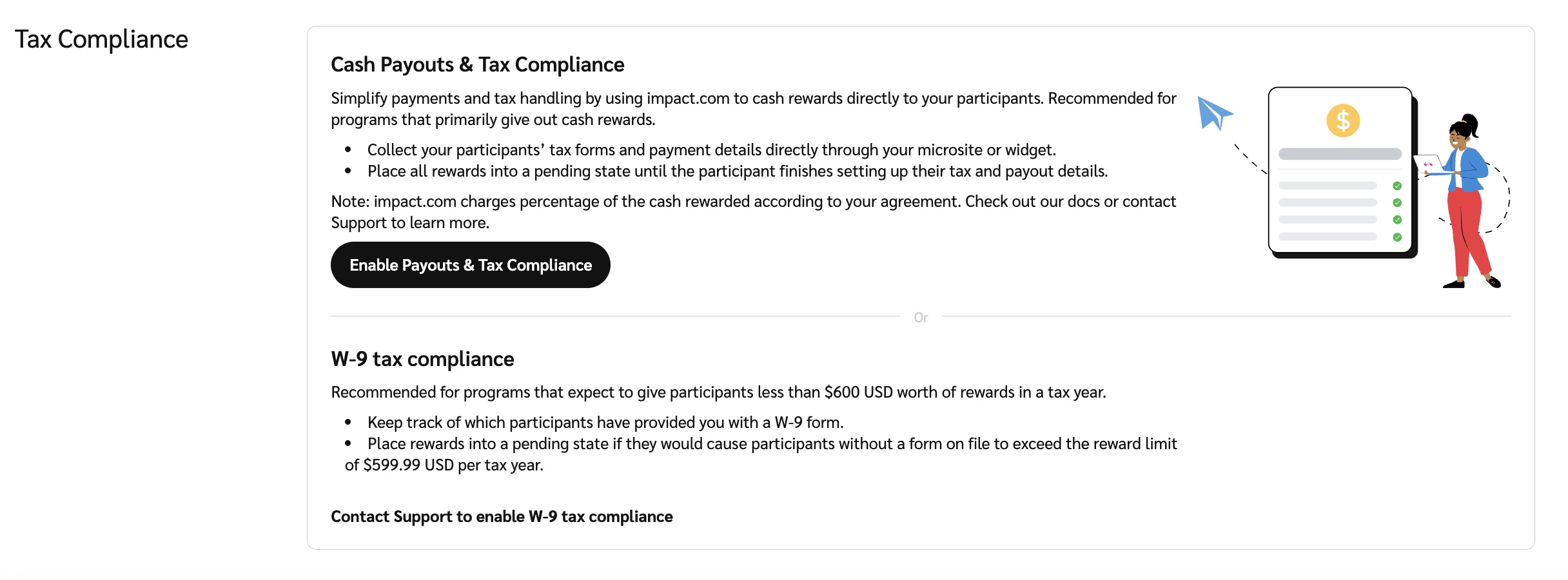
2. À gauche, sous *Paramètres Advocate*, sélectionnez **Général**.
3. Dans le *Conformité fiscale* section, sélectionnez **Activer les paiements et la conformité fiscale**.
* Si vous utilisez déjà la fonctionnalité de conformité fiscale W-9, vous ne pourrez pas activer les paiements en espèces et la conformité fiscale dans impact.com. Contactez [l’assistance](mailto:saasquatch-support@impact.com) pour obtenir de l'aide.
4. Confirmez que vous souhaitez **activer** cette fonctionnalité.
5. Poursuivez la configuration de la fonctionnalité. Vous pouvez soit :
* Sélectionnez **Approvisionner le compte** ou **Modifier le contenu** dans la fenêtre modale de confirmation pour être redirigé directement vers les pages concernées.
* Fermez la fenêtre modale de confirmation et suivez les étapes de la checklist de configuration.
{% endstep %}
{% step %}
### Configurez vos unités de récompense
Sélectionnez les unités de récompense en espèces pour lesquelles vous souhaitez autoriser les participants à être rémunérés. Si vous n’avez pas encore d’unité de récompense en espèces, vous devrez en configurer une.
{% tabs %}
{% tab title="Nouvelle unité de récompense" %}
1. Dans le menu de navigation de gauche, sélectionnez  **\[Engage] → Récompenses → Unités de récompense**.
2. En haut à droite de la page, sélectionnez **Créer une unité de récompense**.
3. Pour la *Type d’unité de récompense*, sélectionnez **Espèces.**
4. Saisissez un descriptif **Nom de l’unité de récompense**.
5. Facultativement, saisissez un **ID de l’unité de récompense**.
6.  **\[Activer]** **Devise**.
{% hint style="success" %}
**Remarque :** Vous devez sélectionner cette option même si vous souhaitez émettre le paiement dans une seule devise.
{% endhint %}
7. Dans la liste déroulante, sélectionnez la [devise prise en charge par impact.com](/other/fr/reference-documentation/supported-currencies-and-timezones.md) ou les devises dans lesquelles vous souhaitez verser l’unité de récompense.
8. Sélectionnez  **\[Case cochée] Utiliser impact.com pour envoyer un paiement à vos participants**.
9. Sélectionnez **Créer une unité de récompense**.
{% endtab %}
{% tab title="Unité de récompense existante" %}
1. Dans le menu de navigation de gauche, sélectionnez  **\[Engage] → Récompenses → Unités de récompense.**
2. Survolez une unité de récompense en espèces et sélectionnez **Modifier**.
3.  **\[Activer]** **Devise**.
{% hint style="success" %}
**Remarque :** Vous devez sélectionner cette option même si vous souhaitez émettre le paiement dans une seule devise.
{% endhint %}
4. Dans la liste déroulante, sélectionnez la [devise prise en charge par impact.com](/other/fr/reference-documentation/supported-currencies-and-timezones.md) ou les devises dans lesquelles vous souhaitez verser l’unité de récompense.
5. Sélectionnez  **\[Case cochée] Utiliser impact.com pour envoyer un paiement à vos participants**.
6. Sélectionnez **Mettre à jour l’unité de récompense** pour finaliser vos modifications.
{% endtab %}
{% endtabs %}
Vous pouvez désormais [créer une récompense de programme](/brand/fr/what-would-you-like-to-learn-about/advocate-program/advocate-rewards/create-a-reward.md) sur la base de cette unité de récompense, et [configurer les objectifs de votre programme](/brand/fr/what-would-you-like-to-learn-about/advocate-program/getting-started-with-advocate/advocate-program-rules-explained.md) pour préciser quand les participants doivent gagner cette récompense. Nous vous recommandons d’appliquer une période de suspension à l’ *action* de l’objectif afin de décourager les tentatives d’auto-parrainage.
{% endstep %}
{% step %}
### Approvisionnez votre compte
Vous devez disposer de fonds suffisants dans votre compte impact.com pour couvrir les paiements en espèces. Dans le cas contraire, vos participants ne recevront pas les récompenses gagnées. Découvrez comment [déposer des fonds sur votre compte impact.com](/brand/fr/what-would-you-like-to-learn-about/platform-features/finance/add-funds-to-your-funding-account/deposit-funds-into-your-account.md).
{% endstep %}
{% step %}
### Configurez votre widget ou microsite
Les paiements en espèces peuvent être configurés dans votre [accès vérifié](/brand/fr/what-would-you-like-to-learn-about/advocate-program/manage-advocate-participant-experiences/widget-experiences/widget-types-explained.md#verified-access-widgets-0-0) widget ou votre microsite.
Widget
Vous pouvez soit ajouter les *Taxes et espèces* composants à votre widget, soit appliquer le *modèle de widget de parrainage pour paiements en espèces* .
{% hint style="warning" %}
**Important :** L’application d’un modèle à un widget existant supprimera toutes vos personnalisations. Nous recommandons donc d’utiliser le modèle uniquement sur un nouveau widget.
{% endhint %}
1. Dans le menu de navigation de gauche, sélectionnez  **\[Engage] → Contenu**.
2. Dans la *Widgets* carte, sélectionnez **Modifier les widgets**.
3. Sélectionnez un *widget du programme* à modifier.
4. À partir d’ici, vous pouvez soit ajouter les *Taxes et espèces* composants, soit appliquer le *modèle de widget de parrainage pour paiements en espèces* .
* Découvrez comment ajouter des composants ou appliquer des modèles [avec l’éditeur de widget](/brand/fr/what-would-you-like-to-learn-about/advocate-program/manage-advocate-participant-experiences/widget-experiences/customize-program-widgets.md). Pour obtenir une description des composants fiscaux et d’espèces disponibles, consultez [Explication des composants de widget et de microsite](/brand/fr/what-would-you-like-to-learn-about/advocate-program/manage-advocate-participant-experiences/widget-and-microsite-components-explained.md).
5. Si vous le souhaitez, personnalisez le contenu et la présentation des composants.
6. Sélectionnez **Enregistrer le brouillon** dans le coin supérieur droit de la page.
* Les modifications que vous avez enregistrées ne seront pas visibles par vos participants tant que vous n’aurez pas [publié le brouillon du programme](/brand/fr/what-would-you-like-to-learn-about/advocate-program/getting-started-with-advocate/create-and-publish-a-program-draft-for-advocate.md).
Microsite
### **Nouveau microsite**
Si vous n’avez pas encore de microsite, vous pouvez utiliser l’option de configuration automatique pour créer un *Microsite de paiements en espèces*. Si vous avez un microsite, passez au *Microsite existant* section.
**Étape 1 : Configurer le microsite**
1. Dans le menu de navigation de gauche, sélectionnez ![\[Engage\] v2](https://paligoapp-cdn-eu1.s3.eu-west-1.amazonaws.com/impact/attachments/f01cdffa431a4d75ff09c130b66974d4-aa671735ec2b65af79961eaf59ab60af.svg) **\[Engage] → Contenu**.
2. Dans la *Microsite* carte, sélectionnez **Configuration**.
* Un nouvel écran de configuration s’ouvrira.
3. Dans la *Configuration automatique* carte, sélectionnez **Configurer le microsite de parrainage**.
4. Sélectionnez le **Microsite de paiements en espèces** option, puis sélectionnez **Configuration automatique**.
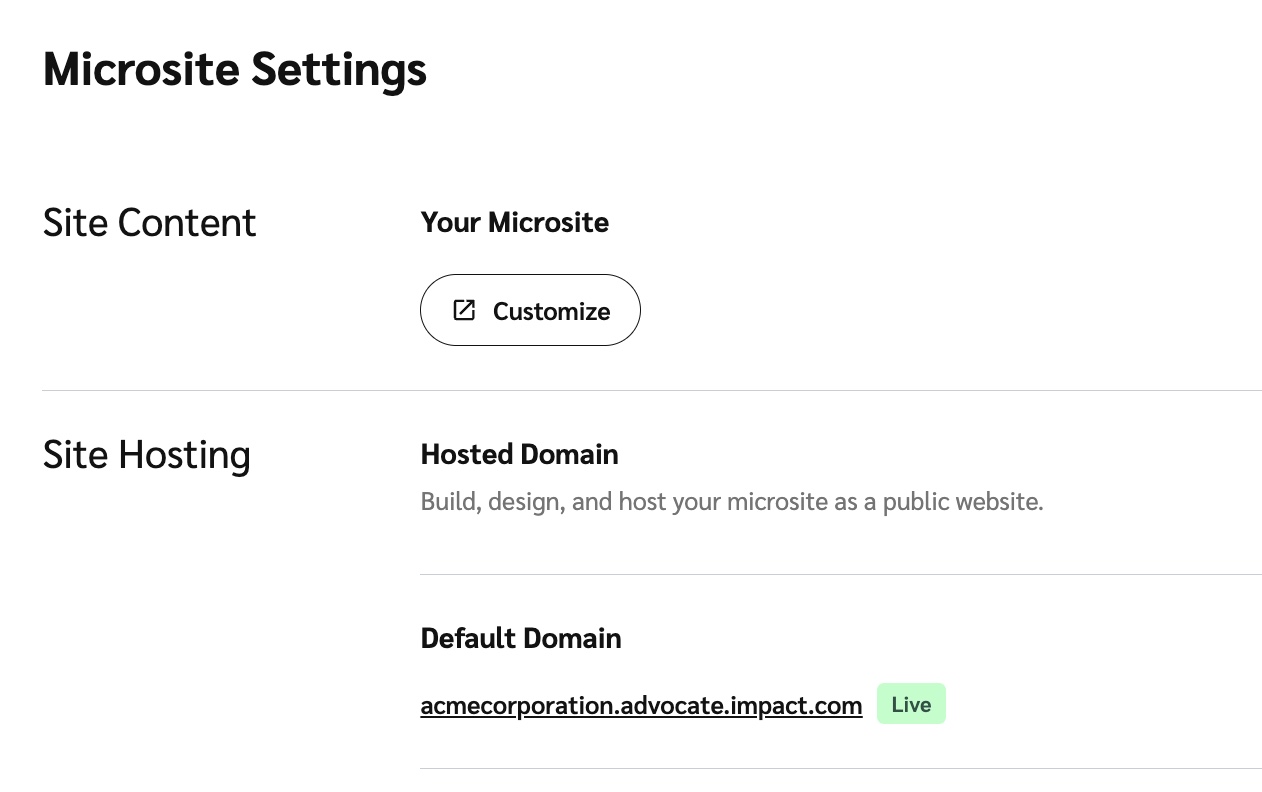
5. Dans la section Contenu du site, sélectionnez Personnaliser pour apporter d’autres modifications à votre microsite.
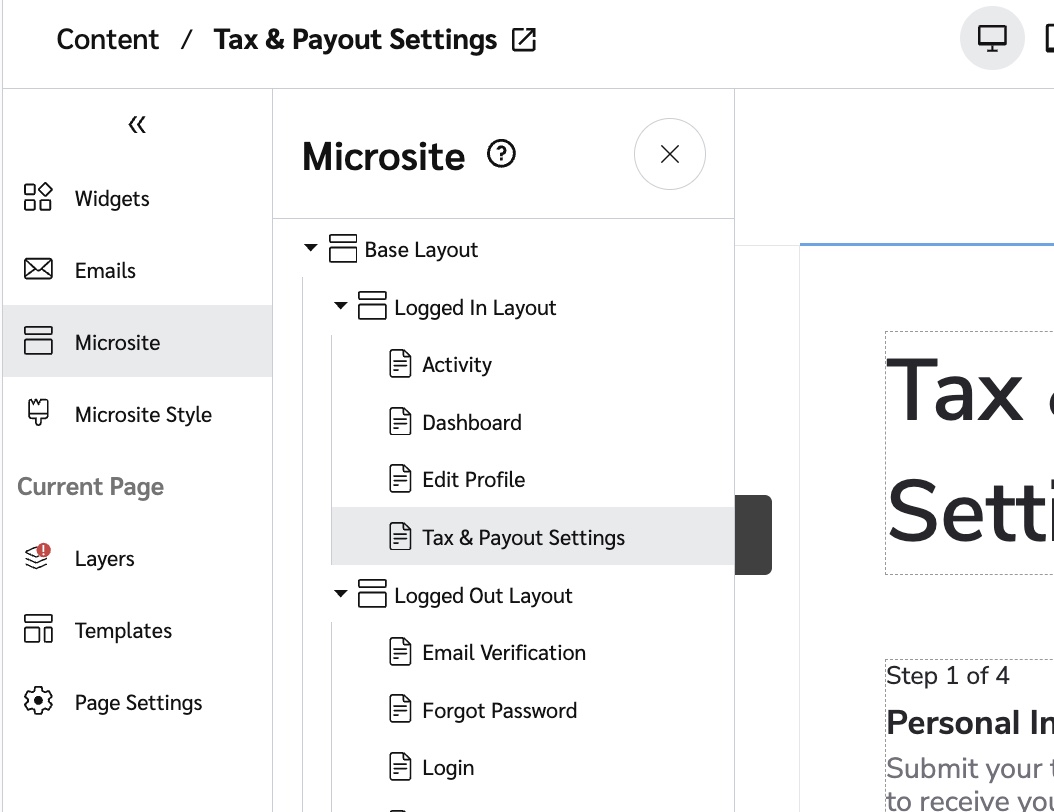
6. Votre nouveau microsite comporte une *Taxes et espèces* page dans la *Mise en page connectée*, que vos participants peuvent utiliser pour fournir leurs informations fiscales et bancaires.
* En savoir plus sur les [éditeur de microsite](/brand/fr/what-would-you-like-to-learn-about/advocate-program/manage-advocate-participant-experiences/microsite-experiences/microsite-editor-explained.md) et comment [personnaliser les mises en page et les pages de votre microsite](/brand/fr/what-would-you-like-to-learn-about/advocate-program/manage-advocate-participant-experiences/microsite-experiences/customize-microsite-layouts-and-pages.md).
**Étape 2 : Personnalisez éventuellement l’e-mail de rappel de paiement**
Si un participant a gagné une récompense en espèces mais ne nous a pas encore fourni ses informations fiscales ou bancaires, impact.com lui envoie un rappel pour lui demander ces informations afin qu’il puisse recevoir sa récompense. Vous pouvez modifier l’e-mail pour qu’il corresponde à votre image de marque.
1. Dans le *Contenu* menu, sélectionnez **E-mails** pour passer à l’éditeur d’e-mail.
2. Sélectionnez **e-mail de rappel de paiement fiscal**.
3. Personnalisez les informations de l’expéditeur, l’objet ou le contenu comme vous le souhaitez.
* En savoir plus sur [modifier les e-mails de votre programme Advocate](/brand/fr/what-would-you-like-to-learn-about/advocate-program/manage-advocate-participant-experiences/email-experiences/create-and-customize-advocate-program-emails.md).
***
### **Microsite existant**
Si vous disposez déjà d’un microsite, vous devrez ajouter une page Fiscalité et Espèces à la Mise en page connectée.
**Étape 1 : Ajouter une nouvelle page**
1. Dans le menu de navigation de gauche, sélectionnez ![\[Engage\] v2](https://paligoapp-cdn-eu1.s3.eu-west-1.amazonaws.com/impact/attachments/f01cdffa431a4d75ff09c130b66974d4-aa671735ec2b65af79961eaf59ab60af.svg) **\[Engage] → Contenu.**
2. Dans la *Microsite* carte, sélectionnez **Modifier le contenu**.
3. À gauche, dans le *Microsite* menu, sélectionnez **+ Ajouter une page**.
4. Dans la *Mise en page héritée* liste déroulante, sélectionnez **Mise en page connectée**.
5. Entrez un **Titre de la page**, par ex., `Paramètres de paiement`.
6. Saisissez le **URL** pour votre page. Vous utiliserez cette URL comme référence lorsque vous ajouterez la page au menu de navigation latéral de votre microsite.
* Ajoutez une barre oblique (`/`) avant le nom que vous souhaitez utiliser et utilisez des tirets dans le cas d’une URL à plusieurs mots, par ex., `/parametres-de-paiement`.
* Pour plus d’instructions sur l’ajout d’une page au menu de navigation latéral, consultez [Personnaliser les mises en page et les pages du microsite](/brand/fr/what-would-you-like-to-learn-about/advocate-program/manage-advocate-participant-experiences/microsite-experiences/customize-microsite-layouts-and-pages.md).
7. Dans la *Utilisateurs autorisés* liste déroulante, sélectionnez **Vérifié**.
8. Dans la *Redirection pour les utilisateurs non autorisés* liste déroulante, sélectionnez la page vers laquelle vous souhaitez envoyer les utilisateurs non autorisés, par ex. votre **Connexion** ou **Inscription** page.
9. Sélectionnez **Ajouter**.
Votre nouvelle page apparaîtra désormais sous *Mise en page connectée* dans le *Microsite* menu.
**Étape 2 : Appliquer le modèle de paiements fiscaux et en espèces**
1. Dans le *menu du microsite*, sélectionnez la nouvelle page que vous avez créée à l’étape 1. Elle se chargera en arrière-plan.
2. Dans le *Microsite* menu, depuis le *Page actuelle* section, sélectionnez **Modèles**.
3. Recherchez la *carte du modèle de paiements fiscaux et en espèces* et sélectionnez **Appliquer le modèle → Appliquer le modèle**.
4. En haut à droite de la page, sélectionnez **Enregistrer**.
**Étape 3 : Personnalisez éventuellement l’e-mail de rappel de paiement**
Si un participant a gagné une récompense en espèces mais ne nous a pas encore fourni ses informations fiscales ou bancaires, impact.com lui envoie un rappel pour lui demander ces informations afin qu’il puisse recevoir sa récompense. Vous pouvez modifier l’e-mail pour qu’il corresponde à votre image de marque.
1. Dans le *Contenu* menu, sélectionnez **E-mails** pour passer à l’éditeur d’e-mail.
2. Sélectionnez **e-mail de rappel de paiement fiscal**.
3. Personnalisez les informations de l’expéditeur, l’objet ou le contenu comme vous le souhaitez.
* En savoir plus sur [modifier les e-mails de votre programme Advocate](/brand/fr/what-would-you-like-to-learn-about/advocate-program/manage-advocate-participant-experiences/email-experiences/create-and-customize-advocate-program-emails.md).
{% endstep %}
{% endstepper %}
---
# Agent Instructions
This documentation is published with GitBook. GitBook is the documentation platform designed so that both humans and AI agents can read, navigate, and reason over technical content effectively. Learn more at gitbook.com.
## Querying This Documentation
If you need additional information that is not directly available in this page, you can query the documentation by asking a question.
Perform an HTTP GET request on the following URL with the `ask` and `goal` query parameters:
```
GET https://help.impact.com/brand/fr/what-would-you-like-to-learn-about/advocate-program/advocate-rewards/pay-with-cash/set-up-cash-payouts-for-advocate.md?ask=&goal=
```
`ask` is the immediate question: it should be specific, self-contained, and written in natural language.
`goal` is what the user is ultimately trying to achieve, the reason they need the answer. Sharing it helps GitBook give you a better, more relevant answer. A goal is most helpful when it describes the outcome the user wants rather than restating the question. For example, with `ask=how do I create an API token`, a goal like `automate deployments from our CI pipeline` lets GitBook tailor the answer to that use case.
The response will contain a direct answer to the question and relevant excerpts and sources from the documentation.
Use this mechanism when the answer is not explicitly present in the current page, you need clarification or additional context, or you want to retrieve related documentation sections.