> For the complete documentation index, see [llms.txt](https://help.impact.com/llms.txt). Markdown versions of documentation pages are available by appending `.md` to page URLs; this page is available as [Markdown](https://help.impact.com/brand/fr/what-would-you-like-to-learn-about/advocate-program/advocate-rewards/create-bulk-cash-rewards-with-advocate.md).

# Créer des récompenses en espèces en masse avec Advocate

Alors que de nombreuses récompenses sont déclenchées automatiquement par les règles du programme (comme une conversion de parrainage), il peut parfois être nécessaire de récompenser les participants pour des actions manuelles ou hors ligne — par exemple en répondant à un sondage ou en remportant un concours.

Le **Récompenses en masse** L’outil d’importation vous permet d’attribuer des espèces, des points ou des cartes-cadeaux à plusieurs ambassadeurs en une seule fois en téléversant un fichier CSV. Cette fonctionnalité comprend un mécanisme de sécurité de simulation afin de s’assurer que vos données sont correctes avant tout versement de fonds.

### Préparez votre fichier d’importation

{% hint style="success" %}
**Remarque**: Si vous utilisez les paramètres d’importation globaux, vous n’auriez alors qu’à soumettre une `userId` liste.
{% endhint %}

Pour commencer, vous aurez besoin d’un fichier CSV ou JSONL contenant la liste des utilisateurs que vous souhaitez récompenser.

* **Colonnes requises**: Votre fichier doit au minimum inclure `userId` pour identifier l’utilisateur.
* **Colonnes facultatives**: Vous pouvez inclure les détails de la récompense (par ex. montant, unité, type) dans le fichier. Sinon, nous recommandons de les définir comme *valeurs globales par défaut* dans la plateforme pendant le processus d’importation afin de simplifier votre fichier.

#### Référence des colonnes du fichier

<table data-header-hidden><thead><tr><th width="297.484375">Colonne</th><th>Description</th><th>Exigence</th></tr></thead><tbody><tr><td><code>userId</code></td><td>L’identifiant unique de l’utilisateur.</td><td><mark style="color:$danger;">Requis</mark></td></tr><tr><td><code>assignedCreditInCurrencyBaseUnit</code></td><td>Le montant à récompenser (par ex. 50).</td><td>Conditionnel<br>(Non requis si une valeur globale par défaut est définie)</td></tr><tr><td><code>rewardUnit</code></td><td>L’unité de la récompense (par ex. USD, POINTS).</td><td>Conditionnel<br>(Non requis si une valeur globale par défaut est définie)</td></tr><tr><td><code>globalRewardKey</code></td><td>La clé d’une récompense préconfigurée à attribuer.</td><td><p>Conditionnel<br>(Non requis si une valeur globale par défaut est définie)</p><p><br></p></td></tr><tr><td><code>discountPercent</code></td><td>Le montant à récompenser sous forme de remise</td><td>Conditionnel<br>(Non requis si une valeur globale par défaut est définie)</td></tr><tr><td><code>dateScheduledFor</code></td><td>Mettre la récompense en attente jusqu’à cette date.</td><td>Facultatif</td></tr><tr><td><code>uniqueId</code></td><td>Un identifiant unique pour la transaction.</td><td><mark style="color:$success;">Recommandé</mark><br>Utilisé comme clé de sécurité pour éviter les récompenses en double si le fichier est relancé.</td></tr><tr><td><code>customerNote</code></td><td>Ajoutez une note qui sera visible par le client.</td><td>Facultatif</td></tr><tr><td><code>internalNote</code></td><td>Ajoutez une note à usage interne que le client ne pourra pas voir.</td><td>Facultatif</td></tr></tbody></table>

{% stepper %}
{% step %}

#### Configurer les paramètres d’importation

1. Dans le menu de navigation de gauche, sélectionnez ![](/files/15f4c8f88cb75624c1f6a18cb768e8f494128ac4) **\[Engage] → Reporting → Imports & Exports**.
2. Dans le coin supérieur droit, sélectionnez **Importer**.
3. Sous *Type d’importation*, sélectionnez **Récompenses**.

<div data-with-frame="true"><figure><img src="/files/859f7f3307749d30d8c5a494861e1d3b1e34df11" alt=""><figcaption></figcaption></figure></div>

**Définir des valeurs prédéfinies (valeurs globales par défaut)**

Pour gagner du temps et réduire les erreurs dans votre fichier CSV, vous pouvez définir des valeurs prédéfinies qui s’appliquent à chaque ligne de votre importation.

* **Récompense**: Choisissez une récompense préconfigurée ou spécifiez une unité manuelle (par ex. « Cash/USD »).
* **Programme**: Associez ces récompenses à un programme spécifique à des fins de reporting.
* **Durée de mise en attente de la récompense**: ![](/files/305a4944a71dea362e7149113d0a2b30f3a73a14) **\[Activer]** pour ajouter une marge de sécurité (par ex. 30 jours) avant que la récompense ne soit disponible pour l’utilisateur. Cela laisse le temps d’effectuer des retraits si nécessaire.

{% hint style="success" %}
**Remarque**: Si vous définissez une valeur ici (par ex. Unité de récompense : USD), vous n’êtes **pas** obligé d’inclure cette colonne dans votre fichier CSV.
{% endhint %}
{% endstep %}

{% step %}

#### Téléverser et lancer une simulation

Comme les récompenses en espèces sont définitives et ne peuvent pas être annulées, le système exige une simulation (import de test) afin que vous puissiez examiner les détails en toute confiance avant de traiter les récompenses.

1. Sous la *Téléversez votre fichier CSV ou JSONL des utilisateurs à importer* sélectionnez **Choisir un fichier**.
2. Sélectionnez **Lancer l’import de test** pour démarrer l’état de test.
3. Le système traitera le fichier **sans** créer de récompenses.

<div data-with-frame="true"><figure><img src="/files/c29de36bcf5f1f42f7db4d56581fedff6de25d1d" alt=""><figcaption></figcaption></figure></div>
{% endstep %}

{% step %}

#### Vérifier et finaliser

Une fois l’exécution de test terminée, vous verrez une entrée d’état dans la liste Imports & Exports. Des e-mails peuvent être envoyés dans le cadre du processus de vérification (cartes-cadeaux, configuration des paiements, etc.).

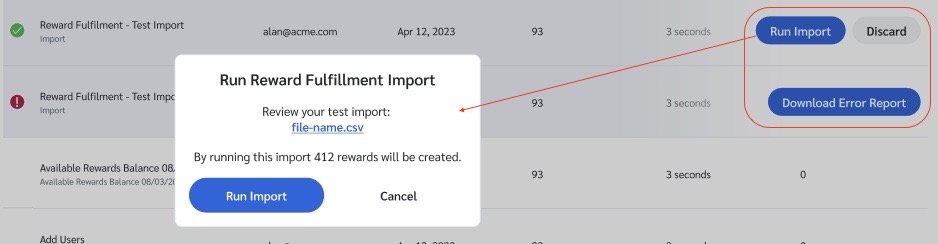
1. **Vérifier**: S’il y a des erreurs (indiquées par ![](/files/8aad3ac8a6c1ff1306be468cbf9777aece53d0aa) **\[Exclaimation]**), sélectionnez **Télécharger le rapport d’erreurs** pour corriger votre fichier et réessayer. Sélectionnez également **Télécharger le rapport** pour obtenir un relevé de toutes les récompenses qui seront créées. Qu’il y ait une erreur ou non, c’est recommandé pour la vérification.
2. **Confirmer**: Si le test est réussi (indiqué par un ![](/files/380d9d43dfcee89e17fae4eab157545dfbd4bea8) **\[Checkmark]**), sélectionnez **Lancer l’importation**.
3. Une fenêtre de confirmation apparaîtra, résumant l’impact total (par ex. « En lançant cette importation, 412 récompenses seront créées »). Sélectionnez **Lancer l’importation** pour confirmer et verser les récompenses.

Si vous décidez de ne pas continuer, vous pouvez simplement annuler l’exécution, puis sélectionner Abandonner pour supprimer l’exécution de test.

<div data-with-frame="true"><figure><img src="/files/5bfc3484f65704141dcfc4d0182a6ba76364a211" alt=""><figcaption></figcaption></figure></div>
{% endstep %}
{% endstepper %}


---

# Agent Instructions
This documentation is published with GitBook. GitBook is the documentation platform designed so that both humans and AI agents can read, navigate, and reason over technical content effectively. Learn more at gitbook.com.

## Querying This Documentation
If you need additional information that is not directly available in this page, you can query the documentation dynamically by asking a question.

Perform an HTTP GET request on the current page URL with the `ask` query parameter:

```
GET https://help.impact.com/brand/fr/what-would-you-like-to-learn-about/advocate-program/advocate-rewards/create-bulk-cash-rewards-with-advocate.md?ask=<question>
```

The question should be specific, self-contained, and written in natural language.
The response will contain a direct answer to the question and relevant excerpts and sources from the documentation.

Use this mechanism when the answer is not explicitly present in the current page, you need clarification or additional context, or you want to retrieve related documentation sections.