> For the complete documentation index, see [llms.txt](https://help.impact.com/llms.txt). Markdown versions of documentation pages are available by appending `.md` to page URLs; this page is available as [Markdown](https://help.impact.com/brand/fr/what-would-you-like-to-learn-about/advocate-program/advocate-rewards/create-a-reward-unit.md).
# Créer une unité de récompense
[Récompenses](/brand/fr/what-would-you-like-to-learn-about/advocate-program/advocate-rewards/program-reward-options-explained.md) sont utilisées pour motiver vos ambassadeurs et les amis qu’ils ont parrainés à participer à votre programme de parrainage. Lorsque vous configurez *crédit* des récompenses, vous devez également créer une unité de récompense afin de définir ce que le crédit offre au participant (par exemple, un mois gratuit de votre offre de service premium).
1. Dans le menu de navigation de gauche, sélectionnez  **\[Engage] → Récompenses → Unités de récompense**.
2. Dans le coin supérieur droit, sélectionnez **Créer une unité de récompense**.
3. Sélectionnez un **Type d’unité de récompense**.
{% tabs %}
{% tab title="Crédit" %}
* Dans la **Devise** dans la liste déroulante, sélectionnez une devise pour cette unité de récompense. Une seule devise peut être sélectionnée.
Si vous avez sélectionné l’USD comme devise et [conformité W-9](/brand/fr/what-would-you-like-to-learn-about/advocate-program/advocate-program-settings/w-9-compliance-explained-for-advocate.md) est activé pour votre programme Advocate, alors les participants qui gagnent [des récompenses](/brand/fr/what-would-you-like-to-learn-about/advocate-program/advocate-rewards/create-a-reward.md) basées sur cette unité de récompense verront la valeur de l’unité de récompense comptabilisée dans leur total imposable annuel.
{% endtab %}
{% tab title="Espèces" %}
1.  **\[Activer]** **Devise** pour attribuer une devise à cette unité de récompense.
2. Dans la liste déroulante, sélectionnez une ou plusieurs devises.
Remarque : La prise en charge multi-devises n’est disponible que dans certaines éditions d’Advocate. Si cela vous intéresse, contactez votre CSM (ou contactez l’assistance) pour vous renseigner sur une mise à niveau.
3. Si [des paiements en espèces](/brand/fr/what-would-you-like-to-learn-about/advocate-program/advocate-rewards/pay-with-cash/cash-payouts-for-advocate-explained.md) sont activées pour votre compte, sélectionnez  **\[Case cochée]** **Utilisez impact.com pour envoyer un paiement à vos participants**.
{% endtab %}
{% tab title="Mois" %}
L’unité de récompense Mois est une unité standard qui ne peut pas être personnalisée.
{% endtab %}
{% tab title="Points" %}
L’unité de récompense Points est une unité standard qui ne peut pas être personnalisée.
{% endtab %}
{% tab title="Personnalisé" %}
1. Entrez un **ID de l’unité**. L’ID de l’unité est utilisé dans les règles et les récompenses de votre programme, donc impact.com recommande un ID court mais descriptif, par ex., `TICKETS`.
2.  **\[Activer]** **Devise** pour attribuer une devise à cette unité de récompense.
3. Dans la liste déroulante, sélectionnez une ou plusieurs devises.
Remarque : La prise en charge multi-devises n’est disponible que dans certaines éditions d’Advocate. Si cela vous intéresse, contactez votre CSM (ou contactez l’assistance) pour vous renseigner sur une mise à niveau.
{% endtab %}
{% endtabs %}
4. Saisissez un descriptif **Nom**.
5. Terminez les étapes de configuration propres au type d’unité de récompense sélectionné.
6. Si vous le souhaitez, développez la **Paramètres avancés** pour configurer davantage l’unité de récompense.
* Attribuez un **Valeur imposable US** à l’unité de récompense.
* Le *Valeur imposable US* La personnalisation vous permet d’attribuer une valeur imposable aux récompenses qui ne sont pas directement en USD. Nous recommandons d’utiliser cette option si [conformité W-9](/brand/fr/what-would-you-like-to-learn-about/advocate-program/advocate-program-settings/w-9-compliance-explained-for-advocate.md) est activé pour votre programme Advocate et vous souhaitez que cette unité de récompense soit soumise à des limites de récompense.
* Une expression JSONata est requise pour définir la valeur de l’unité de récompense. Vous pouvez utiliser les variables `totalValue` et `comptage` dans l’expression.
Exemple : Si vous souhaitez que chaque unité de récompense personnalisée gagnée ait une valeur imposable de 5 USD, saisissez alors une expression comme 500*totalValue.
* Entrez un **Valeur d’affichage de la récompense** pour définir comment cette unité de récompense apparaîtra à vos participants.
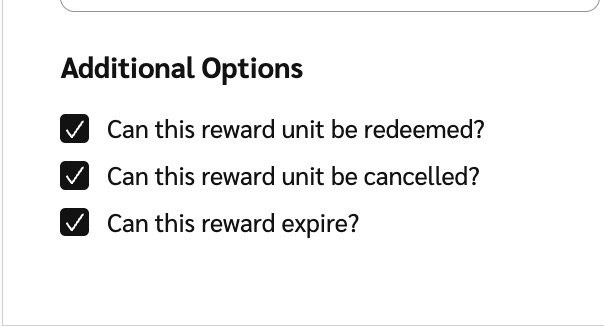
* Désélectionnez l’ **Options supplémentaires** si vous ne souhaitez pas que l’unité de récompense soit **échangée**, afin de permettre aux récompenses utilisant cette unité de **expirer**, ou d’être **annulées**.
7. Sélectionnez **Créer une unité de récompense**.
#### En savoir plus
* [Explication des options de récompense du programme](/brand/fr/what-would-you-like-to-learn-about/advocate-program/advocate-rewards/program-reward-options-explained.md)
* [Créer une récompense](/brand/fr/what-would-you-like-to-learn-about/advocate-program/advocate-rewards/create-a-reward.md)
---
# Agent Instructions
This documentation is published with GitBook. GitBook is the documentation platform designed so that both humans and AI agents can read, navigate, and reason over technical content effectively. Learn more at gitbook.com.
## Querying This Documentation
If you need additional information that is not directly available in this page, you can query the documentation by asking a question.
Perform an HTTP GET request on the following URL with the `ask` and `goal` query parameters:
```
GET https://help.impact.com/brand/fr/what-would-you-like-to-learn-about/advocate-program/advocate-rewards/create-a-reward-unit.md?ask=&goal=
```
`ask` is the immediate question: it should be specific, self-contained, and written in natural language.
`goal` is what the user is ultimately trying to achieve, the reason they need the answer. Sharing it helps GitBook give you a better, more relevant answer. A goal is most helpful when it describes the outcome the user wants rather than restating the question. For example, with `ask=how do I create an API token`, a goal like `automate deployments from our CI pipeline` lets GitBook tailor the answer to that use case.
The response will contain a direct answer to the question and relevant excerpts and sources from the documentation.
Use this mechanism when the answer is not explicitly present in the current page, you need clarification or additional context, or you want to retrieve related documentation sections.