> For the complete documentation index, see [llms.txt](https://help.impact.com/llms.txt). Markdown versions of documentation pages are available by appending `.md` to page URLs; this page is available as [Markdown](https://help.impact.com/brand/fr/what-would-you-like-to-learn-about/advocate-program/advocate-rewards/create-a-reward.md).
# Créer une récompense
Suivez la formation PXA
[Récompenses](/brand/fr/what-would-you-like-to-learn-about/advocate-program/advocate-rewards/program-reward-options-explained.md) sont utilisés pour motiver vos ambassadeurs clients et les amis qu’ils recommandent à participer à votre programme de parrainage. Dans votre programme Advocate, vous pouvez sélectionner l’un des quatre types de récompenses de base, puis les personnaliser pour répondre à vos besoins. Les récompenses peuvent être mises à disposition dans tous vos programmes de parrainage (récompenses globales) ou dans un seul programme (récompenses spécifiques au programme).
{% embed url="" %}
#### Créer une récompense globale
Une récompense globale peut être configurée une seule fois et réutilisée de nombreuses fois. Nous recommandons de créer une récompense globale lorsque :
* Vous souhaitez que la récompense soit disponible dans plusieurs programmes de parrainage.
* La récompense a une valeur ou un montant fixe.
1. Dans le menu de navigation de gauche, sélectionnez  **\[Engage] → Récompenses → Catalogue**.
2. Dans le coin supérieur droit, sélectionnez **Créer une récompense**.
3. Saisissez une description **Nom de la récompense**.
4. Sélectionnez un **Type de récompense** et suivez les instructions de configuration.
{% tabs %}
{% tab title="Remise" %}
1. Définissez la **Pourcentage de remise**.
2. Facultativement,  **\[Activer]** **Durée de mise en attente de la récompense** pour placer la récompense en état en attente pendant une période donnée.
* Les périodes de mise en attente peuvent être définies en **années**, **mois**, et/ou **jours**.
* Une période de mise en attente sert de marge de sécurité au cas où votre participant ne serait plus éligible à la récompense ; par exemple, la récompense ne peut être échangée qu’une fois votre période de retour de 14 jours terminée.
3. Facultativement,  **\[Activer]** **Expiration de la récompense** pour définir une période d’expiration pour cette récompense.
* Les périodes d’expiration peuvent être définies en **années**, **mois**, et/ou **jours**.
* Une période d’expiration est utile lorsque vous souhaitez vous assurer que les récompenses sont utilisées dans les délais, par exemple lorsque le participant doit réclamer sa remise dans les 3 mois suivant l’obtention de la récompense.
{% endtab %}
{% tab title="Crédit" %}
{% hint style="danger" %}
**Avertissement :** Pour les récompenses de crédit, vous devrez d’abord [créer une unité de récompense](/brand/fr/what-would-you-like-to-learn-about/advocate-program/advocate-rewards/create-a-reward-unit.md) afin de définir ce que le crédit offre au participant (par exemple, un mois gratuit de votre offre de service premium).
{% endhint %}
1. Sélectionnez un **Unité de la récompense** dans la liste déroulante.
2. Entrez un **Montant du crédit**.
3. Facultativement,  **\[Activer]** **Durée de mise en attente de la récompense** pour placer la récompense en état en attente pendant une période donnée.
* Les périodes de mise en attente peuvent être définies en **années**, **mois**, et/ou **jours**.
* Une période de mise en attente sert de marge de sécurité au cas où votre participant ne serait plus éligible à la récompense ; par exemple, la récompense ne peut être échangée qu’une fois votre période de retour de 14 jours terminée.
4. Facultativement,  **\[Activer]** **Expiration de la récompense** pour définir une période d’expiration pour cette récompense.
* Les périodes d’expiration peuvent être définies en **années**, **mois**, et/ou **jours**.
* Une période d’expiration est utile lorsque vous souhaitez vous assurer que les récompenses sont utilisées dans les délais, par exemple lorsque le participant doit échanger ses points dans les 3 mois suivant l’obtention de la récompense.
{% endtab %}
{% tab title="Fuel Tank" %}
Consultez [Configurer une récompense Fuel Tank](/brand/fr/what-would-you-like-to-learn-about/advocate-program/advocate-rewards/set-up-a-fuel-tank-reward.md) pour obtenir les instructions.
{% endtab %}
{% tab title="Carte-cadeau" %}
Pour configurer des récompenses de carte-cadeau, votre compte doit être [intégré à Tango Card](https://integrations.impact.com/integration-guides/for-brands/advocate/advocate-plugin-integration/tango-card-integration-overview-for-advocate/integrate-with-tango-card-for-advocate-programs). Contactez l’ingénieur d’implémentation affecté par impact.com si vous avez besoin d’aide.
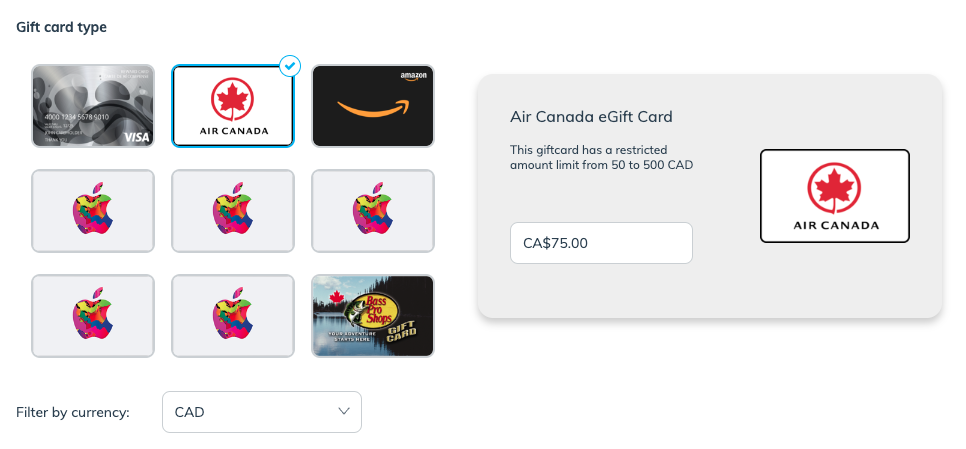
1. Sélectionnez un **type de carte-cadeau**.
* Facultativement, vous pouvez **filtrer par devise** si vous souhaitez afficher uniquement les cartes-cadeaux disponibles dans une devise donnée.
2. Sur la carte sélectionnée, saisissez le **montant** que vous souhaitez attribuer à la carte-cadeau.
* Les récompenses de carte-cadeau ne peuvent pas se voir attribuer une valeur dynamique : chaque carte-cadeau émise sera uniquement d’un montant égal à celui que vous indiquez ici.
3. Le cas échéant, saisissez votre **ID personnalisé du modèle d’e-mail TangoCard**.
* Les modèles d’e-mail sont une fonctionnalité de Tango Card qui vous permet de configurer l’e-mail qu’ils envoient à vos participants lorsqu’une récompense est gagnée. En savoir plus sur [les modèles d’e-mail](https://help.rewardsgenius.com/s/article/EmailTemplatesFAQ) dans le centre d’aide de Tango Card.
4. Facultativement,  **\[Activer]** **Durée de mise en attente de la récompense** pour placer la récompense en état en attente pendant une période donnée.
* Les périodes de mise en attente peuvent être définies en **années**, **mois**, et/ou **jours**.
* Une période de mise en attente sert de marge de sécurité au cas où votre participant ne serait plus éligible à la récompense ; par exemple, la récompense ne peut être échangée qu’une fois votre période de retour de 14 jours terminée.
{% endtab %}
{% endtabs %}
#### Créer une récompense spécifique au programme
Les récompenses spécifiques au programme sont liées à l’action d’un seul objectif de programme. Elles sont configurées lorsque vous définissez les règles de votre programme. Nous recommandons les récompenses spécifiques au programme lorsque :
* Vous ne prévoyez pas de réutiliser cette récompense dans d’autres programmes de parrainage.
* Vous souhaitez émettre une récompense à valeur dynamique, par exemple une récompense basée sur une commission.
* Les récompenses de carte-cadeau font exception. Elles ne peuvent être configurées qu’avec une valeur statique.
Pour obtenir les instructions de configuration, consultez la *section Créer une récompense* dans [Configurez votre programme de défenseurs clients](/brand/fr/what-would-you-like-to-learn-about/advocate-program/getting-started-with-advocate/configure-your-advocate-program.md).
#### En savoir plus
* [Options de récompense du programme expliquées](/brand/fr/what-would-you-like-to-learn-about/advocate-program/advocate-rewards/program-reward-options-explained.md)
* [Créer une unité de récompense](/brand/fr/what-would-you-like-to-learn-about/advocate-program/advocate-rewards/create-a-reward-unit.md)
* [Explication des récompenses Fuel Tank](/brand/fr/what-would-you-like-to-learn-about/advocate-program/advocate-rewards/fuel-tank-rewards-explained.md)
* [Explication des récompenses de carte-cadeau](/brand/fr/what-would-you-like-to-learn-about/advocate-program/advocate-rewards/gift-card-rewards-explained.md)
---
# Agent Instructions
This documentation is published with GitBook. GitBook is the documentation platform designed so that both humans and AI agents can read, navigate, and reason over technical content effectively. Learn more at gitbook.com.
## Querying This Documentation
If you need additional information that is not directly available in this page, you can query the documentation by asking a question.
Perform an HTTP GET request on the following URL with the `ask` and `goal` query parameters:
```
GET https://help.impact.com/brand/fr/what-would-you-like-to-learn-about/advocate-program/advocate-rewards/create-a-reward.md?ask=&goal=
```
`ask` is the immediate question: it should be specific, self-contained, and written in natural language.
`goal` is what the user is ultimately trying to achieve, the reason they need the answer. Sharing it helps GitBook give you a better, more relevant answer. A goal is most helpful when it describes the outcome the user wants rather than restating the question. For example, with `ask=how do I create an API token`, a goal like `automate deployments from our CI pipeline` lets GitBook tailor the answer to that use case.
The response will contain a direct answer to the question and relevant excerpts and sources from the documentation.
Use this mechanism when the answer is not explicitly present in the current page, you need clarification or additional context, or you want to retrieve related documentation sections.