> For the complete documentation index, see [llms.txt](https://help.impact.com/llms.txt). Markdown versions of documentation pages are available by appending `.md` to page URLs; this page is available as [Markdown](https://help.impact.com/brand/fr/what-would-you-like-to-learn-about/advocate-program/advocate-reporting-and-analytics/view-and-manage-your-referrals-feed.md).

# Afficher et gérer votre flux de parrainages

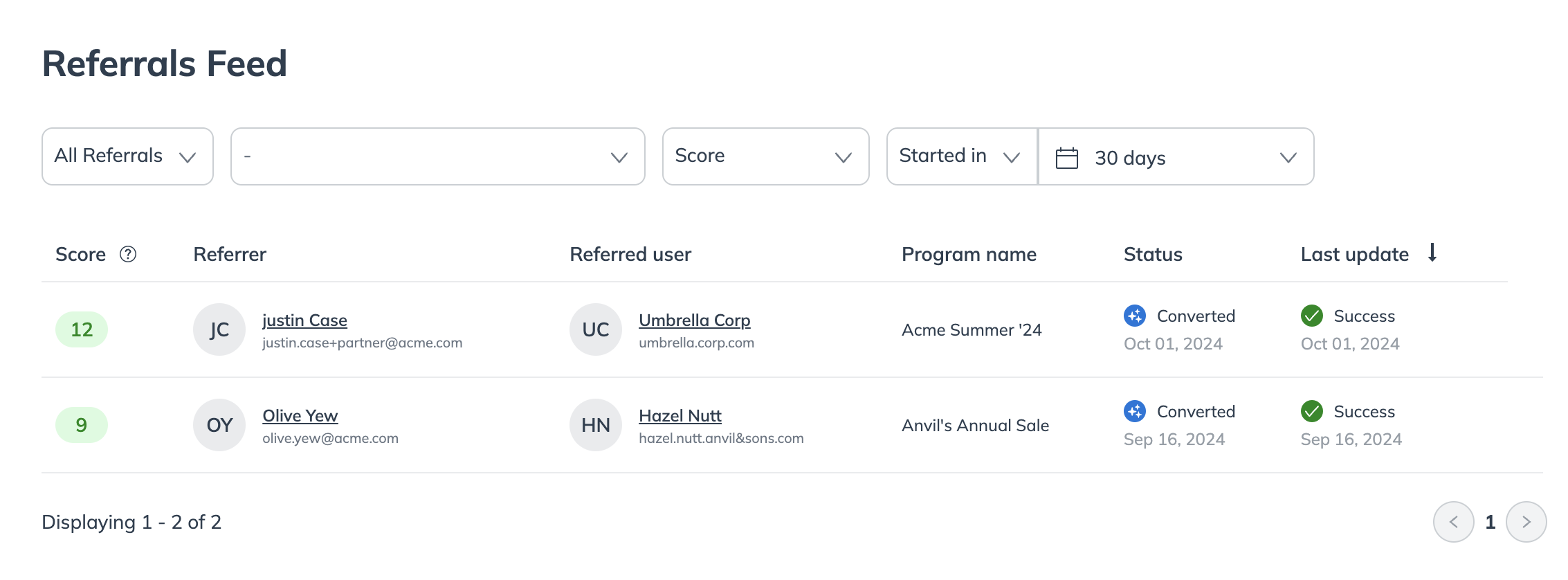
Le flux de parrainage affiche tous les parrainages initiés, lorsque le lien de l’ambassadeur a été cliqué, ainsi que les conversions, lorsque l’ami parrainé atteint l’objectif du programme, généralement en effectuant un achat.

1. Depuis le menu de navigation de gauche, sélectionnez ![](/files/15f4c8f88cb75624c1f6a18cb768e8f494128ac4) **\[Engage]** → **Rapports**.
2. Ensuite, sélectionnez **Flux de parrainage**.

   <div data-with-frame="true"><figure><img src="/files/bca225009a91717467a70cb108b493ba96aa68f4" alt=""><figcaption></figcaption></figure></div>
3. Utilisez la ![](/files/b04f0278cecdb6d4cd1acab522796f8fbdcb0fa1) **\[Menu déroulant]** pour filtrer les données selon les différents champs.

   | Champ                | Description                                                                                                                                                                                                                                                                                                                                                                                                                                                                                                                                                                                                                                                                                                                                                                                      |
   | -------------------- | ------------------------------------------------------------------------------------------------------------------------------------------------------------------------------------------------------------------------------------------------------------------------------------------------------------------------------------------------------------------------------------------------------------------------------------------------------------------------------------------------------------------------------------------------------------------------------------------------------------------------------------------------------------------------------------------------------------------------------------------------------------------------------------------------ |
   | Statut du parrainage | <p>Sélectionnez le statut pour lequel vous souhaitez extraire des parrainages.</p><p>• <strong>Tous les parrainages</strong>: Affiche les parrainages dans tous les statuts.</p><p>• <strong>Parrainages non convertis</strong>: Filtre les parrainages qui ont été initiés mais non convertis.</p><p>• <strong>Parrainages convertis</strong>: Filtre les parrainages qui ont été convertis.</p><p>• <strong>Examen en attente</strong>: Filtre les parrainages qui ont été signalés pour une vérification manuelle <a href="/pages/ebaaef781899367a85355e2e8b0874d1d7847c41">vérification</a>.</p><p>• <strong>Refusé</strong>: Filtre les parrainages que vous avez refusés manuellement ou que impact.com a automatiquement refusés selon les paramètres de protection contre la fraude.</p> |
   | Programme            | Sélectionnez le programme pour lequel vous souhaitez afficher les parrainages.                                                                                                                                                                                                                                                                                                                                                                                                                                                                                                                                                                                                                                                                                                                   |
   | Score                | <p>Le <a href="/pages/1f1818ea74b04aee9702f9004c08955d115f3505">score de fraude</a> va de 0 (aucun risque) à 100 (risque très élevé), et il est calculé en comparant les nouveaux parrainages aux précédents afin de détecter des მსგავსitudes. Ce score détermine si un parrainage est automatiquement approuvé, refusé ou envoyé pour une vérification manuelle.</p><p>Sélectionnez une plage de scores pour filtrer.</p><p>• 0 à 49</p><p>• 50 à 69</p><p>• 70 à 84</p><p>• 85 à 100</p><p>• Plage spécifique</p>                                                                                                                                                                                                                                                                             |
   | Filtre d’activité    | <p>Filtrez le flux de parrainage par période spécifique et par statut de parrainage.</p><p><strong>Exemple :</strong> Commencé il y a 7 jours.</p><p>• <strong>Modifié en</strong>: La durée écoulée depuis la dernière modification du parrainage.</p><p>• <strong>Commencé en</strong>: La durée écoulée depuis l’initiation du parrainage.</p><p>• <strong>Converti en</strong>: La durée écoulée depuis la conversion du parrainage.</p><p>• <strong>Modéré en</strong>: La durée écoulée depuis la modération du parrainage.</p>                                                                                                                                                                                                                                                            |

#### Afficher les colonnes de parrainage

* Score - Le score de parrainage des participants.
* Parrain - L’utilisateur du compte qui a parrainé le participant.
* Nom du programme - Le programme auquel appartient le participant.
* Statut - Le statut actuel du parrainage.
* Dernière mise à jour - La dernière date à laquelle le parrainage a été mis à jour.

#### Gérer un parrainage

Survolez le parrainage que vous souhaitez gérer, puis procédez soit à **Examiner** ou **Supprimer** le parrainage. Suivez les étapes ci-dessous selon l’action que vous souhaitez effectuer.

{% tabs %}
{% tab title="Examiner" %}
Lorsque [vous examinez un parrainage](/brand/fr/what-would-you-like-to-learn-about/advocate-program/manage-advocate-participants/referrals-and-events/review-pending-referrals-for-advocate.md), les détails fournis vous aideront à décider s’il faut **Approuver** ou **Refuser** le faire.
{% endtab %}

{% tab title="Supprimer" %}
Si vous souhaitez **Supprimer** un parrainage, suivez les étapes ci-dessous :

1. Survolez le parrainage que vous souhaitez supprimer et sélectionnez **Supprimer**.
2. Consultez les détails du parrainage pour vous assurer que vous supprimez le bon parrainage.
3. Sélectionnez **Supprimer le parrainage**.
   {% endtab %}
   {% endtabs %}


---

# Agent Instructions
This documentation is published with GitBook. GitBook is the documentation platform designed so that both humans and AI agents can read, navigate, and reason over technical content effectively. Learn more at gitbook.com.

## Querying This Documentation
If you need additional information that is not directly available in this page, you can query the documentation dynamically by asking a question.

Perform an HTTP GET request on the current page URL with the `ask` query parameter, and the optional `goal` query parameter:

```
GET https://help.impact.com/brand/fr/what-would-you-like-to-learn-about/advocate-program/advocate-reporting-and-analytics/view-and-manage-your-referrals-feed.md?ask=<question>&goal=<endgoal>
```

`ask` is the immediate question: it should be specific, self-contained, and written in natural language.
`goal` is optional and describes the broader end goal you are ultimately trying to accomplish on behalf of the user. GitBook uses it to tailor the answer towards what is most useful for that goal.

The response will contain a direct answer to the question and relevant excerpts and sources from the documentation.

Use this mechanism when the answer is not explicitly present in the current page, you need clarification or additional context, or you want to retrieve related documentation sections.
