> For the complete documentation index, see [llms.txt](https://help.impact.com/llms.txt). Markdown versions of documentation pages are available by appending `.md` to page URLs; this page is available as [Markdown](https://help.impact.com/brand/fr/what-would-you-like-to-learn-about/advocate-program/advocate-program-settings/translate-and-localize-your-advocate-program.md).
# Traduire et localiser votre programme Advocate
La plateforme Advocate utilise des informations de paramètres régionaux propres à chaque participant pour vous aider à traduire et localiser le contenu et les récompenses de votre programme de parrainage. Ces paramètres régionaux (p. ex. `en_GB`, `nl_NL`) sont une combinaison d’un code langue à deux lettres et d’un code pays à deux lettres, tels que définis respectivement dans les normes ISO 639-1 et ISO 3166-1 alpha-2. Vous pouvez envoyer les informations de paramètres régionaux à impact.com pour chaque participant lorsque vous nous transmettez les détails des ambassadeurs clients et des événements.
#### Traduisez et localisez le contenu de votre programme
{% stepper %}
{% step %}
**Étape 1 : Téléchargez le texte source et les messages**
1. Dans le menu de navigation de gauche, sélectionnez  **\[Engage]** → **Règles du programme**.
2. Dans la *Règles du programme* écran, sélectionnez l’ **Contenu** onglet.
3. Dans le *Traductions* section, sélectionnez **Modifier** → **Télécharger la source** ou **Télécharger la source et les traductions**.
{% hint style="warning" %}
**Important :** Il existe une autre méthode pour télécharger les traductions. Cette méthode est le seul moyen de gérer les traductions du contenu du microsite.
{% endhint %}
1. Dans le menu de navigation de gauche, sélectionnez **Contenu**.
2. Dans le *Traductions* section, sélectionnez **Microsite** pour développer une liste d’options, puis sélectionnez le contenu du microsite que vous souhaitez traduire.
3. Sélectionnez pour **Télécharger la source** ou **Télécharger la source et les traductions**.
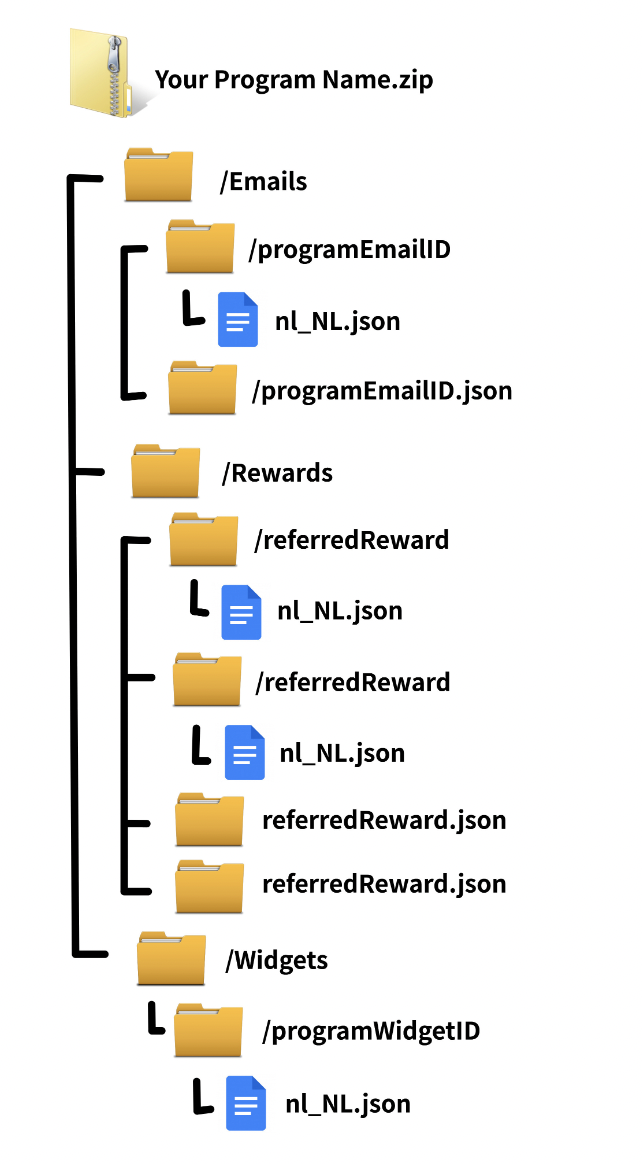
Le fichier zip fourni inclura votre copie par défaut et toute copie traduite (si elle est disponible) au format suivant :
Dans cet exemple, les `programEmailID.json`, `programWidgetID.json`, `referredReward.json` ou `referrerReward.json` fichiers contiennent la copie par défaut de l’e-mail, du widget et des récompenses du programme.
{% endstep %}
{% step %}
**Étape 2 : Traduisez les fichiers source**
Utilisez une copie du message par défaut de l’e-mail ou du widget (disponible dans les `programEmailID.json` ou `programWidgetID.json` fichiers) comme base pour vos traductions, et une copie des paramètres de récompense par défaut comme modèle pour vos types de récompenses et montants localisés.
Si vous avez déjà effectué des traductions, elles seront incluses dans le téléchargement, dans le dossier du widget/e-mail concerné (p. ex. /`programEmailID`) avec le nom de fichier du paramètre régional auquel elles se rapportent (p. ex. `nl_NL.json`).
Vous pouvez choisir de modifier les traductions/récompenses existantes pour un paramètre régional spécifique, ou supprimer le contenu existant et repartir de zéro à partir du fichier par défaut.
{% endstep %}
{% step %}
**Étape 3 : Regroupez les traductions**
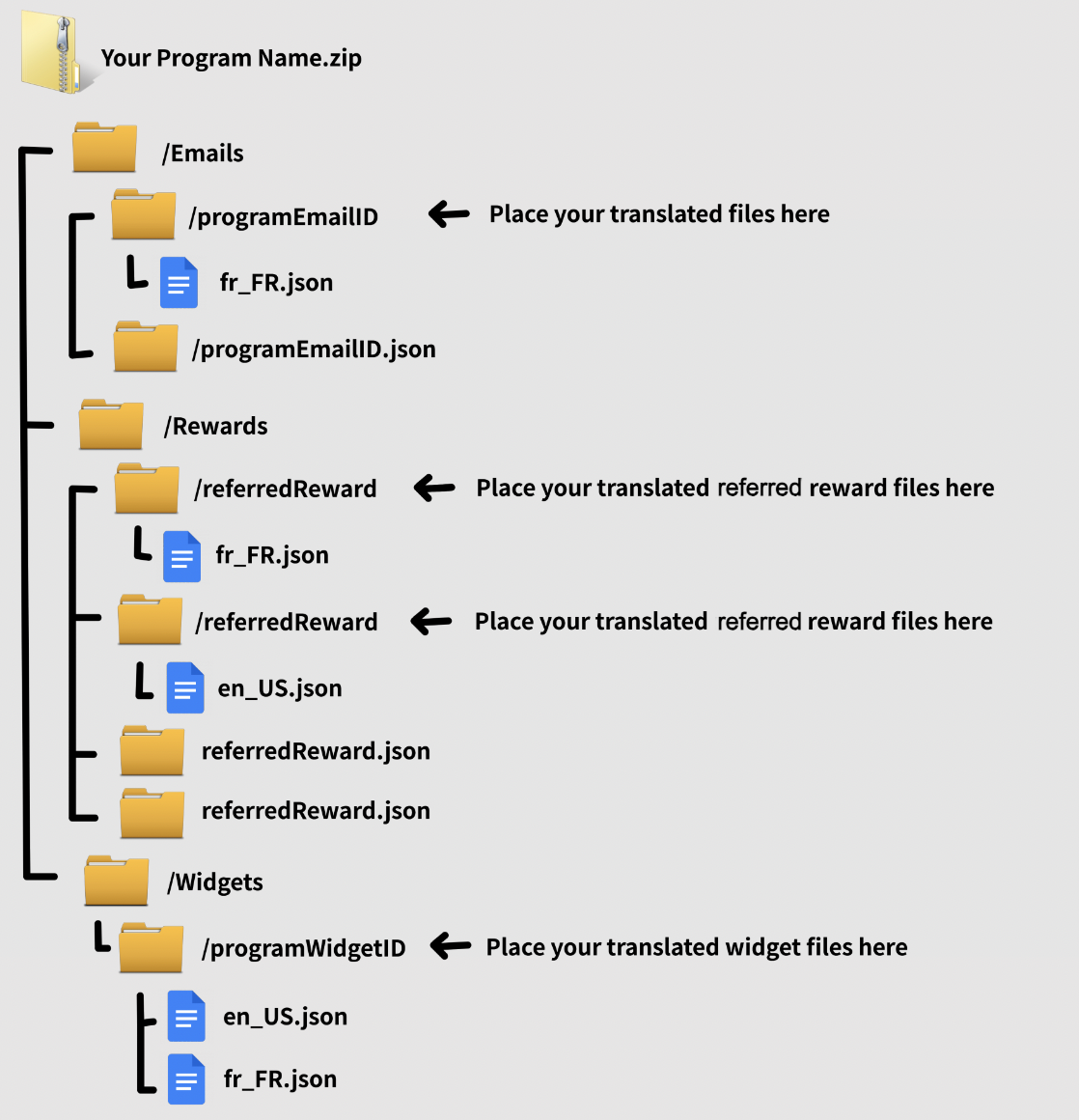
1. Replacez vos fichiers traduits dans le dossier portant le même nom que le fichier source que vous avez traduit (*p. ex.* le `/signupRewardEmail` dossier pour les traductions de `signupRewardEmail.json`).
L’exemple suivant montre les traductions pour les `fr_FR` et `en_US` paramètres régionaux ayant été placés dans le dossier de l’e-mail du programme `/programEmailID`, widget `/programWidgetID`, et les récompenses `/referredReward` et `/referrerReward`.
2. Créez une archive zip du dossier contenant les `/Emails` et `/Widgets` dossiers.
{% endstep %}
{% step %}
**Étape 4 : Téléversez les traductions**
1. Téléversez le dossier compressé dans la *Traductions* section de la **Contenu** onglet de la *Règles du programme* page ou *Contenu* page, selon la méthode que vous avez utilisée à l’étape *Étape 1*.
2. Sélectionnez **Terminé** et confirmez que le fichier a été téléversé avec succès.
Félicitations ! Votre programme de parrainage est maintenant localisé.
{% endstep %}
{% endstepper %}
---
# Agent Instructions
This documentation is published with GitBook. GitBook is the documentation platform designed so that both humans and AI agents can read, navigate, and reason over technical content effectively. Learn more at gitbook.com.
## Querying This Documentation
If you need additional information that is not directly available in this page, you can query the documentation by asking a question.
Perform an HTTP GET request on the following URL with the `ask` and `goal` query parameters:
```
GET https://help.impact.com/brand/fr/what-would-you-like-to-learn-about/advocate-program/advocate-program-settings/translate-and-localize-your-advocate-program.md?ask=&goal=
```
`ask` is the immediate question: it should be specific, self-contained, and written in natural language.
`goal` is what the user is ultimately trying to achieve, the reason they need the answer. Sharing it helps GitBook give you a better, more relevant answer. A goal is most helpful when it describes the outcome the user wants rather than restating the question. For example, with `ask=how do I create an API token`, a goal like `automate deployments from our CI pipeline` lets GitBook tailor the answer to that use case.
The response will contain a direct answer to the question and relevant excerpts and sources from the documentation.
Use this mechanism when the answer is not explicitly present in the current page, you need clarification or additional context, or you want to retrieve related documentation sections.