> For the complete documentation index, see [llms.txt](https://help.impact.com/llms.txt). Markdown versions of documentation pages are available by appending `.md` to page URLs; this page is available as [Markdown](https://help.impact.com/brand/fr/what-would-you-like-to-learn-about/account-administration/program-settings/tracking-settings/set-third-party-gateway-urls-and-click-tracking.md).
# Définir les URL Gateway tierces et le suivi des clics
Suivez la formation PXA
{% hint style="warning" %}
**Avertissement :** Avant de modifier les paramètres avancés abordés dans cet article, [contactez l’assistance](https://app.impact.com/support/portal.ihtml?createTicket=true) ou contactez votre CSM.
{% endhint %}
#### Afficher et modifier les paramètres d'URL de la passerelle tierce
1. Dans la barre de navigation supérieure, sélectionnez  **\[Profil utilisateur] → Paramètres**.
2. Dans le *Programme* colonne, recherchez *Suivi*, et sélectionnez **Gateway**.
3. Faites défiler jusqu’à la *URL de la passerelle tierce* champ.
4.  **\[Activer]** le *Envoyer tout le trafic via une URL de passerelle tierce* pour plus de détails comme indiqué ci-dessous.
5. Si vous souhaitez acheminer le trafic via une URL tierce, vous pouvez configurer l'URL, ainsi que tous les paramètres de chaîne de requête que vous souhaitez y joindre.
* Si vous utilisez un système de suivi tiers, vous pouvez utiliser cette fonctionnalité pour enregistrer les données de clic dans ce système.
Référence des paramètres de chaîne de requête
| Paramètre | Description |
| ----------------- | ----------------------------------------------------------------------------------------------------------------------------------------------------------------------------------------------------------------------------------------- |
| `{gwlurl}` | L'URL de votre page de destination de passerelle vers laquelle tous les visiteurs seront redirigés, renseignée par le `{gwlurl}` jeton afin d'assurer un suivi précis. |
| `{clickid}` | L'identifiant de clic unique attribué à l'événement de clic. |
| `{iradid}` | L'identifiant de l'annonce de référence. |
| `{ircid}` | L'identifiant du programme de référence. |
| `{irpid}` | L'identifiant du partenaire de référence. |
| `{iradname}` | Le nom de l'annonce de référence. |
| `{iradtype}` | Le type d'annonce de référence. |
| `{iradsize}` | La taille de l'annonce de référence (largeur x hauteur). |
| `{prodsku}` | Le SKU du produit dans l'annonce de référence. |
| `{irmpname}` | Le nom du partenaire de référence. |
| `{irmptype}` | Le type de média de référence. |
| `{sharedid}` | L'identifiant fourni par le partenaire de référence. |
| `{irmpgroupname}` | Le(s) nom(s) du groupe de partenaires. |
| `{mp_value1}` | La valeur personnalisée partenaire 1 pour le partenaire de référence. |
| `{mp_value2}` | La valeur personnalisée partenaire 2 pour le partenaire de référence. |
| `{mp_value3}` | La valeur personnalisée partenaire 3 pour le partenaire de référence. |
| `{timestamp}` | Un horodatage UNIX. |
| `{randint}` | Un entier aléatoire compris entre 0 et 10 000 000 (10 000 000 exclu). |
| `{CUSTOM}` | Cela vous permet de capturer les valeurs qui ont été transmises dans le lien de suivi. Par exemple, si vous avez envoyé `http://trackinglink.com?myvar=1`, vous pourriez alors ajouter `{myvar}` pour l'utiliser dans le modèle de suivi. |
#### Afficher et modifier les paramètres de suivi des clics
1. Dans la barre de navigation supérieure, sélectionnez  **\[Profil utilisateur] → Paramètres**.
2. Dans le *Paramètres du programme* colonne, recherchez *Suivi*, et sélectionnez **Gateway**.
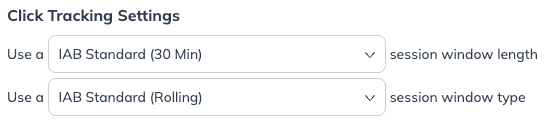
3. Dans *Paramètres de suivi des clics*, modifiez la durée de la fenêtre de suivi des clics.
* La valeur par défaut est la fenêtre glissante standard de 30 minutes de l'IAB, ce qui signifie que chaque nouveau clic (associé au même `ClickId`) maintiendra la session de suivi des clics active.
---
# Agent Instructions
This documentation is published with GitBook. GitBook is the documentation platform designed so that both humans and AI agents can read, navigate, and reason over technical content effectively. Learn more at gitbook.com.
## Querying This Documentation
If you need additional information that is not directly available in this page, you can query the documentation by asking a question.
Perform an HTTP GET request on the following URL with the `ask` and `goal` query parameters:
```
GET https://help.impact.com/brand/fr/what-would-you-like-to-learn-about/account-administration/program-settings/tracking-settings/set-third-party-gateway-urls-and-click-tracking.md?ask=&goal=
```
`ask` is the immediate question: it should be specific, self-contained, and written in natural language.
`goal` is what the user is ultimately trying to achieve, the reason they need the answer. Sharing it helps GitBook give you a better, more relevant answer. A goal is most helpful when it describes the outcome the user wants rather than restating the question. For example, with `ask=how do I create an API token`, a goal like `automate deployments from our CI pipeline` lets GitBook tailor the answer to that use case.
The response will contain a direct answer to the question and relevant excerpts and sources from the documentation.
Use this mechanism when the answer is not explicitly present in the current page, you need clarification or additional context, or you want to retrieve related documentation sections.