> For the complete documentation index, see [llms.txt](https://help.impact.com/llms.txt). Markdown versions of documentation pages are available by appending `.md` to page URLs; this page is available as [Markdown](https://help.impact.com/brand/fr/what-would-you-like-to-learn-about/account-administration/account-settings/send-data-to-impactcom/configure-a-data-download-connection.md).

# Configurer une connexion de téléchargement de données

Les connecteurs sont un système pour tous les transferts de fichiers de données par lots entre impact.com et les marques, partenaires ou autres parties. Chaque connexion (un connecteur individuel) possède certains attributs, tels que le type de données (clics, conversions, catalogues de produits, etc.), la direction (entrante ou sortante), la méthode (SFTP, FTP, e-mail), et plus encore.

L’assistant de connecteur vous permet de configurer des connexions vers d’autres plateformes afin qu’impact.com puisse traiter automatiquement les données par lots pour fournir des données enrichies à vos systèmes.

#### Créer une connexion sortante

1. Dans la barre de navigation supérieure, sélectionnez ![](/files/827483d60bd816fe184fd31ddcebc3a5dc6814fb) **\[Profil utilisateur] → Paramètres**.
2. Dans la colonne de gauche, sous *Technique*, sélectionnez **Connexions**.
3. Sélectionnez **Créer une connexion** dans le coin supérieur droit pour accéder à l’assistant de connecteur.
   * Vous ne pouvez pas supprimer une connexion une fois qu’elle a été créée.

<details>

<summary>Terminologie des connecteurs</summary>

| Terme                   | Description                                                                                                                                                                                                                                       |
| ----------------------- | ------------------------------------------------------------------------------------------------------------------------------------------------------------------------------------------------------------------------------------------------- |
| Nom de la connexion     | Fournissez un nom qui décrit la connexion. (Par exemple, Télécharger les données de performance agrégées.).                                                                                                                                       |
| Direction               | La direction des données prise en charge par cette connexion : Entrante correspond aux données entrant dans impact.com, Sortante correspond aux données sortant de impact.com vers une autre plateforme.                                          |
| Type de données         | Le type de données que cette connexion traite (par exemple, données de conversion, modifications d’actions, etc.).                                                                                                                                |
| Méthode                 | La méthode de transfert utilisée par cette connexion (par exemple, FTP, SFTP ou e-mail.).                                                                                                                                                         |
| Méthodologie            | La méthodologie de transfert. Les connexions entrantes prennent en charge « Push to Impact » et « Pull from 3rd Party ». Les connexions sortantes prennent en charge « Pull from Impact ».                                                        |
| Détails de la connexion | <p>Les détails de connexion requis dépendent d’une combinaison de la Direction, de la Méthode et de la Méthodologie choisies.</p><p>Dans certains cas, vous devrez fournir des détails et dans d’autres cas, impact.com fournira les détails.</p> |

{% hint style="info" %}
**Remarque :** En savoir plus sur la manière de [Fournir des données à impact.com](/brand/fr/what-would-you-like-to-learn-about/account-administration/account-settings/send-data-to-impactcom/create-a-data-upload-connection.md).
{% endhint %}

</details>

#### Recevoir des données de impact.com

{% stepper %}
{% step %}

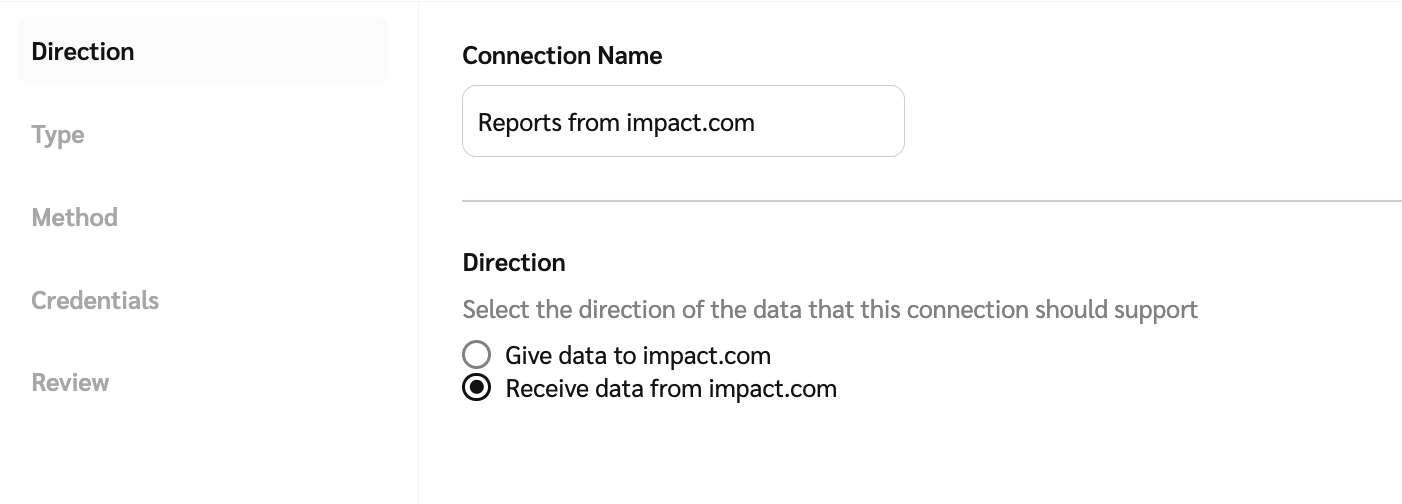
#### **Étape 1 : Direction**

1. Saisissez le nom de la connexion et sélectionnez la *Direction* des données.
2. Sélectionnez le ![](/files/fe48c77e607600101471f8dd0cd44646f0a658a4) **\[Bouton radio]** pour **Recevoir des données de impact.com**.
3. Sélectionnez **Suivant** pour continuer.
<div data-with-frame="true"><figure><img src="/files/d8b010d7e131136699bd191619f688a485a35e1e" alt=""><figcaption></figcaption></figure></div>
{% endstep %}

{% step %}

#### **Étape 2 : Type**

1. Sélectionnez le type de données que la connexion prendra en charge : **Détail de bonus de performance** ou **Rapports**.
2. Sélectionnez **Suivant** pour continuer.

<figure><img src="/files/853bdc74d659836b0f502b58656b28dc29afec9c" alt=""><figcaption></figcaption></figure>
{% endstep %}

{% step %}

#### **Étape 3 : Méthode**

1. Le *Méthode* sera sélectionnée pour vous : **SFTP**. Vous pouvez la modifier si nécessaire.
2. Le *Méthodologie* sera sélectionnée pour vous : **Extraire de impact.com**.
3. Sélectionnez **Suivant** pour continuer.

<div data-with-frame="true"><figure><img src="/files/48dc7bd214601cefc3f37b9874161e75efb0d76b" alt=""><figcaption></figcaption></figure></div>
{% endstep %}

{% step %}

#### **Étape 4 : Identifiants**

1. Sélectionnez soit **des identifiants existants** dans la liste déroulante, **Modifier les identifiants existants** ou **Créer de nouveaux identifiants**.
   * Si vous créez de nouveaux identifiants, saisissez un nom pour les identifiants qui décrit leur cas d’utilisation. Par exemple, *Télécharger les données de performance agrégées*, puis sélectionnez soit **Clé publique → Créer** ou **Mot de passe → Créer**.
   * Si vous choisissez **Mot de passe**, les valeurs seront renseignées pour vous. Assurez-vous de **Copier** ces valeurs.
2. Sélectionnez **Suivant** pour continuer.

<div data-with-frame="true"><figure><img src="/files/1a60486489ada333903fe03ef34448fb558af8ee" alt=""><figcaption></figcaption></figure></div>
{% endstep %}

{% step %}

#### **Étape 5 : Vérification**

1. Enfin, vérifiez la configuration puis sélectionnez **Créer** pour créer la connexion.
   {% endstep %}
   {% endstepper %}


---

# Agent Instructions
This documentation is published with GitBook. GitBook is the documentation platform designed so that both humans and AI agents can read, navigate, and reason over technical content effectively. Learn more at gitbook.com.

## Querying This Documentation
If you need additional information that is not directly available in this page, you can query the documentation dynamically by asking a question.

Perform an HTTP GET request on the current page URL with the `ask` query parameter:

```
GET https://help.impact.com/brand/fr/what-would-you-like-to-learn-about/account-administration/account-settings/send-data-to-impactcom/configure-a-data-download-connection.md?ask=<question>
```

The question should be specific, self-contained, and written in natural language.
The response will contain a direct answer to the question and relevant excerpts and sources from the documentation.

Use this mechanism when the answer is not explicitly present in the current page, you need clarification or additional context, or you want to retrieve related documentation sections.
