> For the complete documentation index, see [llms.txt](https://help.impact.com/llms.txt). Markdown versions of documentation pages are available by appending `.md` to page URLs; this page is available as [Markdown](https://help.impact.com/brand/fr/what-would-you-like-to-learn-about/account-administration/account-settings/partner-test-accounts-for-brands.md).
# Comptes de test de partenaires pour les marques
En tant que marque, vous pouvez parfois souhaiter accéder à l’interface utilisateur du partenaire. Cela peut vous permettre de mieux comprendre l’expérience du partenaire et de vous aider à répondre aux questions que les partenaires peuvent avoir. Pour accéder à la plateforme partenaire, vous devrez créer votre propre compte de test partenaire. Bien que ce compte de test n’ait pas accès au Marketplace, il peut vous aider à prévisualiser les choses du point de vue de vos partenaires.
## Cas d’usage d’un compte de test partenaire
* Pour mieux comprendre l’interface utilisateur partenaire et l’expérience d’inscription
* Pour tester vos propres liens, annonces et créer des commandes de test
* Pour recevoir vos propres newsletters et voir ce que voient les partenaires
* Pour recevoir les notes de version destinées aux partenaires d’impact.com et rester informé des changements côté partenaire.
{% hint style="success" %}
**Remarque :** Les étapes ci-dessous montrent comment créer un compte partenaire sans postuler au Marketplace des marques. Le processus associe directement votre compte de test à votre programme. Les autres marques ne peuvent pas voir le compte, et vous n’aurez pas non plus accès au Marketplace.
{% endhint %}
{% stepper %}
{% step %}
## **Créer un compte de test partenaire**
1. Dans le menu de navigation de gauche, sélectionnez  **\[Engage] → Contrats →** [**Termes de modèle**](https://app.impact.com/secure/advertiser/engage/contracts/library/view-manage-ios-flow.ihtml).
2. Survolez les conditions auxquelles vous souhaitez inscrire votre compte de test ; à la fin de la ligne, sélectionnez  **\[Plus] →** **Obtenir des liens de marque**.
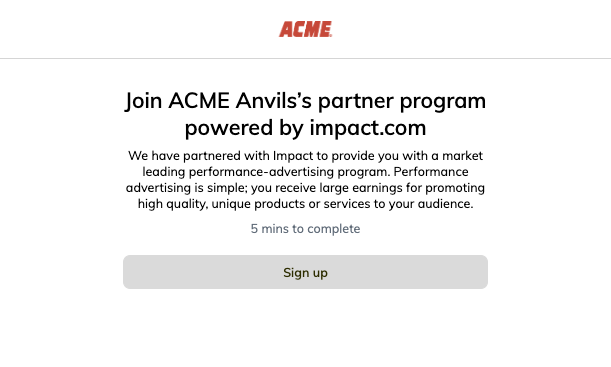
3. Ouvrez votre lien d’inscription.
* Vous serez redirigé vers la page d’inscription destinée aux partenaires pour votre programme.
4. Sélectionnez **S’inscrire**.
5. Les conditions de votre propre programme seront présentées pour examen. **Accepter** les conditions.
6. Vous devrez vous connecter ou créer un compte partenaire. Sélectionnez **S’inscrire avec une adresse e-mail**.
7. Remplissez les champs comme indiqué, en utilisant une adresse e-mail et un nom d’utilisateur qui ne sont associés à aucun compte impact.com existant.
8. Sélectionnez **Commencer**.
9. Sur les pages qui suivent, saisissez les mêmes *informations personnelles*, *informations de l’entreprise*, et *informations promotionnelles* que sur votre compte de marque.
* Pour plus d’aide sur le processus d’inscription, consultez [S’inscrire en tant que partenaire sur impact.com](/partner/fr/que-souhaitez-vous-apprendre/getting-started/sign-up-as-a-partner-on-impactcom.md).
10. Une fois le processus terminé, vous recevrez un e-mail d’impact.com confirmant la création de votre profil utilisateur. Suivez les instructions pour activer votre profil et créer un nouveau mot de passe.
{% endstep %}
{% step %}
## **Approuver votre compte de test**
1. Connectez-vous à votre compte de marque.
2. Dans votre barre de navigation de gauche, sélectionnez  **\[Engage] → Partenaires →** [**Candidatures**](https://app.impact.com/secure/advertiser/engage/contracts/activity/adv-manage-pending-public-ios-v2-flow.ihtml).
3. Repérez votre propre demande de programme et, à la fin de la ligne, sélectionnez  **\[Plus] → Accepter**.
{% endstep %}
{% step %}
## **Basculer entre vos comptes de marque et de test**
Après avoir créé un compte partenaire de test, vous pouvez [le lier à votre compte de marque](/partner/fr/que-souhaitez-vous-apprendre/account-management/account-settings/how-can-i-merge-my-impactcom-partner-accounts.md) pour vous permettre de passer facilement d’un compte à l’autre.
1. Connectez-vous à votre compte de marque.
2. Sélectionnez le nom de votre programme dans le coin supérieur gauche pour développer le menu déroulant et voir vos autres comptes.
* À partir de là, vous pouvez basculer entre vos comptes de marque et de test partenaire.
{% endstep %}
{% endstepper %}
---
# Agent Instructions
This documentation is published with GitBook. GitBook is the documentation platform designed so that both humans and AI agents can read, navigate, and reason over technical content effectively. Learn more at gitbook.com.
## Querying This Documentation
If you need additional information that is not directly available in this page, you can query the documentation by asking a question.
Perform an HTTP GET request on the following URL with the `ask` and `goal` query parameters:
```
GET https://help.impact.com/brand/fr/what-would-you-like-to-learn-about/account-administration/account-settings/partner-test-accounts-for-brands.md?ask=&goal=
```
`ask` is the immediate question: it should be specific, self-contained, and written in natural language.
`goal` is what the user is ultimately trying to achieve, the reason they need the answer. Sharing it helps GitBook give you a better, more relevant answer. A goal is most helpful when it describes the outcome the user wants rather than restating the question. For example, with `ask=how do I create an API token`, a goal like `automate deployments from our CI pipeline` lets GitBook tailor the answer to that use case.
The response will contain a direct answer to the question and relevant excerpts and sources from the documentation.
Use this mechanism when the answer is not explicitly present in the current page, you need clarification or additional context, or you want to retrieve related documentation sections.