# Configurer un message de rejet pour les workflows
Suivre le cours PXA
Vous pouvez rejeter la candidature d'un partenaire à votre programme avec un message de rejet configuré via [workflows](https://help.impact.com/brand/fr/que-souhaitez-vous-apprendre/platform-features/review-partner-applications/automate-partner-application-processing/create-workflows-to-automatically-process-partner-applications). Ce message pourrait aider le partenaire à comprendre pourquoi sa candidature a été rejetée, comment rectifier le problème et éventuellement se représenter.
#### Définir un message de rejet pour un workflow
1. Dans le menu de navigation à gauche, sélectionnez  **\[Engage] → Partners → Automation →** [Les Workflows](https://app.impact.com/secure/advertiser/engage/fr/ps-bar-ui.ihtml).
2. Sélectionnez **Create Workflow** dans le coin supérieur droit de l'écran.
* Alternativement, trouvez un workflow existant que vous souhaitez mettre à jour, survolez-le avec votre curseur et sélectionnez **Modifier**.
* Remplissez les champs obligatoires. Consultez la [workflow form reference](https://help.impact.com/brand/fr/que-souhaitez-vous-apprendre/platform-features/review-partner-applications/create-workflows-to-automatically-process-partner-applications#create-a-workflow-0-0) pour plus d'orientation.
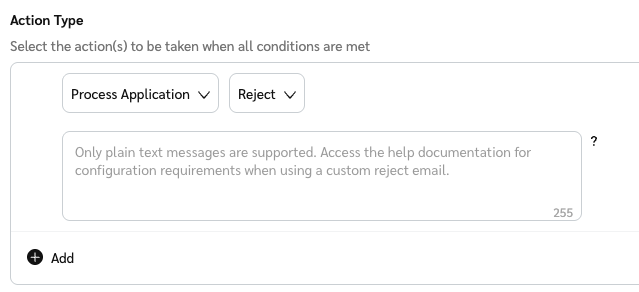
3. Dans le *Action Type* section, utilisez le  **\[Drop-down menus]** pour sélectionner **Process Application** et **Reject**.
* Une zone de message apparaîtra où vous pourrez taper un message de rejet personnalisé qui sera envoyé au partenaire.
* Notez la limite de caractères de 255.
4. Une fois que vous avez terminé de créer votre workflow, sélectionnez **Créer** ou **Enregistrer**.
#### Update program-specific rejection emails
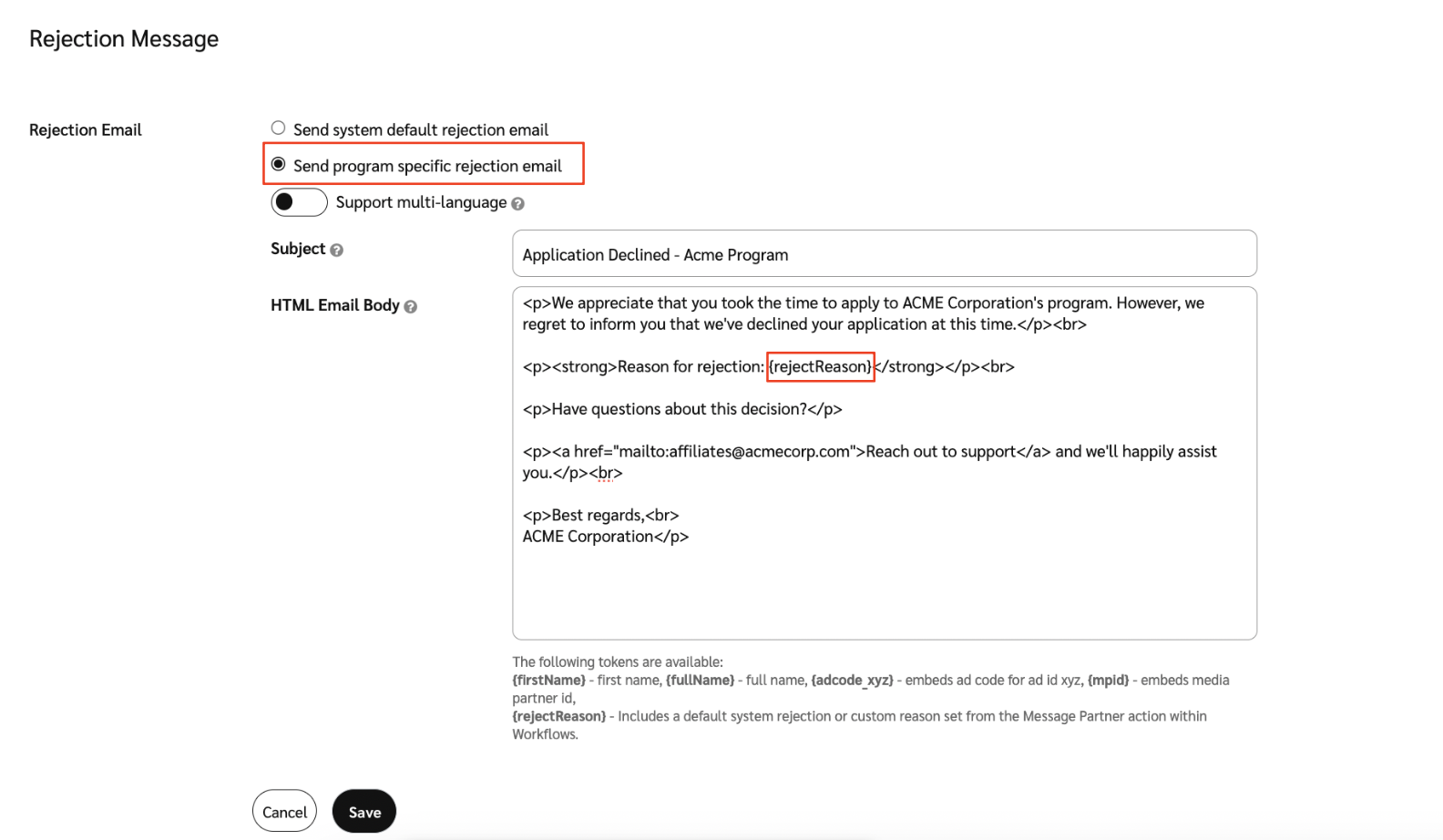
Si vous utilisez des e-mails de rejet personnalisés spécifiques au programme, vous devrez mettre à jour le corps de l'e-mail pour inclure un `{rejectReason}` jeton. Cela garantira que votre message de rejet personnalisé du Workflow soit inclus dans l'e-mail de rejet.
1. Depuis la barre de navigation supérieure, sélectionnez  **\[Profil utilisateur] → Paramètres**.
2. Sur le côté droit sous *Branding*, et sélectionnez **System Emails and UI Messages**.
3. Accédez au *Rejection Email* champ et sélectionnez  **\[Modifier]**.
4. Sélectionnez  **\[Radio button]** **Send program specific rejection email**.
5. Dans le *Subject* champ, saisissez un objet personnalisé pour l'e-mail.
6. Dans le *HTML Email Body* champ, saisissez votre message e-mail personnalisé avec tout code HTML pertinent.
* Vous pouvez ajouter des balises spéciales dans le texte qui seront remplacées dynamiquement lors de la génération de l'e-mail.
* Lors de la définition d'un message de rejet, assurez-vous d'inclure la balise **`{rejectReason}`**.
7. Sélectionnez **Enregistrer**.
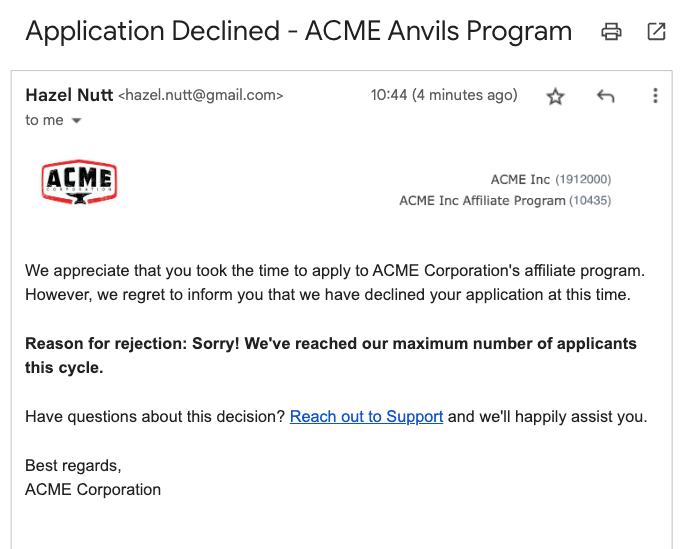
Exemple d'e-mail
{% hint style="info" %}
**Remarque :** D'autres raisons de rejet générées par le système peuvent également apparaître dans l'e-mail de rejet. Parmi ces raisons figurent un rejet par Impact AI, une suspension ou une présence sur une liste de blocage.
{% endhint %}