
# Rapport de performance par type d’événement

Le *Performance par type d'événement* le rapport vous montre des données spécifiques sur les événements que vous suivez au sein d'un programme, tels que les ventes en ligne ou les soumissions de prospects.

#### Gérer le rapport

1. Dans la barre de navigation de gauche, sélectionnez ![](https://57104473-files.gitbook.io/~/files/v0/b/gitbook-x-prod.appspot.com/o/spaces%2FwMLlMoFBtKJa8ptd3zaw%2Fuploads%2Fgit-blob-230534471fef5f40808e921e41ee44e4a06ded03%2Fe6cb9548999afdc1ed3ce4942e4cb5b45b5cecbd323267aac2a7cd1915fccc09.svg?alt=media) **\[Engage]** → **Rapports → Plus de rapports**.
2. Sous *Plus de rapports*, sélectionnez **Performance** comme filtre à côté de la barre de recherche.
3. Sélectionnez **Performance par type d'événement**.

   <div data-with-frame="true"><figure><img src="https://57104473-files.gitbook.io/~/files/v0/b/gitbook-x-prod.appspot.com/o/spaces%2FwMLlMoFBtKJa8ptd3zaw%2Fuploads%2Fgit-blob-73a8ab4da71f85aa74a911f76c189c4510592b61%2F99c70814ac109f7d788b2a5ecbf052593c21d9bfdfbc426147d9870e8c066bd1.png?alt=media" alt=""><figcaption></figcaption></figure></div>
4. Ci-dessous *Performance par type d'événement*, vous pouvez filtrer les données que vous souhaitez afficher. Sélectionnez ![](https://57104473-files.gitbook.io/~/files/v0/b/gitbook-x-prod.appspot.com/o/spaces%2FwMLlMoFBtKJa8ptd3zaw%2Fuploads%2Fgit-blob-26956d35e17c61868ca8dba76097721fd6066ab4%2F69945c787eb2db89761c82e0cd32fb31d2fc690bfb8592d9a08b7e7983b7445b.svg?alt=media) **\[Rechercher]** lorsque vous avez mis en place les filtres souhaités.
   * Afficher le *Référence des filtres* ci-dessous pour plus d'informations.
   * Vous pouvez utiliser les icônes en haut à droite de la page pour ![](https://57104473-files.gitbook.io/~/files/v0/b/gitbook-x-prod.appspot.com/o/spaces%2FwMLlMoFBtKJa8ptd3zaw%2Fuploads%2Fgit-blob-b44564db773ea1c7a886bb9901170326c10084b4%2Faa27f7c03133c6ad09d0f3a4ca381ae1b87f12b667300388bfcc470be0f09e0a.svg?alt=media) **épingler**, ![](https://57104473-files.gitbook.io/~/files/v0/b/gitbook-x-prod.appspot.com/o/spaces%2FwMLlMoFBtKJa8ptd3zaw%2Fuploads%2Fgit-blob-35facc2c11e2e3f782a63ef7241eaa9c40914543%2Fb679d566990407e260094f9b63d01f6cf597a94795debd99e3fb1fb359989cea.svg?alt=media) [planifier](https://help.impact.com/brand/fr/que-souhaitez-vous-apprendre/platform-features/multi-program-reports/data-lab-custom-reports/schedule-a-custom-report), ![](https://57104473-files.gitbook.io/~/files/v0/b/gitbook-x-prod.appspot.com/o/spaces%2FwMLlMoFBtKJa8ptd3zaw%2Fuploads%2Fgit-blob-25dab3f362bb9c9d77a8b97441a2c215105483bf%2F31ea10a1b0183a610131ba72f72750ca83187188e67236f703e51fb010ad24d6.svg?alt=media) **télécharger** (en format PDF, Excel ou CSV), ou [exporter le rapport](https://integrations.impact.com/impact-brand/reference/export-reports) ![](https://57104473-files.gitbook.io/~/files/v0/b/gitbook-x-prod.appspot.com/o/spaces%2FwMLlMoFBtKJa8ptd3zaw%2Fuploads%2Fgit-blob-9a49ee9cc17599e14412d092465d1bc5240a6af6%2Fb2a3061723b00736e4828981ae4709e0cc4026c20060b07e3f4f3d30896414e7.svg?alt=media) (via API).

#### Accéder aux données du rapport

Vous pouvez afficher les données du rapport sous forme de graphique de tendance ou de tableau et comparer certaines métriques.

{% tabs %}
{% tab title="Graphique de tendance" %}
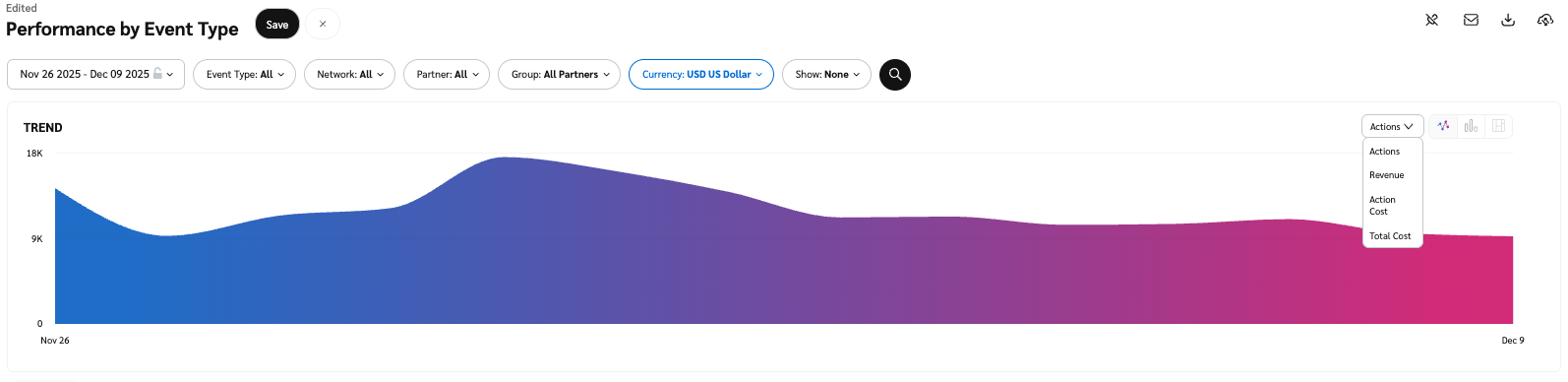
Le graphique de tendance vous permet de filtrer votre rapport selon le groupe principal de métriques qui génère la plus grande valeur. Cette vue fournit les tendances quotidiennes de la métrique sélectionnée sur une plage de dates spécifique.

1. Sélectionnez le ![](https://57104473-files.gitbook.io/~/files/v0/b/gitbook-x-prod.appspot.com/o/spaces%2FwMLlMoFBtKJa8ptd3zaw%2Fuploads%2Fgit-blob-c2cb550b55c51ea1eeff0acbd6f437a03b621a2c%2F60d033ae8a04c14498d5229c3c0160ac05feea7f605dbd770741793c900469f0.svg?alt=media) **\[Menu déroulant]** dans le coin supérieur droit, puis choisissez une métrique spécifique.
2. Alternez entre les vues ligne, barre et treemap en sélectionnant l'icône de vue.

   <div data-with-frame="true"><figure><img src="https://57104473-files.gitbook.io/~/files/v0/b/gitbook-x-prod.appspot.com/o/spaces%2FwMLlMoFBtKJa8ptd3zaw%2Fuploads%2Fgit-blob-73a8ab4da71f85aa74a911f76c189c4510592b61%2F99c70814ac109f7d788b2a5ecbf052593c21d9bfdfbc426147d9870e8c066bd1.png?alt=media" alt=""><figcaption></figcaption></figure></div>

{% endtab %}

{% tab title="Tableau de données" %}
Sous le graphique de tendance se trouve le tableau de données. Le tableau de données fournit différents points de données affichés en vue colonne. Cette vue fournit un ensemble détaillé de nombres comparables sur la plage de dates sélectionnée.

* Consultez la *Référence des colonnes des données du rapport* ci-dessous pour plus d'informations sur les colonnes présentes dans le tableau de données.
* Ajoutez ou supprimez des colonnes du tableau du rapport en utilisant l' ![](https://57104473-files.gitbook.io/~/files/v0/b/gitbook-x-prod.appspot.com/o/spaces%2FwMLlMoFBtKJa8ptd3zaw%2Fuploads%2Fgit-blob-55f9a4ba17f1edde22510bc766728b311864c461%2Feaf620c7b74ff071d06c5e1b12bb1bd184361280cdc0ea896c3f8058c11b8532.svg?alt=media) **\[Colonnes]** icône en haut à droite du rapport.

<div data-with-frame="true"><figure><img src="https://57104473-files.gitbook.io/~/files/v0/b/gitbook-x-prod.appspot.com/o/spaces%2FwMLlMoFBtKJa8ptd3zaw%2Fuploads%2Fgit-blob-0b2be307231df9b0746d0cd0049fe18294608547%2Fd74000e5c18a802d8aee5bc15384fbfcf89c71543c2defc2e0fc27e27e878a86.png?alt=media" alt=""><figcaption></figcaption></figure></div>
{% endtab %}

{% tab title="Graphique de comparaison" %}
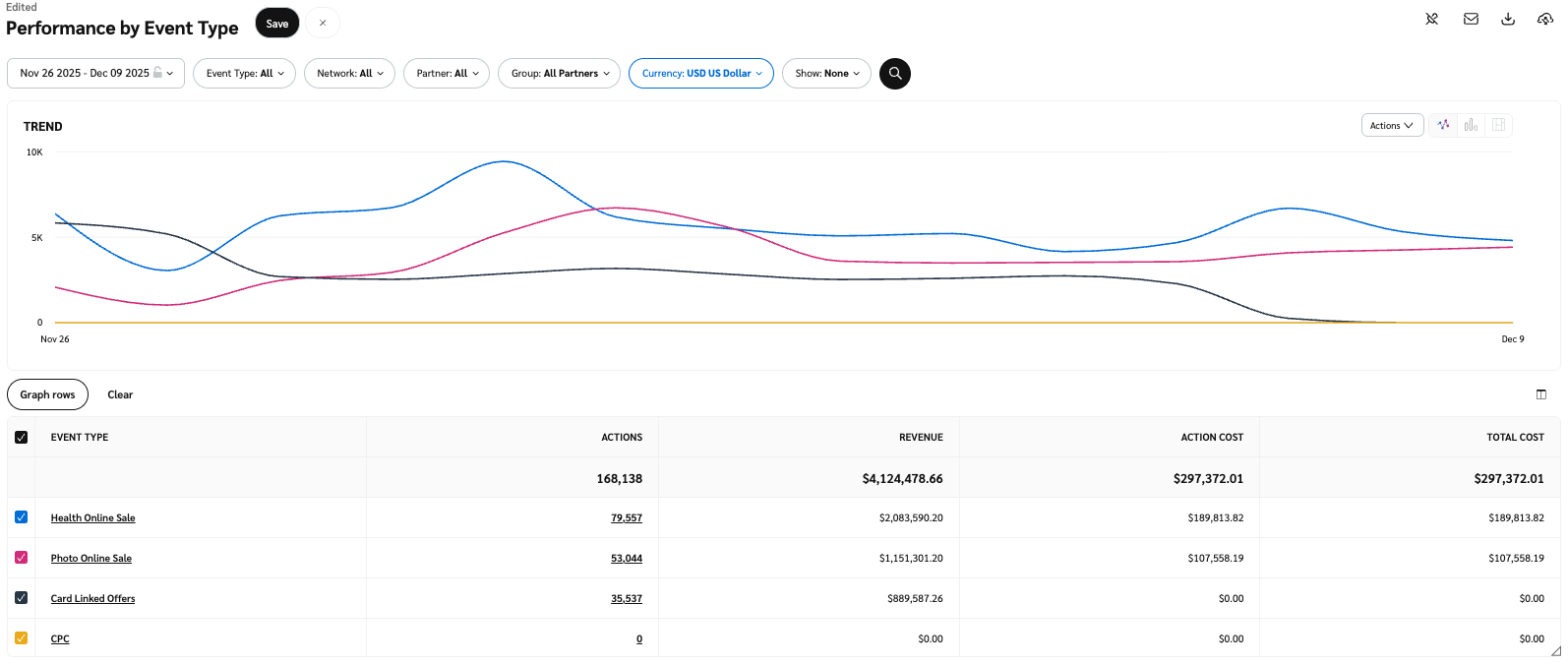
Le graphique de comparaison compare les *type d'événement* des lignes sélectionnées dans le tableau de données en fonction de la métrique sélectionnée dans le graphique de tendance. Ce graphique montrera une tendance quotidienne des types d'événements sélectionnés sur la plage de dates choisie.

1. Sélectionnez la métrique spécifique depuis le ![](https://57104473-files.gitbook.io/~/files/v0/b/gitbook-x-prod.appspot.com/o/spaces%2FwMLlMoFBtKJa8ptd3zaw%2Fuploads%2Fgit-blob-c2cb550b55c51ea1eeff0acbd6f437a03b621a2c%2F60d033ae8a04c14498d5229c3c0160ac05feea7f605dbd770741793c900469f0.svg?alt=media) **\[Menu déroulant]** dans le graphique de tendance.
2. Sélectionnez la case vide à côté de la ligne dans le tableau de données pour les métriques que vous souhaitez comparer.
   * Chaque case sélectionnée sera affichée dans une couleur spécifique qui se reflétera dans le graphique de tendance.
3. Sélectionnez **Comparer les lignes du graphique** pour comparer les lignes sélectionnées.
4. Sélectionnez **Effacer la comparaison** pour effacer la vue de tendance.

   <div data-with-frame="true"><figure><img src="https://57104473-files.gitbook.io/~/files/v0/b/gitbook-x-prod.appspot.com/o/spaces%2FwMLlMoFBtKJa8ptd3zaw%2Fuploads%2Fgit-blob-75af5115e09b30835b739a9f3c78c927a12da892%2Fc5082e4b4c9d696861ab54a0c1d0db9768af625af82b3aa83371de49c3449b59.png?alt=media" alt=""><figcaption></figcaption></figure></div>

{% endtab %}
{% endtabs %}

<details>

<summary>Référence des filtres</summary>

| Filtrer          | Description                                                                                                                                                                                                                                                                                                                                                                                                                                                                                                                                                                                                                                                     |
| ---------------- | --------------------------------------------------------------------------------------------------------------------------------------------------------------------------------------------------------------------------------------------------------------------------------------------------------------------------------------------------------------------------------------------------------------------------------------------------------------------------------------------------------------------------------------------------------------------------------------------------------------------------------------------------------------- |
| période          | <p>Filtrer les données selon leur date de création. Vous pouvez également comparer deux périodes entre elles.</p><p>Vous pouvez extraire un maximum de <strong>366 jours</strong> de données. Cependant, vous pouvez toujours effectuer des rapports Année sur Année en sélectionnant <img src="https://paligoapp-cdn-eu1.s3.eu-west-1.amazonaws.com/impact/attachments/f01cdffa431a4d75ff09c130b66974d4-396370c2cdec89ba7d714c4c58e6845b.svg" alt="[Unchecked box]"> <strong>\[Case non cochée]</strong> <strong>comparer à {Previous year}</strong>.</p><p>Si vous souhaitez extraire plus de 366 jours de données, vous devrez créer plusieurs rapports.</p> |
| Type d'événement | Sélectionnez le type d'événement pour lequel vous souhaitez afficher des données, comme une vente en ligne ou un prospect.                                                                                                                                                                                                                                                                                                                                                                                                                                                                                                                                      |
| Réseau           | Filtrer par source de données.                                                                                                                                                                                                                                                                                                                                                                                                                                                                                                                                                                                                                                  |
| Partenaire       | Sélectionnez pour quels partenaires vous souhaitez afficher les données de performance.                                                                                                                                                                                                                                                                                                                                                                                                                                                                                                                                                                         |
| Groupe           | Filtrer les données par [groupes de partenaires](https://help.impact.com/brand/fr/que-souhaitez-vous-apprendre/platform-features/reach-out-to-partners/partner-groups/create-and-manage-partner-groups).                                                                                                                                                                                                                                                                                                                                                                                                                                                        |
| Devise           | Définissez la devise dans laquelle vous souhaitez afficher les données du rapport. impact.com convertira les montants dans la devise sélectionnée.                                                                                                                                                                                                                                                                                                                                                                                                                                                                                                              |
| Afficher         | Ajoutez des données à partir d'une grande sélection d'options. Ces points de données seront ajoutés au rapport sous forme de tableau sous le graphique après que vous ayez sélectionné ![\[Search\] vNext](https://paligoapp-cdn-eu1.s3.eu-west-1.amazonaws.com/impact/attachments/f01cdffa431a4d75ff09c130b66974d4-378d7abd37e544e2e1a120594a46cf7a.svg) **\[Rechercher]**.                                                                                                                                                                                                                                                                                    |

**Points de données expliqués**

| Point de données                             | Description                                                                                                                                                                                                                                             |
| -------------------------------------------- | ------------------------------------------------------------------------------------------------------------------------------------------------------------------------------------------------------------------------------------------------------- |
| Clics payables                               | Le nombre de clics uniques suivis.                                                                                                                                                                                                                      |
| Réseau                                       | Filtrer par source de données.                                                                                                                                                                                                                          |
| Coût par action (CPA)                        | Coût total **des actions** divisé par le nombre d'actions.                                                                                                                                                                                              |
| Retour sur les dépenses publicitaires (ROAS) | Ce chiffre représente **Revenu** divisé par **Coût total**.                                                                                                                                                                                             |
| Retour sur investissement (ROI)              | Ce chiffre représente **Revenu** divisé par **Coût total**.                                                                                                                                                                                             |
| Valeur moyenne de commande (AOV)             | Le revenu total des actions de vente divisé par le nombre d'actions de vente.                                                                                                                                                                           |
| Marge                                        | Ce chiffre représente **Revenu** moins **Coût des marchandises**.                                                                                                                                                                                       |
| Coût total de l'entreprise                   | Le total des **Coût des marchandises** plus **Coût total**.                                                                                                                                                                                             |
| Remise                                       | Le montant remisé capturé lors de la conversion.                                                                                                                                                                                                        |
| Coût client                                  | **Coût client** facturé par une agence plus **Coût total**.                                                                                                                                                                                             |
| Taux de remise                               | Le pourcentage de remise calculé comme **Remise** divisé par **Revenu**.                                                                                                                                                                                |
| Nombre d'articles                            | Le nombre de produits dans le panier capturé lors de la conversion.                                                                                                                                                                                     |
| Coût des marchandises                        | Le coût total des produits dans le panier capturé lors de la conversion.                                                                                                                                                                                |
| Revenu annulé                                | Le revenu total de **Actions annulées**.                                                                                                                                                                                                                |
| Actions annulées                             | Le nombre de conversions qui ont été [annulées](https://help.impact.com/brand/fr/que-souhaitez-vous-apprendre/platform-features/actions-and-payouts/payouts/approve-reverse-and-modify-pending-payouts-for-actions) dans l'ensemble de votre programme. |
| Coût des actions annulées                    | Le total des **Coût d'action** de **Actions annulées**.                                                                                                                                                                                                 |
| Taux d'annulation                            | Le nombre d'annulations divisé par le nombre de **Actions totales**.                                                                                                                                                                                    |
| Actions à durée indéterminée                 | Le nombre total de [*en attente*](https://help.impact.com/brand/fr/que-souhaitez-vous-apprendre/platform-features/actions-and-payouts/understand-the-action-life-cycle-and-finance) actions.                                                            |
| Actions confirmées                           | Le nombre total de [*approuvées*](https://help.impact.com/brand/fr/que-souhaitez-vous-apprendre/platform-features/actions-and-payouts/understand-the-action-life-cycle-and-finance) actions.                                                            |
| Appels répondus                              | Le nombre d'appels téléphoniques suivis avec un `Statut d'appel` de `RÉPONDU`.                                                                                                                                                                          |

</details>

<details>

<summary>Référence des colonnes des données du rapport</summary>

|                  |                                                                                                                                                                      |
| ---------------- | -------------------------------------------------------------------------------------------------------------------------------------------------------------------- |
| **Colonne**      | **Description**                                                                                                                                                      |
| Type d'événement | Voir l'action spécifique réalisée par l'audience de vos partenaires qui a été suivie. Par ex., vente en ligne, installation d'application, etc.                      |
| Actions          | Le nombre total de conversions (ventes, installations d'applications, etc.) suivies pour un type d'événement particulier. Ce nombre exclut toute conversion annulée. |
| Revenu           | Le revenu total de toutes les actions générées pour ce contrat dans la plage de dates.                                                                               |
| Coût d'action    | Le montant de la rémunération versée aux partenaires associés à un contrat spécifique pour avoir généré le trafic qui a entraîné des conversions.                    |
| Coût par clic    | La valeur agrégée du montant dû aux partenaires pour avoir généré des clics.                                                                                         |
| Autre coût       | Coûts supplémentaires associés aux primes de performance, aux paiements compensatoires et aux frais de placement.                                                    |
| Coût total       | Le montant total versé pour ce contrat sur la période sélectionnée, c'est-à-dire la somme de vos *Coût d'action*, *Coût par clic*, et *Autre coût*.                  |

</details>
