# Gérer les paiements de campagne créateur
Vous pouvez obtenir un aperçu de la répartition de votre budget et des détails sur les montants programmés, dus et payés par créateur.
{% hint style="success" %}
**Remarque :** Les paiements de performance effectués dans le cadre d’une campagne ne figureront pas sur la page des paiements.
{% endhint %}
#### Trouver les paiements de campagne
1. Dans la barre de navigation de gauche, sélectionnez  **\[Engage]** → **Gestionnaire de campagnes →** [**Créateur**](https://app.impact.com/secure/advertiser/engage/campaigns/influencer-campaign-manager-flow.ihtml).
2. Sur l’ *écran Gestionnaire de campagnes* écran, sélectionnez le **Actif** onglet pour afficher toutes vos campagnes actuellement actives.
3. Survolez la campagne que vous souhaitez gérer et sélectionnez **Gérer la campagne**.
4. Sur l'écran de la campagne sélectionnée, sélectionnez **Paiements**.
5. Passez en revue le budget de la campagne pour comprendre vos paiements.
* **Total dépensé**: Montant total de votre budget dépensé, restant et pourcentage utilisé. Le budget inclut les créateurs recrutés mais pas encore payés.
* **Non payé :** Le montant total restant dû aux créateurs et le nombre de créateurs qui n’ont pas encore été payés.
* **En cours de traitement :** Le montant total actuellement en cours de traitement du paiement mais pas encore réglé sur le compte du partenaire, ainsi que le nombre de partenaires dont les paiements se trouvent à cette étape.
* **Payé :** Le montant total qui a été traité et payé aux créateurs, ainsi que le nombre de créateurs qui ont été payés.
6. Consultez le tableau des paiements pour une répartition de la rémunération par créateur.
* Si vous le souhaitez, utilisez la barre de recherche pour filtrer par nom de créateur ou sélectionnez **Créateurs** pour choisir dans une liste de vos créateurs.
Référence du tableau des paiements
| Nom de la colonne | Description |
| ---------------------- | ------------------------------------------------------------------------------------------------------------------------------------------------------------------------------------------------------------------------------------------- |
| Nom | Le nom du créateur. |
| Achèvement des tâches | Le nombre de tâches que le créateur a terminées sur le total des tâches qui lui ont été attribuées. |
| méthode de | Rémunération convenue dans le cahier des charges. |
| Non payé | Le solde restant dû **(Rémunération - Payé = Non payé)**. |
| En cours de traitement | Le montant total actuellement en cours de traitement du paiement mais pas encore réglé sur le compte du créateur. Le temps nécessaire au traitement des soumissions de paiement dépend de la période de blocage définie dans votre contrat. |
| Payé | Le montant total déjà payé aux créateurs. |
#### Payer les créateurs recrutés
Un contrat signé est requis pour payer un créateur.
1. Dans le tableau des paiements, survolez le créateur que vous souhaitez payer.
2. Sélectionnez **Payer le créateur**.
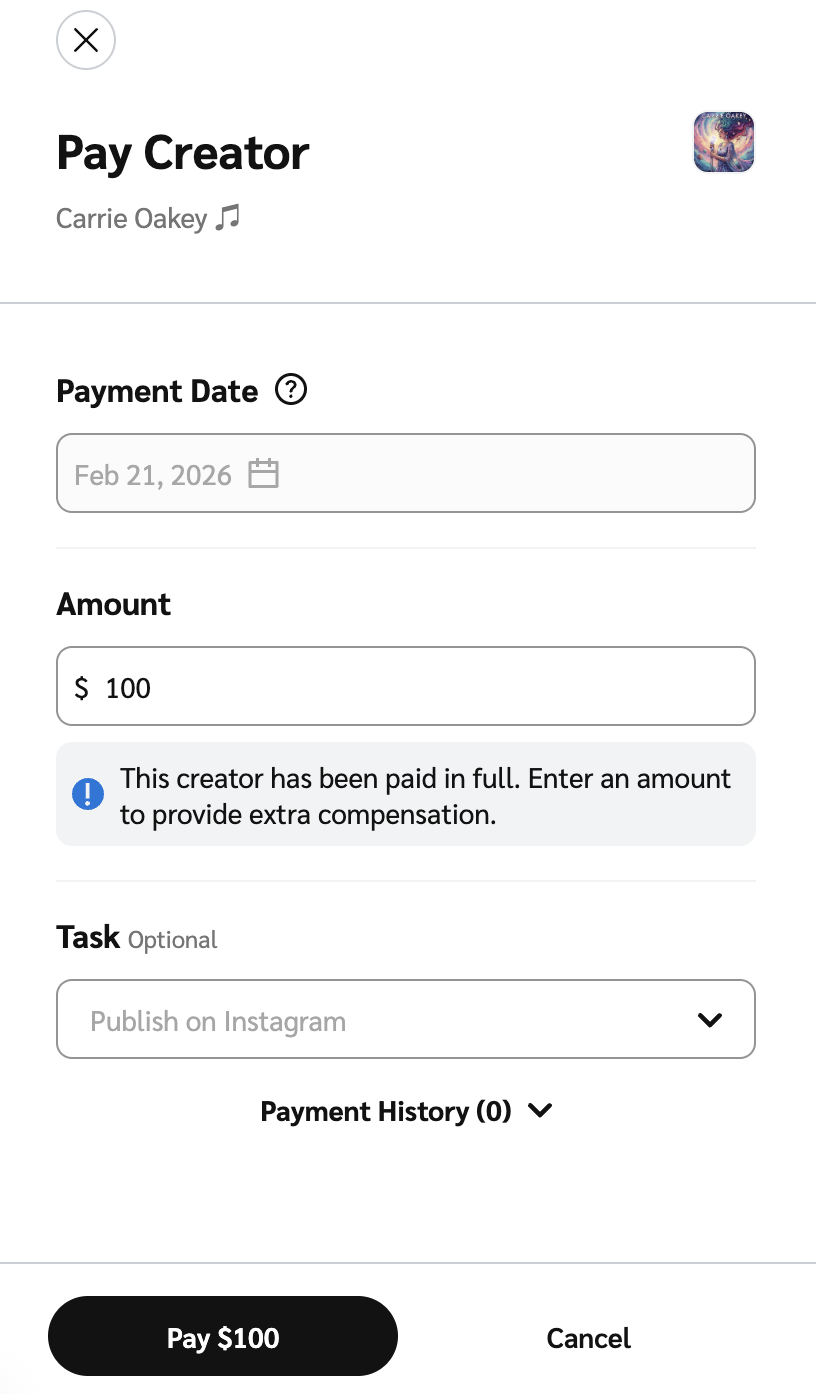
3. Depuis le panneau coulissant, saisissez un montant à payer au créateur.
* Vous pouvez consulter la date de paiement déterminée par le calendrier de règlement dans les conditions du modèle de la campagne.
* Si vous avez déjà payé le créateur en totalité, vous pouvez saisir un montant pour lui verser une rémunération supplémentaire.
{% hint style="success" icon="memo" %}
**Remarque :** Si vous souhaitez payer un créateur avant sa date de paiement programmée, vous devrez ajuster *Verrouillage des actions et planification des paiements* les paramètres de la clause du modèle. Pour plus d’informations, consultez [Définir les périodes de verrouillage des actions et de planification des paiements](https://help.impact.com/brand/fr/que-souhaitez-vous-apprendre/readme/set-action-locking-and-payment-scheduling-periods).
{% endhint %}
4. Si vous le souhaitez, sélectionnez une tâche dans le **Tâche**  **\[menu déroulant]** pour associer un livrable approuvé au paiement.
* Vous ne pouvez sélectionner que les livrables que vous avez approuvés.
* Vous pouvez également payer plusieurs fois la même tâche. Par exemple, vous pouvez payer un créateur 50 $ aujourd’hui pour une story Instagram, puis encore 50 $ la semaine prochaine pour la même story Instagram.
* L’association d’une tâche à votre paiement vous permet d’accéder aux rapports au niveau des publications, afin de voir combien vous payez pour différents types de contenu dans une campagne. Vous pouvez voir ces données dans le [Rapport de performance par publication](https://help.impact.com/brand/fr/que-souhaitez-vous-apprendre/creator-program/creator-reports/performance-by-post-report).
5. En option, sélectionnez **Historique des paiements \[menu déroulant]** pour consulter les paiements précédents effectués à ce créateur.
6. Sélectionnez **Payer \**.
* Une fenêtre modale de confirmation apparaîtra si vous saisissez un montant supérieur à celui convenu. Sélectionnez **Oui, je suis sûr** pour confirmer le paiement.
---
# Agent Instructions: Querying This Documentation
If you need additional information that is not directly available in this page, you can query the documentation dynamically by asking a question.
Perform an HTTP GET request on the current page URL with the `ask` query parameter:
```
GET https://help.impact.com/brand/fr/que-souhaitez-vous-apprendre/creator-program/creator-campaigns-for-brands/manage-creator-campaign-payments.md?ask=
```
The question should be specific, self-contained, and written in natural language.
The response will contain a direct answer to the question and relevant excerpts and sources from the documentation.
Use this mechanism when the answer is not explicitly present in the current page, you need clarification or additional context, or you want to retrieve related documentation sections.