> For the complete documentation index, see [llms.txt](https://help.impact.com/llms.txt). Markdown versions of documentation pages are available by appending `.md` to page URLs; this page is available as [Markdown](https://help.impact.com/brand/es/what-would-you-like-to-learn-about/seller-program/beta-seller-for-retailers/im-a-retailer/get-started-with-seller-as-a-retailer.md).
# Comenzar con Seller como minorista
La solución Seller de impact.com permite a tus vendedores[^1] colaborar contigo y aumentar la actividad de ventas en tu plataforma. Seller requiere un esfuerzo mínimo por tu parte, lo que permite a tus vendedores crear y gestionar sus propias redes de socios. Solo tienes que habilitar el seguimiento y aprobar sus programas, y ellos se encargan del resto.
## Requisitos previos
* **Programa habilitado para Retail Media** — Debes tener *Retail Media* habilitado en un programa existente de impact.com. Esto te permite configurar los ajustes del programa y los enlaces de registro para tus vendedores, y acceder a informes sobre su rendimiento.
* **Compartición de datos del programa** — Para trabajar con vendedores, tendrás que compartir con ellos los datos pertinentes del programa. Después de que un vendedor se registre y cree su programa Seller, se te pedirá que lo apruebes, lo que habilita la compartición de datos y te permite empezar a trabajar juntos.
* **Compartición de datos a nivel de artículo** — Tu configuración con impact.com debe compartir *a nivel de artículo* detalles del pedido, junto con cualquier actualización del pedido como devoluciones. Esto garantiza que, cuando un cliente devuelva solo un artículo de un pedido más grande, podamos ajustar el pago del vendedor correspondiente sin afectar al resto de la transacción. Obtén más información sobre [modificaciones y reversos por lote](/brand/es/what-would-you-like-to-learn-about/platform-features/submit-and-modify-conversion-data/batch-modify-conversion-data/submit-batch-modifications-and-reversals.md).
* **Catálogo de productos compatible** — Tu programa habilitado para Retail Media debe contar con catálogos de productos que contengan todos los SKU que los vendedores usarán en sus programas Seller, incluidos todos los SKU de variantes y los contendientes del Buy Box. Estos catálogos deben actualizarse diariamente.
* Los catálogos se pueden añadir mediante el proceso descrito en [Añadir catálogos de productos como marca](/brand/es/what-would-you-like-to-learn-about/platform-features/product-catalogs/add-product-catalogs-as-a-brand.md). Estos deben incluir el [Requisitos de campos del catálogo de productos](/brand/es/what-would-you-like-to-learn-about/platform-features/product-catalogs/product-catalog-field-requirements.md#mandatory-fields-for-seller) para Seller, concretamente: `Fabricante`, `Categoría`, `Nombre del vendedor`, y `Estrategia minorista`, y también deben seguir el [Mejores prácticas para catálogos de productos](/brand/es/what-would-you-like-to-learn-about/platform-features/product-catalogs/product-catalog-best-practices.md).
{% stepper %}
{% step %}
### Darse de alta en Seller
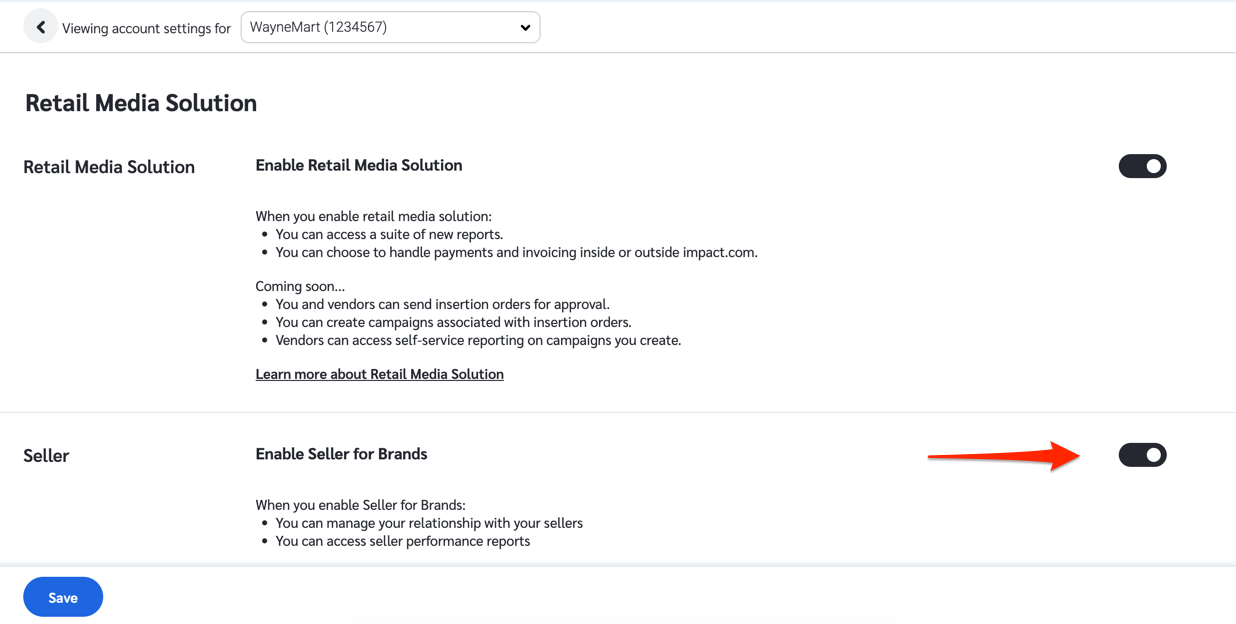
1. En la barra de navegación superior, selecciona  **\[Perfil de usuario] → Configuración**.
2. A la izquierda, debajo de *General*, seleccione [**Solución Retail Media**](https://app.impact.com/secure/advertiser/define-retail-media-setup-flow.ihtml).
3. Seleccione  **\[Activar] Habilitar Seller para marcas**.
{% endstep %}
{% step %}
### Configurar ajustes de Seller
1. Configura los siguientes ajustes:
| Configuración | Instrucción |
| --------------------------------------------- | -------------------------------------------------------------------------------------------------------------------------------------------------------------------------------------------------------------------------------------------------------------------------------------------------------------------------------------------------------------------------------------------------------------------------------------------------------------------------------------------------------------------------------------------------------------------------------------------------------------------------------------------------------------------------------------------------------------------------------------------------------------------------------------------------------------------------------------------------------------------------------------------------------------------------------------------------------------------- |
| Elige programa(s) | Usa la  \[Menús desplegables] para indicar de qué programa deseas compartir datos, acceder a informes específicos del minorista y usar tipos de eventos compartidos.
Seleccione  \[Añadir otro] para incluir varios programas.
|
| Definir la identificación del programa Seller | Proporciona una convención de nomenclatura del programa que deben seguir las marcas vendedoras asociadas contigo.
Por ejemplo, si representas al minorista WayneMart.com, podrías introducir \ WayneMart Minorista para que los programas de tus vendedores tengan todos el mismo nombre.
|
| Bloqueo de acciones | Configura la [ventana de bloqueo de acciones](/brand/es/what-would-you-like-to-learn-about/getting-started/set-action-locking-and-payment-scheduling-periods.md) que deseas aplicar a todas tus marcas vendedoras asociadas. |
| Términos personalizados |  \[Activar] Términos personalizados.
Tipo: Indica en qué categoría se encuadran tus términos personalizados, por ejemplo, General.
Entrada: Selecciona el formato de archivo para tus términos: PDF o texto.
Contenido: Si elegiste cargar tus términos en PDF formato, selecciona Elegir archivo. Si elegiste Texto formato, introduce tus términos en el cuadro de texto proporcionado.
|
| Enlaces de registro | Copia el enlace para compartirlo con las marcas vendedoras para que puedan registrarse y asociarse contigo en impact.com. Si seleccionaste varios programas, se generará un enlace de registro único para cada uno. |
2. **Guardar** tus cambios.
{% endstep %}
{% step %}
### Invita a tus vendedores
1. Simplemente comparte tu enlace de registro con los vendedores con los que te gustaría trabajar.
* Cada vendedor que use el enlace se incorporará a un programa Seller separado y dedicado vinculado a tu programa.
2. Si es necesario, puedes hacer un seguimiento con tus vendedores a través de la [función de mensajería de impact.com](/partner/es/sobre-que-te-gustaria-aprender/platform-features/working-with-brands/contacting-a-brand/message-your-brands.md).
{% endstep %}
{% step %}
### Próximos pasos
Una vez que tus vendedores se hayan registrado y creado un programa Seller, debes aprobarlo para confirmar que quieres compartir datos del programa con ellos. Después de la aprobación, tus vendedores estarán activos y podrás seguir gestionando cualquier nueva solicitud que recibas de otros vendedores.
{% endstep %}
{% endstepper %}
[^1]: Una marca o comerciante que fabrica productos y utiliza la plataforma de comercio electrónico de un minorista para llegar a nuevos clientes. Por ejemplo, un proveedor de dispositivos como Dynamite Labs que vende en WayneMart.com.
---
# Agent Instructions
This documentation is published with GitBook. GitBook is the documentation platform designed so that both humans and AI agents can read, navigate, and reason over technical content effectively. Learn more at gitbook.com.
## Querying This Documentation
If you need additional information that is not directly available in this page, you can query the documentation by asking a question.
Perform an HTTP GET request on the following URL with the `ask` and `goal` query parameters:
```
GET https://help.impact.com/brand/es/what-would-you-like-to-learn-about/seller-program/beta-seller-for-retailers/im-a-retailer/get-started-with-seller-as-a-retailer.md?ask=&goal=
```
`ask` is the immediate question: it should be specific, self-contained, and written in natural language.
`goal` is what the user is ultimately trying to achieve, the reason they need the answer. Sharing it helps GitBook give you a better, more relevant answer. A goal is most helpful when it describes the outcome the user wants rather than restating the question. For example, with `ask=how do I create an API token`, a goal like `automate deployments from our CI pipeline` lets GitBook tailor the answer to that use case.
The response will contain a direct answer to the question and relevant excerpts and sources from the documentation.
Use this mechanism when the answer is not explicitly present in the current page, you need clarification or additional context, or you want to retrieve related documentation sections.