> For the complete documentation index, see [llms.txt](https://help.impact.com/llms.txt). Markdown versions of documentation pages are available by appending `.md` to page URLs; this page is available as [Markdown](https://help.impact.com/brand/es/what-would-you-like-to-learn-about/platform-features/tracking/mobile-app-tracking/configure-deep-linking-logic-with-uri-schemes.md).
# Configurar lógica de deep linking con esquemas URI
Algunas aplicaciones móviles con navegadores personalizados dentro de la app no son compatibles con todas las tecnologías de deep linking, por lo que es necesario usar [esquemas URI](https://en.wikipedia.org/wiki/List_of_URI_schemes) para garantizar un seguimiento coherente cuando el deep linking estándar falla. Sigue los pasos de este artículo para mejorar la precisión del seguimiento de conversiones cuando los usuarios interactúen con tu página de destino de ventas a través de estos navegadores personalizados dentro de la app.
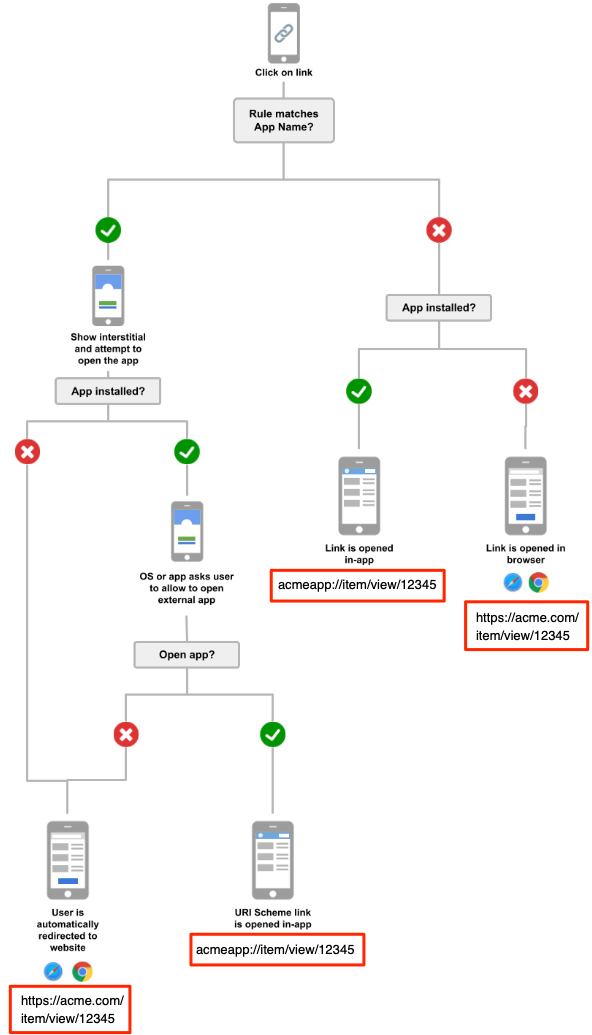
#### Diagrama de flujo del resultado deseado
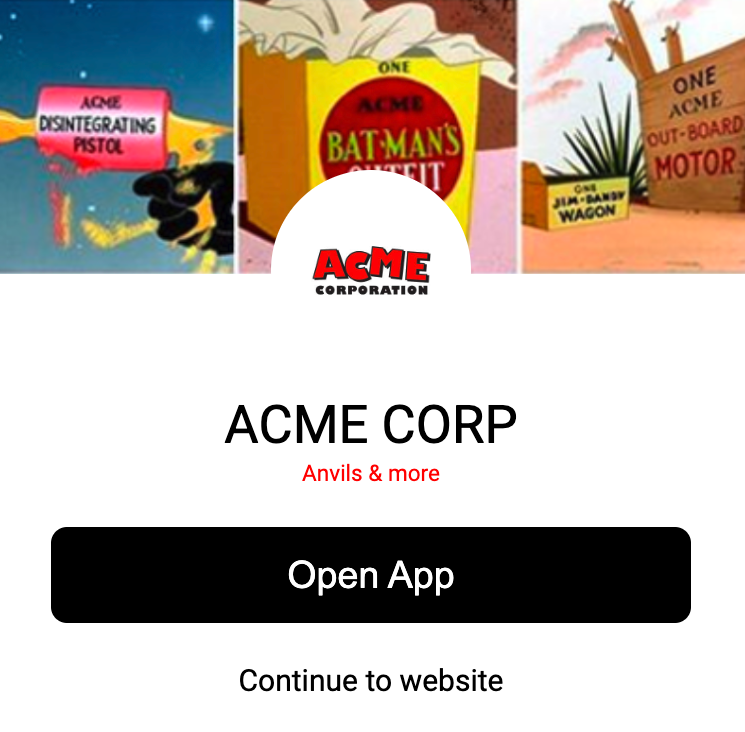
El siguiente diagrama de flujo representa el resultado que buscas. En resumen, quieres configurar una regla de redirección en impact.com para dirigir a los usuarios que hacen clic en tu enlace de seguimiento a la página móvil de la app correspondiente siempre que sea posible. Si eso no es posible porque la app no está instalada en el dispositivo del usuario, querrás dirigirlos a la versión web de esa página. También puedes configurar una página de destino intersticial en impact.com, ya que esto te permitirá asegurarte de que el usuario solo sea redirigido a páginas de destino reconocidas por tu app.
#### Requisitos previos
* El esquema URI de tu app móvil, p. ej., **`acmeapp://`**`item/view/12345`, debe ser el mismo en las versiones Android e iOS de tu app.
* Las rutas de tu URL web deben asignarse al esquema URI de tu app móvil para que la redirección funcione; por ejemplo, si la URL de ACME Corporation es `https://acme.com/item/view/12345`, su URI será `acmeapp://item/view/12345`.
* Debes conocer cualquier ruta no compatible (es decir, rutas que no estén asignadas) dentro de tu app móvil para poder implementar los filtros correspondientes a la página intersticial dentro de las condiciones de la regla, como se detalla a continuación.
#### Configurar el seguimiento del esquema URI
{% stepper %}
{% step %}
**Paso 1: Configura el seguimiento del esquema URI en tu app**
Configura tu app móvil para registrar cuándo el referente es un esquema URI.
1. Analiza el `clickid` del esquema URI y otros parámetros relevantes de seguimiento de la pasarela.
2. Llama a la API PageLoad, pasando la URI al campo PageUrl en los eventos de apertura de la app.
* Consulta la [Crear una carga de página](https://integrations.impact.com/brand-api-reference/reference/page-load/page-load) Referencia de la API para más detalles.
Ejemplo: acmeapp://item/view/12345?clickid=abcdef12345.
Indica cuándo abrir tu app móvil:
• Tan pronto como se cargue la página intersticial \[Recomendado] — abre automáticamente tu app móvil en el dispositivo del usuario tan pronto como se cargue la página intersticial.
• Cuando se pulse el botón — después de que se cargue la página intersticial, exige que el usuario apruebe la apertura de tu app móvil en su dispositivo.
|
| Redirección automática | Seleccione el  **\[Casilla sin marcar]** para definir un tiempo de espera en caso de que falle la apertura de la app, tras el cual se les redirigirá automáticamente al enlace web. impact.com recomienda un **10**tiempo de espera de - segundos. |
| Ruta URI predeterminada | Introduce una ruta URI, como la de la página de inicio de tu sitio web, para usarla cuando no se extraiga una de la URL. Esto garantiza que tu app se abra correctamente incluso desde un navegador personalizado dentro de la app que, de otro modo, impediría abrirla. Por ejemplo, si la URL de tu página de destino es `https://acme.com`, y introduces una ruta URI predeterminada de `inicio`, el enlace URI resultante será `acmeapp://home`. |
| Expresión regular URI personalizada | De forma predeterminada, impact.com crea un enlace de esquema URI anexando las rutas de la URL de la página de destino al esquema URI. Por ejemplo, si la URL de tu página de destino es acmeapp, el esquema URI resultante será acmeapp\://product/12345.
Sin embargo, también puedes usar expresión regular para especificar qué partes de la URL de una página de destino deben extraerse y anexarse al esquema URI. Por ejemplo, si la URL de tu página de destino es acme.com.\*$, el esquema URI resultante será acmeapp\://acme.com/product/12345.
|
2. Recuerda **Guardar** guardar tu regla cuando hayas terminado.
{% endstep %}
{% endstepper %}
#### Uso de páginas intersticiales con postbacks
Si usas [postbacks](/brand/es/what-would-you-like-to-learn-about/account-administration/account-settings/notifications/enable-event-notification-postbacks-for-brands.md) para rastrear conversiones en varios tipos de programas de impact.com, impact.com recomienda implementar la página intersticial solo en tu programa principal. El programa principal gestiona la última redirección antes de la página de destino, lo que garantiza que todos los clics se registren antes de abrir tu app móvil. Este enfoque garantiza que la atribución funcione con precisión cuando la conversión se publique en uno de los programas secundarios.
---
# Agent Instructions
This documentation is published with GitBook. GitBook is the documentation platform designed so that both humans and AI agents can read, navigate, and reason over technical content effectively. Learn more at gitbook.com.
## Querying This Documentation
If you need additional information that is not directly available in this page, you can query the documentation by asking a question.
Perform an HTTP GET request on the following URL with the `ask` and `goal` query parameters:
```
GET https://help.impact.com/brand/es/what-would-you-like-to-learn-about/platform-features/tracking/mobile-app-tracking/configure-deep-linking-logic-with-uri-schemes.md?ask=&goal=
```
`ask` is the immediate question: it should be specific, self-contained, and written in natural language.
`goal` is what the user is ultimately trying to achieve, the reason they need the answer. Sharing it helps GitBook give you a better, more relevant answer. A goal is most helpful when it describes the outcome the user wants rather than restating the question. For example, with `ask=how do I create an API token`, a goal like `automate deployments from our CI pipeline` lets GitBook tailor the answer to that use case.
The response will contain a direct answer to the question and relevant excerpts and sources from the documentation.
Use this mechanism when the answer is not explicitly present in the current page, you need clarification or additional context, or you want to retrieve related documentation sections.