# Gestionar solicitudes y enviar propuestas

<a href="https://pxa.impact.com/student/activity/1087831?sid=0c0e3e5c-54c9-4435-9bee-ebcdccb7f292&#x26;sid_i=0?utm_source=app.impact.com&#x26;utm_medium=owned-platform&#x26;utm_content=part-351&#x26;utm_campaign=help-center" class="button primary">Toma el curso PXA</a>

{% embed url="<https://files.gitbook.com/v0/b/gitbook-x-prod.appspot.com/o/spaces%2FwMLlMoFBtKJa8ptd3zaw%2Fuploads%2FM649z66ubxjs2Zs6dSLU%2Fdis-250-4.mp4?alt=media&token=edb2f768-7631-4eee-a48b-065986230776>" %}

Al decidir si quieres aceptar o rechazar la solicitud de un socio, quizá primero quieras determinar si el socio encaja bien. Para abrir el perfil de un solicitante:

1. En el menú de navegación de la izquierda, selecciona ![](/files/fe7777a565e5a85579aeb006aa379fcc1b594c29) **\[Engage] → Socios →** [**Solicitudes**](https://app.impact.com/secure/advertiser/engage/contracts/activity/adv-manage-pending-public-ios-v2-flow.ihtml).
2. En la *Solicitudes* pantalla, encuentra al socio que te interesa y selecciona **su nombre**.

   * Esto abrirá un panel deslizante con una serie de detalles sobre el socio y te permitirá ponerte en contacto con él.

   <div data-gb-custom-block data-tag="hint" data-style="info" class="hint hint-info"><p><strong>Útil:</strong> Para enviar un correo electrónico a un socio potencial, selecciona <img src="/files/b5c44d11d064bee6161a110ef069d713aa287cf7" alt=""> <strong>[Correo electrónico]</strong> y sigue la <a href="/pages/d5a47608e7544d6ca718edbeb7d3440662eff2eb"><em>referencia de detalles del correo electrónico</em></a> para obtener orientación.</p></div>
3. Puedes enviar un correo electrónico al socio seleccionando el ![](/files/b471965e606d6db0805a5cd9bc44931bcab601e4) **\[icono de correo electrónico]** y siguiendo estos pasos:
   1. Introduce el **Nombre del remitente** que verán los destinatarios cuando reciban el correo electrónico.
   2. Introduce el **Dirección de correo electrónico de respuesta** a la que contactará el destinatario cuando responda a este correo electrónico.
   3. Introduce el **Asunto** de este correo electrónico.
   4. En la sección *Contenido* sección, usa el editor WYSIWYG para crear o editar el contenido de tu correo electrónico. Pasa el cursor sobre los iconos para ver las opciones de formato y contenido (por ejemplo, para subir un archivo adjunto, selecciona ![](/files/348259906fdebf7ea875049ba3b7b661f237d5ab) **\[Archivo]** y suelta tu archivo).
   5. Opcionalmente, selecciona **Mostrar opciones de token especiales**. Esto te permite insertar tokens especiales en el contenido de tu correo electrónico que rellenan valores dinámicamente.
      * Consulta la *Referencia de tokens especiales* a continuación para obtener más información sobre estas opciones.
   6. Selecciona **Enviar**.

<details>

<summary>Referencia de tokens especiales</summary>

| Token              | Descripción                                                                |
| ------------------ | -------------------------------------------------------------------------- |
| {adcode\<adid>}    | El código del anuncio de un anuncio concreto (por ejemplo: {adcode\_12}).  |
| {mpid}             | El ID del socio (p. ej., 98765).                                           |
| {mpname}           | El nombre de la empresa socia.                                             |
| {firstName}        | El nombre del usuario de la cuenta del socio (p. ej., John).               |
| {lastName}         | El apellido del usuario de la cuenta del socio (p. ej., Doe).              |
| {currentDay}       | El día actual (p. ej., 19 de enero de 2038).                               |
| {currentTime}      | La hora actual, incluidos los segundos (p. ej., 19-ene-2038 03:14:08 UTC). |
| {currentMonthYear} | El mes y el año actuales (p. ej., enero de 2038).                          |

</details>

#### Ver información de un solicitante

{% tabs %}
{% tab title="Propiedades" %}
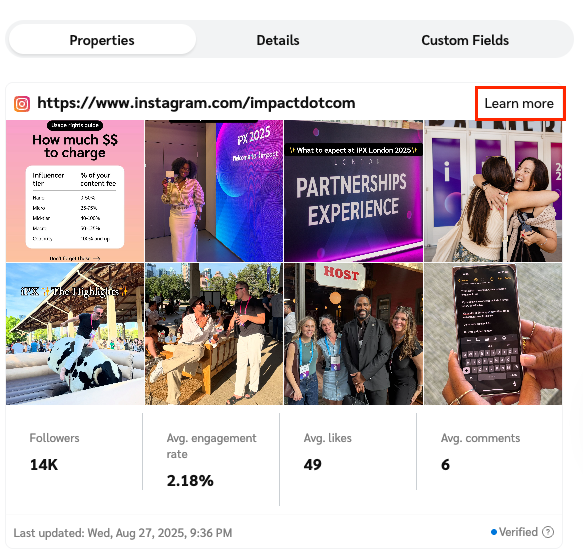
Esta pestaña enumera las propiedades de medios del socio, concretamente sus:

* Sitios web
* Páginas de redes sociales
* Aplicaciones móviles
* Boletines por correo electrónico
* Podcasts
* Propiedades de medios fuera de línea y otras

<div data-with-frame="true"><figure><img src="/files/b9290bc9bd6915ae03871522fa028d48c2a1ff5f" alt="" width="437"><figcaption></figcaption></figure></div>
{% endtab %}

{% tab title="Detalles" %}
Esta pestaña muestra la descripción proporcionada por el socio, su modelo de negocio, categorías promocionales, descargas disponibles del kit de medios, enlaces relacionados, áreas promocionales y detalles financieros.

<div data-with-frame="true"><figure><img src="/files/6c43463ce1c6614b5608a68f68de8e034ab29a82" alt="" width="448"><figcaption></figcaption></figure></div>
{% endtab %}

{% tab title="Campos personalizados" %}
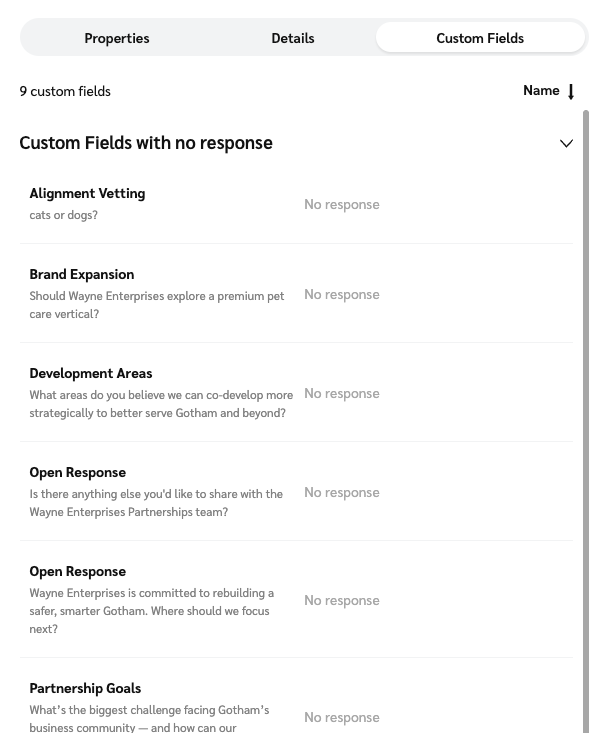
Esta pestaña solo es visible si tienes encuestas habilitadas con [campos personalizados](/brand/es/what-would-you-like-to-learn-about/platform-features/reach-out-to-partners/surveys/create-custom-fields-for-surveys.md). Muestra las respuestas del socio a tus preguntas de campos personalizados y cualquier archivo que haya adjuntado.

<div data-with-frame="true"><figure><img src="/files/448a338c4490ced81b21563225471fbd75976a2e" alt="" width="448"><figcaption></figcaption></figure></div>
{% endtab %}
{% endtabs %}

#### Aceptar a un solicitante

1. En el menú de navegación de la izquierda, selecciona ![](/files/fe7777a565e5a85579aeb006aa379fcc1b594c29) **\[Engage] → Socios →** [Solicitudes](https://app.impact.com/secure/advertiser/engage/contracts/activity/adv-manage-pending-public-ios-v2-flow.ihtml).
2. En la *Solicitudes* pantalla, encuentra al solicitante que te interesa y selecciona **su nombre**, luego, en el panel deslizante, selecciona **Aceptar**.
   * Como alternativa, pasa el cursor sobre la solicitud en la *Solicitudes* pantalla y selecciona ![](/files/e623b6985bea839e92dc82c3889750228a7b7af5) **\[Más] → Aceptar**.
3. La pantalla *Aceptar solicitud* aparecerá. Revisa y actualiza los siguientes ajustes según sea necesario:
   * **Términos del contrato:** Revisa los términos del contrato a los que se postuló el socio, o envía una nueva propuesta. Para más información, consulta [Enviar una contraoferta a un nuevo socio](/brand/es/what-would-you-like-to-learn-about/platform-features/review-partner-applications/manage-applications-and-send-proposals.md).
   * **Fecha de inicio:** Selecciona si el contrato debe entrar en vigor *Inmediatamente* o *En el futuro*.
   * **Duración del contrato:** Selecciona si el contrato debe ser *Continuo* o *Temporal*. Si es temporal, selecciona una fecha de finalización y términos alternativos para cuando el contrato expire.
   * **Grupos de socios:** Escribe el nombre de un grupo de socios para añadir al socio a un grupo específico.
   * **Añadir los solicitantes seleccionados a programas adicionales:** ![](/files/56e1fcd9ba564ade1200e6210703a468dfffe350) **\[Activa]** si gestionas varios programas y deseas añadir al socio a más programas además de aquel al que se postuló.
   * **Marcar a los solicitantes como socios preseleccionados:** ![](/files/56e1fcd9ba564ade1200e6210703a468dfffe350) **\[Activa]** si deseas aceptar automáticamente al socio para cualquier programa futuro que crees.
   * **Mensaje:** Opcionalmente, deja un mensaje de aceptación para el socio. El mensaje se enviará como un correo electrónico de bienvenida predeterminado o personalizado.
4. En la parte inferior del modal, selecciona **Aceptar**.

<div data-with-frame="true"><figure><img src="/files/aae04960c95eb25ed22de29fdf5d5e955d265559" alt="" width="407"><figcaption></figcaption></figure></div>

{% hint style="warning" %}
**Importante:** Al aceptar una propuesta de cualquier socio, *nuevo* o *unido*, revisa los términos **a fondo**, porque aceptar la solicitud hará que el acuerdo sea vinculante para ti. Si un socio propone *tarifas de colocación*, esto podría afectar tu presupuesto de forma inesperada.
{% endhint %}

#### Rechazar a un solicitante

1. En el menú de navegación de la izquierda, selecciona ![](/files/fe7777a565e5a85579aeb006aa379fcc1b594c29) **\[Engage] → Socios →** [**Solicitudes**](https://app.impact.com/secure/advertiser/engage/contracts/activity/adv-manage-pending-public-ios-v2-flow.ihtml).
2. En la *Solicitudes* pantalla, encuentra al solicitante que deseas rechazar y **selecciona su nombre**, luego, en el panel deslizante, selecciona **Rechazar**.
   * Como alternativa, pasa el cursor sobre la solicitud en la *Solicitudes* pantalla y selecciona ![](/files/e623b6985bea839e92dc82c3889750228a7b7af5) **\[Más] → Rechazar**.
3. La pantalla *Rechazar solicitud* aparecerá. Revisa y actualiza los siguientes ajustes según sea necesario:
   * **Términos del contrato:** Consulta los términos del contrato a los que se postuló el socio.
   * **Motivo:** Selecciona un motivo para rechazar la solicitud y dar al socio una idea de por qué ha sido rechazado.
   * **Bloquear al socio para que no vuelva a postularse:** Selecciona si deseas bloquear al socio para que no vuelva a postularse al programa específico o a todos los programas. (Seleccionar *Todos mis programas* solo se aplica a los programas a los que tienes acceso y puede no incluir todos los programas de marca disponibles.)
   * **Mensaje:** Opcionalmente, deja un mensaje de rechazo para que el socio lo reciba por correo electrónico. Aquí puedes ampliar por qué el socio no cumplió con tus requisitos.
4. En la parte inferior del modal, selecciona **Rechazar**.

<div data-with-frame="true"><figure><img src="/files/2f7d35804993189145c816955526deac0031c326" alt="" width="407"><figcaption></figcaption></figure></div>

#### Enviar una contraoferta

Si un socio ha propuesto sus propios términos para unirse a tu programa, puedes enviar una contraoferta con un contrato diferente (por ejemplo, un conjunto de términos distinto que se ajuste mejor al modelo de negocio del socio).

1. En el menú de navegación de la izquierda, selecciona ![](/files/fe7777a565e5a85579aeb006aa379fcc1b594c29) **\[Engage] → Socios →** [**Solicitudes**](https://app.impact.com/secure/advertiser/engage/contracts/activity/adv-manage-pending-public-ios-v2-flow.ihtml).
2. En la *Solicitudes* pantalla, encuentra al solicitante que deseas rechazar y **selecciona su nombre**, luego, en el panel deslizante, selecciona **Contraoferta**.
   * Como alternativa, pasa el cursor sobre la solicitud en la *Solicitudes* pantalla y selecciona ![](/files/e623b6985bea839e92dc82c3889750228a7b7af5) **\[Más] → Contraoferta**.
3. En la *Contraoferta* pantalla, revisa y actualiza los siguientes ajustes según sea necesario:
   * **Término de la plantilla:** Usa el menú desplegable para seleccionar el nuevo término de la plantilla.
   * **Fechas del contrato:** Establece la fecha de inicio del contrato y especifica si el contrato debe ser *Continuo* o *Temporal*. Si es temporal, selecciona una fecha de finalización y términos alternativos para cuando el contrato expire.
   * **Opciones de aprobación:** Selecciona *Proponer* y usa las casillas de verificación para especificar si esta contraoferta tiene una fecha de vencimiento y si el socio puede responder a tu contraoferta con una contraoferta propia.
   * **Comentarios:** Opcionalmente, deja un comentario para explicar tu contraoferta.
4. En la parte inferior de la pantalla, selecciona **Guardar**.

<div data-with-frame="true"><figure><img src="/files/3d9c745e59354a5e948c263739e071559da536ff" alt="" width="407"><figcaption></figcaption></figure></div>


---

# Agent Instructions: Querying This Documentation

If you need additional information that is not directly available in this page, you can query the documentation dynamically by asking a question.

Perform an HTTP GET request on the current page URL with the `ask` query parameter:

```
GET https://help.impact.com/brand/es/what-would-you-like-to-learn-about/platform-features/review-partner-applications/manage-applications-and-send-proposals.md?ask=<question>
```

The question should be specific, self-contained, and written in natural language.
The response will contain a direct answer to the question and relevant excerpts and sources from the documentation.

Use this mechanism when the answer is not explicitly present in the current page, you need clarification or additional context, or you want to retrieve related documentation sections.