> For the complete documentation index, see [llms.txt](https://help.impact.com/llms.txt). Markdown versions of documentation pages are available by appending `.md` to page URLs; this page is available as [Markdown](https://help.impact.com/brand/es/what-would-you-like-to-learn-about/platform-features/review-partner-applications/automate-partner-application-processing/set-up-a-workflows-reject-message.md).
# Configurar un mensaje de rechazo en flujos de trabajo
Realiza el curso de PXA
Puedes rechazar la solicitud de un socio a tu programa con un mensaje de rechazo configurado mediante [flujos de trabajo](/brand/es/what-would-you-like-to-learn-about/platform-features/review-partner-applications/automate-partner-application-processing/create-workflows-to-automatically-process-partner-applications.md). Este mensaje podría ayudar al socio a entender por qué se rechazó su solicitud, cómo rectificar el problema y posiblemente volver a presentarla.
#### Configurar un mensaje de rechazo del flujo de trabajo
1. En el menú de navegación izquierdo, selecciona  **\[Engage] → Partners → Automation →** [Workflows](https://app.impact.com/secure/advertiser/engage/fr/ps-bar-ui.ihtml).
2. Seleccione **Crear flujo de trabajo** en la esquina superior derecha de la pantalla.
* Como alternativa, busca un flujo de trabajo existente que quieras actualizar, pasa el cursor sobre él y selecciona **Editar**.
* Completa los campos obligatorios. Consulta la [referencia del formulario del flujo de trabajo](/brand/es/what-would-you-like-to-learn-about/platform-features/review-partner-applications/automate-partner-application-processing/create-workflows-to-automatically-process-partner-applications.md#create-a-workflow-0-0) para obtener más orientación.
3. En el *Tipo de acción* sección, usa los  **\[Menús desplegables]** para seleccionar **Procesar solicitud** y **Rechazar**.
* Aparecerá un cuadro de mensaje donde podrás escribir un mensaje de rechazo personalizado que se enviará al socio.
* Ten en cuenta el límite de 255 caracteres.
4. Una vez que termines de crear tu flujo de trabajo, selecciona **Crear** o **Guardar**.
#### Actualizar correos electrónicos de rechazo específicos del programa
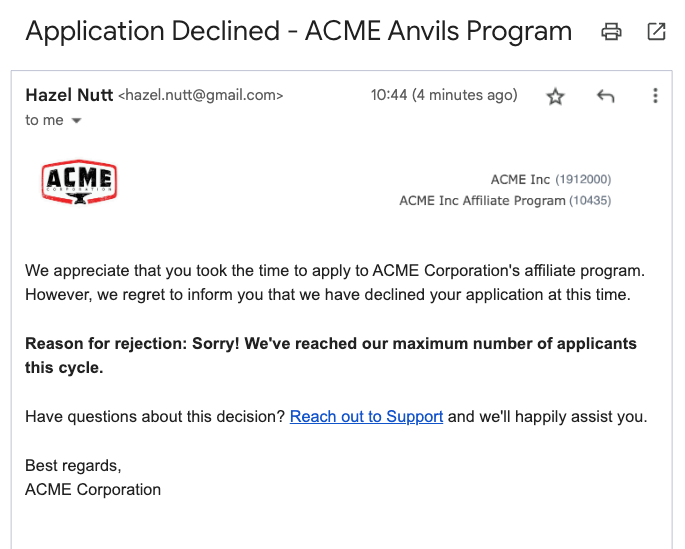
Si haces uso de correos electrónicos personalizados de rechazo específicos del programa, deberás actualizar el cuerpo del correo para incluir un `{rejectReason}` token. Esto garantizará que tu mensaje personalizado de rechazo del flujo de trabajo se incluya en el correo electrónico de rechazo.
1. En la barra de navegación superior, selecciona  **\[Perfil de usuario] → Configuración**.
2. En el lado derecho, en *Marca*, y selecciona **Correos electrónicos del sistema y mensajes de la IU**.
3. Navega a la *Correo electrónico de rechazo* campo y selecciona  **\[Editar]**.
4. Seleccione  **\[Botón de opción]** **Enviar correo electrónico de rechazo específico del programa**.
5. En el *Asunto* campo, introduce un asunto personalizado para el correo electrónico.
6. En el *Cuerpo del correo electrónico en HTML* campo, introduce tu mensaje de correo electrónico personalizado con cualquier código HTML relevante.
* Puedes añadir etiquetas especiales en el texto que se reemplazan dinámicamente cuando se genera el correo electrónico.
* Al establecer un mensaje de rechazo, asegúrate de incluir la etiqueta **`{rejectReason}`**.
7. Seleccione **Guardar**.
Ejemplo de correo electrónico
{% hint style="info" %}
**Nota:** También podrían aparecer en el correo electrónico de rechazo otros motivos de rechazo generados por el sistema. Algunos ejemplos de estos motivos incluyen haber sido rechazado por Impact AI, haber sido suspendido o estar en una lista de bloqueo.
{% endhint %}
---
# Agent Instructions
This documentation is published with GitBook. GitBook is the documentation platform designed so that both humans and AI agents can read, navigate, and reason over technical content effectively. Learn more at gitbook.com.
## Querying This Documentation
If you need additional information that is not directly available in this page, you can query the documentation by asking a question.
Perform an HTTP GET request on the following URL with the `ask` and `goal` query parameters:
```
GET https://help.impact.com/brand/es/what-would-you-like-to-learn-about/platform-features/review-partner-applications/automate-partner-application-processing/set-up-a-workflows-reject-message.md?ask=&goal=
```
`ask` is the immediate question: it should be specific, self-contained, and written in natural language.
`goal` is what the user is ultimately trying to achieve, the reason they need the answer. Sharing it helps GitBook give you a better, more relevant answer. A goal is most helpful when it describes the outcome the user wants rather than restating the question. For example, with `ask=how do I create an API token`, a goal like `automate deployments from our CI pipeline` lets GitBook tailor the answer to that use case.
The response will contain a direct answer to the question and relevant excerpts and sources from the documentation.
Use this mechanism when the answer is not explicitly present in the current page, you need clarification or additional context, or you want to retrieve related documentation sections.

.png?alt=media&token=4c2ab257-156a-4a38-a320-ca8fc4c3217d)