> For the complete documentation index, see [llms.txt](https://help.impact.com/llms.txt). Markdown versions of documentation pages are available by appending `.md` to page URLs; this page is available as [Markdown](https://help.impact.com/brand/es/what-would-you-like-to-learn-about/platform-features/reach-out-to-partners/surveys/manage-your-surveys.md).
# Gestiona tus encuestas
Puede crear encuestas para [nuevos socios durante el registro](/brand/es/what-would-you-like-to-learn-about/platform-features/reach-out-to-partners/surveys/add-a-survey-to-the-partner-sign-up-page.md) o [socios registrados](/brand/es/what-would-you-like-to-learn-about/platform-features/reach-out-to-partners/surveys/create-a-partner-survey.md). Una vez que haya [creado encuestas](/brand/es/what-would-you-like-to-learn-about/platform-features/reach-out-to-partners/surveys/create-a-partner-survey.md), luego puede verlas, filtrarlas, editarlas y eliminarlas según sea necesario. También puede obtener un enlace para compartir su encuesta.
#### Ver sus encuestas
1. En el menú de navegación izquierdo, seleccione  **\[Engage]** → **Partners** → [**Encuestas**](https://app.impact.com/secure/advertiser/engage/fr/surveys.ihtml).
2. Use la barra de búsqueda y las opciones de filtro para buscar sus encuestas. Consulte la *Referencia de filtros* a continuación para obtener más información.
Referencia de filtros
| Filtro | Descripción |
| ----------------- | ------------------------------------------------------------------------------------------------------------------ |
| Barra de búsqueda | Filtre sus encuestas buscando por su nombre o ID. |
| Socio | Filtre por el socio al que se envió la encuesta. |
| Estado | Filtre por el estado de la encuesta. Los estados incluyen:
• Activo
• Próximas
• Vencidas
|
#### Ver respuestas de la encuesta
1. Desde el [*Encuestas*](https://app.impact.com/secure/advertiser/engage/fr/surveys.ihtml) *pantalla*, pase el cursor sobre una encuesta de la que desee ver las respuestas y luego seleccione **Ver respuestas**.
* La opción de ver respuestas solo aparecerá si la encuesta tiene respuestas registradas.
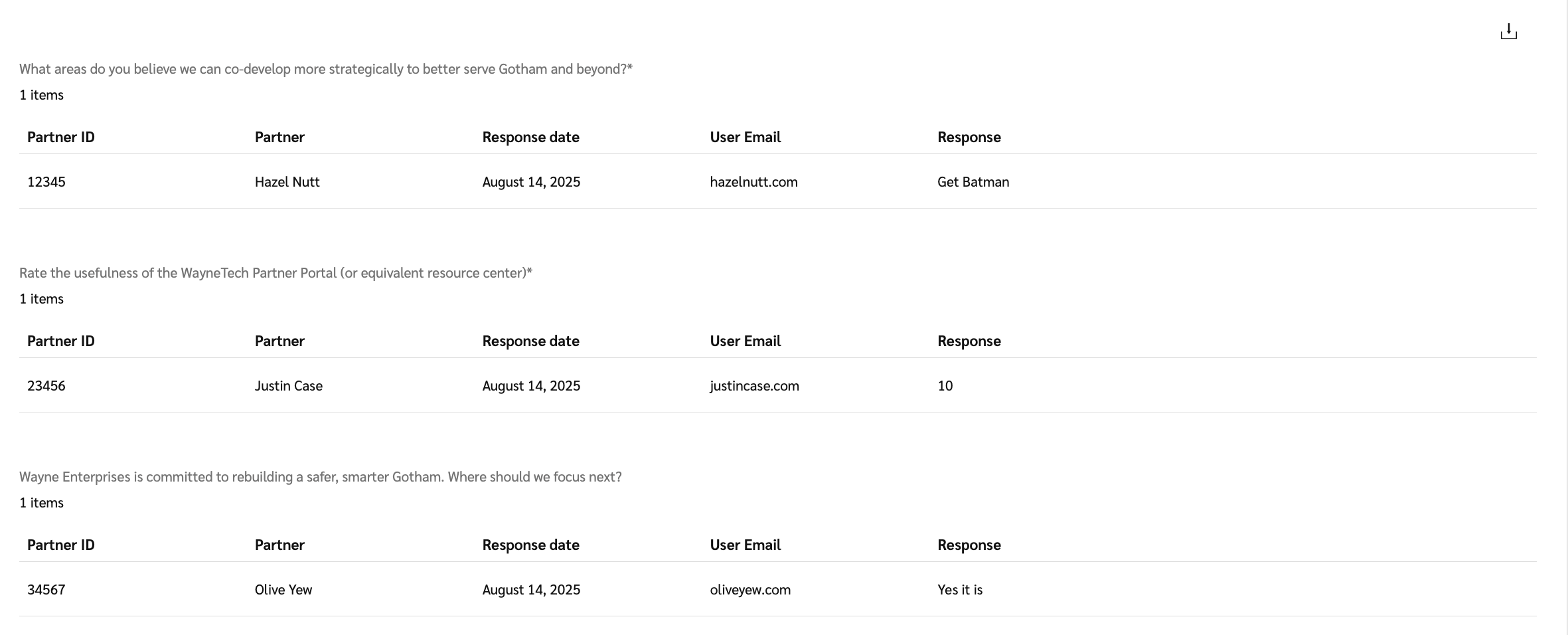
2. Vea las respuestas, así como otros detalles del socio para cada pregunta.
Referencia de detalles de la pregunta
| Campo | Descripción |
| ------------------------------ | ---------------------------------------------------------------------- |
| ID del socio | El número de identificación único del socio. |
| Socio | El nombre del socio. |
| Fecha de respuesta | La fecha en que respondió el socio. |
| Correo electrónico del usuario | La dirección de correo electrónico del usuario de la cuenta del socio. |
| Respuesta | La respuesta del socio a la pregunta. |
3. Para descargar las respuestas de su encuesta como un archivo .csv, seleccione  **\[Descargar]** en la esquina superior derecha.
#### Editar una encuesta
{% hint style="success" %}
**Nota:** Solo puede editar una encuesta si aún no ha registrado ninguna respuesta. Una vez que se ha recibido una respuesta, la encuesta ya no se puede modificar para garantizar la integridad de los datos recopilados.
{% endhint %}
1. Desde el [*Encuestas*](https://app.impact.com/secure/advertiser/engage/fr/surveys.ihtml) *pantalla*, pase el cursor sobre una encuesta que desee editar y que no tenga respuestas, luego seleccione  **\[Más]** → **Editar**.
2. Edite los campos que desea cambiar.
* Seleccione  **\[Editar]** para editar las preguntas de la encuesta o  **\[Mover]** para reordenar las preguntas.
3. Opcionalmente, selecciona **Vista previa de la encuesta** para ver cómo se verán sus cambios.
4. Seleccione **Guardar**.
#### Eliminar una encuesta
1. Desde el [*Encuestas*](https://app.impact.com/secure/advertiser/engage/fr/surveys.ihtml) *pantalla*, pase el cursor sobre una encuesta que desee eliminar y luego seleccione  **\[Más]** → **Eliminar**.
* Si la encuesta no tiene respuestas, seleccione **Eliminar**.
2. Lea el mensaje de advertencia y seleccione **Aceptar**.
{% hint style="warning" %}
**Advertencia**: Todos sus datos de respuesta se eliminarán y la encuesta ya no estará disponible para los socios.
{% endhint %}
#### Obtener un enlace de la encuesta
Obtenga un enlace a su encuesta y compártalo con sus socios registrados.
1. Desde el [*Encuestas*](https://app.impact.com/secure/advertiser/engage/fr/surveys.ihtml) *pantalla*, pase el cursor sobre la encuesta de la que desea obtener un enlace y luego seleccione  **\[Más]** → **Copiar enlace**.
2. En el modal, seleccione **Copiar enlace**.
* Solo puede generar un enlace de encuesta si su encuesta está activa.
* Si ha restringido su encuesta a socios específicos, solo esos socios tendrán acceso a su encuesta a través del enlace.
---
# Agent Instructions
This documentation is published with GitBook. GitBook is the documentation platform designed so that both humans and AI agents can read, navigate, and reason over technical content effectively. Learn more at gitbook.com.
## Querying This Documentation
If you need additional information that is not directly available in this page, you can query the documentation by asking a question.
Perform an HTTP GET request on the following URL with the `ask` and `goal` query parameters:
```
GET https://help.impact.com/brand/es/what-would-you-like-to-learn-about/platform-features/reach-out-to-partners/surveys/manage-your-surveys.md?ask=&goal=
```
`ask` is the immediate question: it should be specific, self-contained, and written in natural language.
`goal` is what the user is ultimately trying to achieve, the reason they need the answer. Sharing it helps GitBook give you a better, more relevant answer. A goal is most helpful when it describes the outcome the user wants rather than restating the question. For example, with `ask=how do I create an API token`, a goal like `automate deployments from our CI pipeline` lets GitBook tailor the answer to that use case.
The response will contain a direct answer to the question and relevant excerpts and sources from the documentation.
Use this mechanism when the answer is not explicitly present in the current page, you need clarification or additional context, or you want to retrieve related documentation sections.