> For the complete documentation index, see [llms.txt](https://help.impact.com/llms.txt). Markdown versions of documentation pages are available by appending `.md` to page URLs; this page is available as [Markdown](https://help.impact.com/brand/es/what-would-you-like-to-learn-about/platform-features/reach-out-to-partners/partner-groups/bulk-edit-partners-in-a-group.md).
# Editar en bloque socios de un grupo
Los grupos de socios se pueden editar en bloque creando y subiendo un archivo CSV.
#### Requisitos
1. Los ID de los socios que quieres añadir a los grupos o eliminar de ellos.
En el menú de navegación izquierdo, seleccione  **\[Engage] → Socios →** [**Partners**](https://app.impact.com/secure/advertiser/engage/mediapartners/view-mediapartners-flow.ihtml) y encuentra los ID debajo del nombre del socio.
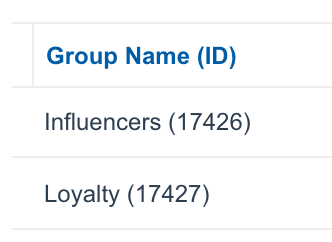
2. Los ID de los grupos de socios a los que quieres añadir o de los que quieres eliminar socios. Estos aparecen entre paréntesis junto al nombre de un grupo.
#### Editar grupos de socios en bloque
1. En el menú de navegación izquierdo, seleccione  **\[Engage] → Socios →** [**Grupos**](https://app.impact.com/secure/advertiser/engage/mediapartners/view-mediapartnergroups-flow.ihtml).
2. En la esquina superior derecha, seleccione **Edición masiva**.
3. Consulte la [*Pautas del archivo*](#section-idm303536626314734) sección a continuación para obtener ayuda para crear un archivo CSV.
4. Seleccione **Elegir archivo**, luego selecciona tu archivo CSV.
5. Seleccione **Cargar**.
6. En el *Vista previa*, asegúrate de que todos los cambios sean correctos y luego selecciona **Aceptar y asignar grupos**.
#### Pautas del archivo
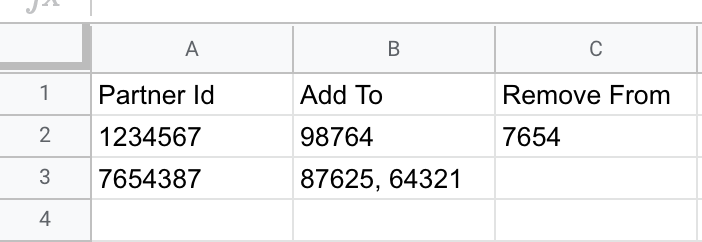
Según lo que quieras hacer, deberás usar una aplicación de hojas de cálculo o un editor de texto para crear un archivo CSV con hasta 4 columnas.
Tu archivo CSV debe tener la `ID del socio` columna, y luego puedes combinar las otras tres columnas. Por ejemplo, si solo quieres añadir socios a grupos, solo necesitarás la `ID del socio` y la `Añadir a` columna. Si quieres añadir algunos socios a grupos pero eliminar otros, puedes usar tanto la `Añadir a` y `Eliminar de` columnas.
| | |
| --------------------- | --------------------------------------------------------------------------------------------------------------------------------------------------------------------------------------------------------------------------------------------------------------------------------------------------------------------------------------------------------------------------------------------------------------------------------------------------- |
| **ID del socio** | En cada fila de esta columna, introduce el ID del socio que quieres añadir a un grupo. Usa un ID por fila. |
| **Añadir a** | En cada fila de esta columna, introduce el/los ID(s) del grupo de socios —no el nombre del grupo— al que se debe añadir este socio. Si usas una aplicación de hojas de cálculo, puedes añadir este socio a varios grupos introduciendo en una celda los ID de grupo separados por una coma y un espacio (12345, 54321). Si estás creando el archivo en texto plano, usa comillas alrededor de los ID de grupo separados por comas ("12345, 54321"). |
| **Eliminar de** | En cada fila de esta columna, introduce el/los ID(s) del grupo de socios del que se debe eliminar este socio. Si usas una aplicación de hojas de cálculo, puedes eliminar este socio de varios grupos introduciendo en una celda los ID de grupo separados por una coma y un espacio (12345, 54321). Si estás creando el archivo en texto plano, usa comillas alrededor de los ID de grupo separados por comas ("12345, 54321"). |
| **Eliminar de todos** | Introduce SÍ si quieres eliminar al socio de todos los grupos en los que está actualmente. |
---
# Agent Instructions
This documentation is published with GitBook. GitBook is the documentation platform designed so that both humans and AI agents can read, navigate, and reason over technical content effectively. Learn more at gitbook.com.
## Querying This Documentation
If you need additional information that is not directly available in this page, you can query the documentation by asking a question.
Perform an HTTP GET request on the following URL with the `ask` and `goal` query parameters:
```
GET https://help.impact.com/brand/es/what-would-you-like-to-learn-about/platform-features/reach-out-to-partners/partner-groups/bulk-edit-partners-in-a-group.md?ask=&goal=
```
`ask` is the immediate question: it should be specific, self-contained, and written in natural language.
`goal` is what the user is ultimately trying to achieve, the reason they need the answer. Sharing it helps GitBook give you a better, more relevant answer. A goal is most helpful when it describes the outcome the user wants rather than restating the question. For example, with `ask=how do I create an API token`, a goal like `automate deployments from our CI pipeline` lets GitBook tailor the answer to that use case.
The response will contain a direct answer to the question and relevant excerpts and sources from the documentation.
Use this mechanism when the answer is not explicitly present in the current page, you need clarification or additional context, or you want to retrieve related documentation sections.
.png?alt=media&token=75e8bf50-421a-4bec-a923-4d4a6ec834b1)