> For the complete documentation index, see [llms.txt](https://help.impact.com/llms.txt). Markdown versions of documentation pages are available by appending `.md` to page URLs; this page is available as [Markdown](https://help.impact.com/brand/es/what-would-you-like-to-learn-about/platform-features/reach-out-to-partners/email-workflows/reactivate-partners-with-email-workflows.md). Agents can also search and read this documentation through its [MCP server](https://help.impact.com/~gitbook/mcp).
# Reactivar socios con flujos de trabajo de correo electrónico
**Mejorar el plan**: Esta función solo está disponible en algunas ediciones o como complemento de impact.com. Si no la ves en tu cuenta, [ponte en contacto con nosotros](https://app.impact.com/support/portal.ihtml?createTicket=true&) para conocer las opciones de mejora del plan y obtener acceso.
Agiliza y amplía el proceso de reactivación de tus partners con un flujo de trabajo automatizado por correo electrónico. Selecciona la plantilla del flujo de trabajo de reactivación de partners, haz unos cuantos cambios rápidos y deja que impact.com se encargue del resto.
1. En el menú de navegación de la izquierda, selecciona  **\[Engage] → Partners → Automatización → Flujos de trabajo**.
2. En la esquina superior derecha, selecciona **Crear flujo de trabajo**, luego elige la plantilla **Reactivación de partners** .
3. Revisa cada flujo de trabajo de correo electrónico de la plantilla. Selecciona **Editar** para empezar.
4. Consulta y aprueba las condiciones del segmento de partners. Cuando estés conforme, selecciona **Guardar**.
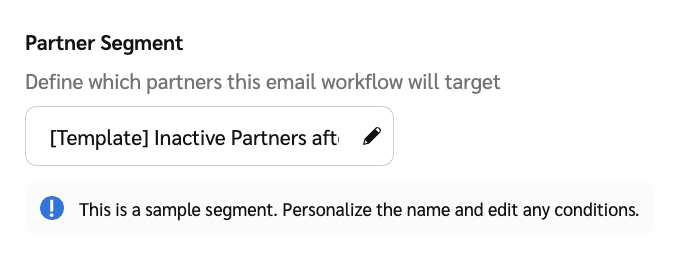
* En *Segmento de partners*, selecciona  **\[Editar]** para consultar las condiciones predeterminadas del segmento.
* Las condiciones **preconfiguradas** del segmento funcionarán en la mayoría de los casos. Si quieres, puedes [personalizarlas](https://help.impact.com/brand/es/what-would-you-like-to-learn-about/platform-features/reach-out-to-partners/email-workflows/partner-segments-for-email-workflows-explained.md) aún más para elegir qué activa los intentos de reactivación; por ejemplo, si el partner tiene pocos clics, acciones, ingresos o comisiones.
5. Establece una dirección de **Remitente** y una dirección de **Responder a** para el correo electrónico.
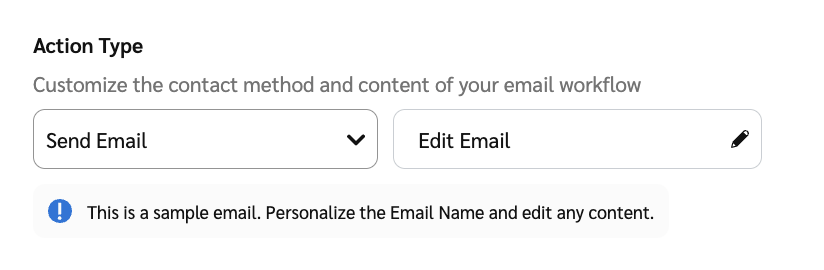
* Debajo de *Tipo de acción*, en el campo *Editar correo electrónico* , selecciona  **\[Editar]** para especificar las direcciones de correo electrónico. Luego, selecciona **Listo**.
6. Selecciona **Guardar** para volver a la pantalla de configuración del flujo de trabajo de correo electrónico. Cuando hayas personalizado todos los flujos de trabajo de correo electrónico, selecciona **Activar flujo de trabajo** ¡para iniciarlos!
¡Eso es todo! Nos pondremos en contacto con los partners que hayas seleccionado para volver a captar su interés.
{% hint style="info" %}
**¿Te interesa saber qué más puedes hacer con los flujos de trabajo automatizados?** Consulta nuestra documentación sobre [cómo crear y gestionar flujos de trabajo de correo electrónico](https://help.impact.com/brand/es/what-would-you-like-to-learn-about/platform-features/reach-out-to-partners/email-workflows/create-and-manage-email-workflows.md) y [automatizar decisiones](https://help.impact.com/brand/es/what-would-you-like-to-learn-about/platform-features/review-partner-applications/automate-partner-application-processing/create-workflows-to-automatically-process-partner-applications.md) ¡sobre las aplicaciones para socios!
{% endhint %}
---
# Agent Instructions
This documentation is published with GitBook. GitBook is the documentation platform designed so that both humans and AI agents can read, navigate, and reason over technical content effectively. Learn more at gitbook.com.
## Querying This Documentation
If you need additional information that is not directly available in this page, you can query the documentation by asking a question.
Perform an HTTP GET request on the following URL with the `ask` and `goal` query parameters:
```
GET https://help.impact.com/brand/es/what-would-you-like-to-learn-about/platform-features/reach-out-to-partners/email-workflows/reactivate-partners-with-email-workflows.md?ask=&goal=
```
`ask` is the immediate question: it should be specific, self-contained, and written in natural language.
`goal` is what the user is ultimately trying to achieve, the reason they need the answer. Sharing it helps GitBook give you a better, more relevant answer. A goal is most helpful when it describes the outcome the user wants rather than restating the question. For example, with `ask=how do I create an API token`, a goal like `automate deployments from our CI pipeline` lets GitBook tailor the answer to that use case.
The response will contain a direct answer to the question and relevant excerpts and sources from the documentation.
Use this mechanism when the answer is not explicitly present in the current page, you need clarification or additional context, or you want to retrieve related documentation sections.