> For the complete documentation index, see [llms.txt](https://help.impact.com/llms.txt). Markdown versions of documentation pages are available by appending `.md` to page URLs; this page is available as [Markdown](https://help.impact.com/brand/es/what-would-you-like-to-learn-about/platform-features/reach-out-to-partners/email-workflows/create-and-manage-email-workflows.md).

# Crear y gestionar flujos de trabajo de correo electrónico

<a href="https://pxa.impact.com/student/activity/1117576?sid=0c0e3e5c-54c9-4435-9bee-ebcdccb7f292&#x26;sid_i=0?utm_source=app.impact.com&#x26;utm_medium=owned-platform&#x26;utm_content=dis-350&#x26;utm_campaign=help-center" class="button primary">Tomar el curso PXA</a>

Los flujos de trabajo de correo electrónico pueden ayudar a automatizar las comunicaciones con tus partners enviando correos electrónicos a segmentos específicos de partners. Puedes seleccionar una plantilla de flujo de trabajo que incluya segmentos preconfigurados y texto de ejemplo del correo, o crear un flujo de trabajo de correo electrónico desde cero. Una vez activados, los flujos de trabajo de correo electrónico se ejecutan una vez por hora.

#### Crear un flujo de trabajo de correo electrónico mediante una plantilla

En la mayoría de los casos, recomendamos empezar con una *plantilla de flujo de trabajo* y ajustar las condiciones del segmento según tus necesidades. Si ninguna plantilla de flujo de trabajo cubre tu caso de uso, entonces puedes crear un [flujo de trabajo personalizado](#para-idm73509281162832) sin las condiciones sugeridas del segmento de partners ni el texto del correo.

1. En el menú de navegación izquierdo, seleccione ![](/files/fe7777a565e5a85579aeb006aa379fcc1b594c29) **\[Engage] → Partners → Automation →** [**Flujos de trabajo**](https://app.impact.com/secure/advertiser/fr/ps-bar-ui.ihtml?route=/workflows).
2. En la esquina superior derecha de la página, selecciona **Crear flujo de trabajo** → **Flujo de trabajo de correo electrónico**.
   * Si no tienes flujos de trabajo existentes, entonces **Crear flujo de trabajo** se muestra en el centro de la pantalla.
3. En el *Interactuar con mis partners* sección, selecciona una plantilla de flujo de trabajo de correo electrónico para comenzar.

<details>

<summary>Plantillas disponibles</summary>

Una plantilla de flujo de trabajo incluye un segmento preconfigurado y un texto inicial para el contenido del correo. Algunas plantillas incluyen varios flujos de trabajo que están *encadenados*, lo que significa que se tomará una secuencia de acciones según la configuración de los flujos de trabajo.

Las plantillas con varios flujos de trabajo se indican con iconos de colores en la tarjeta de la plantilla. Si elegiste una plantilla encadenada, entonces deberás seleccionar **Editar** debajo del primer flujo de trabajo para abrir la pantalla de creación del flujo de trabajo.

| Plantilla                                                                                                    | Descripción                                                                                                                                                                                                                                                                                                                                                                                                                                                                                                                                                                            |
| ------------------------------------------------------------------------------------------------------------ | -------------------------------------------------------------------------------------------------------------------------------------------------------------------------------------------------------------------------------------------------------------------------------------------------------------------------------------------------------------------------------------------------------------------------------------------------------------------------------------------------------------------------------------------------------------------------------------- |
| <p>Automatizar invitaciones a prospectos</p><p><em>(Rendimiento y creador)</em></p>                          | Envía una invitación por correo electrónico cuando añadas un partner a Prospects, haz seguimiento 7 y 14 días después de invitarlo, y acéptalo automáticamente cuando se registre.                                                                                                                                                                                                                                                                                                                                                                                                     |
| <p>Onboarding de partner/creator</p><p><em>(Rendimiento y creador)</em></p>                                  | Envía correos electrónicos automatizados de onboarding a nuevos partners o creadores para que empiecen a promocionar rápidamente.                                                                                                                                                                                                                                                                                                                                                                                                                                                      |
| <p>Libera el poder de los mejores creadores</p><p><em>(Solo creador)</em></p>                                | Aprueba a los mejores creadores y llega a millones de seguidores comprometidos.                                                                                                                                                                                                                                                                                                                                                                                                                                                                                                        |
| <p>Dar la bienvenida e impulsar a un nuevo partner/creator</p><p><em>(Rendimiento y creador)</em></p>        | <p>Envía un correo de bienvenida a los partners recién incorporados y luego ayúdalos a ser productivos enviándoles correos de seguimiento con material de onboarding. Los correos enviados mediante este flujo de trabajo solo pueden enviarse en 1 idioma.</p><p><strong>Precaución:</strong> Después de activar este flujo de trabajo, asegúrate de que tus <a href="https://app.impact.com/secure/advertiser/campaign/campaign-systememails-settings-flow.ihtml">correos de bienvenida del sistema</a> estén desactivados para evitar enviar correos duplicados a tus partners.</p> |
| <p>Celebra la primera venta de un partner</p><p><em>(Solo rendimiento)</em></p>                              | Felicit a los partners por su primera venta con un mensaje personalizado.                                                                                                                                                                                                                                                                                                                                                                                                                                                                                                              |
| <p>Celebra a los partners con mejor rendimiento</p><p><em>(Solo rendimiento)</em></p>                        | Felicit a los partners por alcanzar un hito dentro de un período de tiempo específico.                                                                                                                                                                                                                                                                                                                                                                                                                                                                                                 |
| <p>Reactivación de partner/creator</p><p><em>(Solo programas de Creator de rendimiento y evergreen)</em></p> | Automatiza la reactivación de partners inactivos con correos electrónicos en 3 intervalos específicos. Puedes ajustar los intervalos cuando configures los flujos de trabajo.                                                                                                                                                                                                                                                                                                                                                                                                          |

</details>

4. Introduce un **Nombre del flujo de trabajo** de hasta 50 caracteres.
5. Opcionalmente, introduce una **Descripción**.
6. ![](/files/56e1fcd9ba564ade1200e6210703a468dfffe350) **\[Activar]** **Activación programada** para seleccionar una fecha específica a partir de la cual se activará el flujo de trabajo de correo electrónico.
   1. Una vez activo, el sistema activa automáticamente los correos para los partners que cumplan con las condiciones de tu segmento. Revisa bien tus criterios antes de programar, ya que la entrega del correo depende por completo de estas reglas.
7. Configura el **Segmento de partners** al que debe aplicarse este flujo de trabajo. Se preconfigurará un segmento para ti y podrás hacer los ajustes necesarios.
   * Para obtener consejos importantes y ejemplos detallados específicos sobre la configuración de tus segmentos de partners, consulta [Explicación de los segmentos de partners para flujos de trabajo de correo electrónico](/brand/es/what-would-you-like-to-learn-about/platform-features/reach-out-to-partners/email-workflows/partner-segments-for-email-workflows-explained.md).

<details>

<summary>Editar un segmento de partner</summary>

1. En el campo de selección de segmento, selecciona ![](https://files.gitbook.com/v0/b/gitbook-x-prod.appspot.com/o/spaces%2FwMLlMoFBtKJa8ptd3zaw%2Fuploads%2Fgit-blob-a600f51d86cbf3c02c36ea5cf311867b2bb4cf89%2F00a06da7505c774dc36762a66bcd169b1d62cb35af729e3383729755194758fb.svg?alt=media) **\[Editar]**.
2. Revisa la configuración del segmento y realiza los cambios que desees.

   * Opcionalmente, selecciona ![](/files/7739dcda4ddf1d60735bf425b3969b4ce7b927a4) **\[Y]** para añadir más condiciones.

   <div data-gb-custom-block data-tag="hint" data-style="warning" class="hint hint-warning"><p><strong>Asegúrate de que tus cambios no entren en conflicto con otras condiciones o flujos de trabajo:</strong> Por ejemplo, si quieres enviar dos correos después de que un prospecto se una, verifica que las <em>Fecha original de incorporación</em> condiciones sigan una secuencia clara (por ejemplo, primero <code>Hace 7 días</code>, luego <code>Hace 14 días</code>) y no se solapen (por ejemplo, evita combinar <code>Últimos 7 días</code> con <code>Últimos 14 días</code>).</p></div>
3. Seleccione **Vista previa de los partners del segmento** para ver qué partners serán objetivo del flujo de trabajo y confirmar que los resultados cumplen con tus expectativas.
4. Seleccione **Guardar** en la parte inferior del panel lateral.
   * ¡Revisa cuidadosamente las condiciones de tu segmento antes de guardar! Recomendamos que evites hacer cambios en un segmento después de que tu flujo de trabajo haya sido activado.

<div data-with-frame="true"><figure><img src="/files/2573ab482ee72af9b8d9cd8457fc05582873d395" alt=""><figcaption></figcaption></figure></div>

</details>

4. En el *Tipo de contacto* sección, utilice los ![](/files/dc4b460e9558e50b72a5d0a040271a8312ab03b3) **\[Menú desplegable]** para incluir o quitar tipos de contacto específicos de la lista de correo.
   * **Marketplace:** Dirección de correo electrónico predeterminada para la cuenta de partner actualmente en el marketplace de impact.com.
   * **Personalizado:** Contactos personalizados [añadidos manualmente](/brand/es/what-would-you-like-to-learn-about/platform-features/reach-out-to-partners/partner-management/get-partner-contact-information.md#add-a-contact-to-your-contact-list-0-0) o a través de la [función Importar prospecto](/brand/es/what-would-you-like-to-learn-about/platform-features/prospect-import-for-brands/prospect-import-explained.md). El tipo de contacto personalizado se usa cuando tienes una lista de leads, contactos obtenidos de otra fuente o has conocido a alguien externamente, y quieres invitarlo a trabajar contigo.
5. En el *Tipo de acción* sección, configura el correo electrónico que se enviará a los partners seleccionados.

<details>

<summary>Configura el correo electrónico</summary>

1. Seleccione ![](/files/73b467e3ba667a37f7c6914711a52a06e2e594aa) **\[Editar]** para ajustar el cuerpo y la configuración del correo de la plantilla, incluidas las instrucciones de registro o el contenido dinámico.
   * Si estás usando la *Reactivación de partners* plantilla, no elimines el enlace: redirige a los partners a una página donde pueden obtener rápida y fácilmente sus enlaces de seguimiento y empezar a promocionar.
2. Completa la información de tu correo electrónico:
   * Opcionalmente, ![](/files/56e1fcd9ba564ade1200e6210703a468dfffe350) **\[Activar]** el *Plantilla de mensajería* configuración para aplicar una plantilla de mensajes existente y luego selecciona una plantilla de la ![](/files/dc4b460e9558e50b72a5d0a040271a8312ab03b3) **\[Menú desplegable]**.
   * **Nombre:** El nombre que verán los destinatarios cuando reciban el correo electrónico.
   * **Correo electrónico:** La dirección de correo electrónico desde la que se envía el correo.
   * **Responder a:** La dirección de correo electrónico con la que los partners se pondrán en contacto cuando respondan a este correo.
   * **Cc/Bcc:** ![](/files/56e1fcd9ba564ade1200e6210703a468dfffe350) **\[Activar]** para incluir un destinatario de correo electrónico en Cc o Cco además de los socios de tu segmento elegido.
   * **Asunto:** El asunto del correo electrónico.
   * **Contenido:** Usa el editor WYSIWYG para crear o editar el contenido de tu boletín.
   * Opcionalmente, debajo de *Insertar un enlace de registro*, selecciona el ![](/files/dc4b460e9558e50b72a5d0a040271a8312ab03b3) **\[Menú desplegable]** para seleccionar uno de tus términos de plantilla y luego selecciona **Insertar**. Esto añadirá un **Unirse a mi programa** botón al contenido que actúa como enlace de registro a tus términos de plantilla.
   * Opcionalmente, inserta otros campos dinámicos en tu boletín. Puedes ver los campos dinámicos disponibles seleccionando ![](/files/2973d332ea068277967aea73c31ee93d4de0fa58) **\[Expandir]** a la derecha de la opción.
3. Si quieres que este correo se guarde para volver a usarlo en el futuro, entonces ![](/files/56e1fcd9ba564ade1200e6210703a468dfffe350) **\[Activar]** **Guardar como nueva plantilla de mensajes** e introduce una plantilla de mensajes **Nombre**.
4. Seleccione **Hecho** en la parte inferior del panel lateral. Como alternativa, puedes seleccionar **Enviar correo de prueba**. La prueba se enviará a la dirección de correo electrónico vinculada a tu cuenta de usuario.

</details>

3. Seleccione **Activar flujo de trabajo** o **Guardar como borrador**.
   * Como alternativa, si seleccionaste una plantilla que incluye varios flujos de trabajo, selecciona **Guardar** y continúa configurando los otros flujos de trabajo. Cuando se hayan configurado todos los flujos de trabajo, selecciona **Activar flujos de trabajo** para lanzarlos.
   * Los flujos de trabajo activados se procesan automáticamente a la hora en punto.
   * Los flujos de trabajo en borrador se pueden acceder desde el *Flujos de trabajo* pantalla.

<details>

<summary>Crear un flujo de trabajo de correo electrónico personalizado</summary>

{% hint style="warning" %}
**Importante:** Recomendamos modificar una plantilla de flujo de trabajo en lugar de crear un flujo de trabajo personalizado siempre que sea posible.
{% endhint %}

1. En el menú de navegación izquierdo, seleccione ![](/files/fe7777a565e5a85579aeb006aa379fcc1b594c29) **\[Engage] → Partners → Automatización → Flujos de trabajo**.
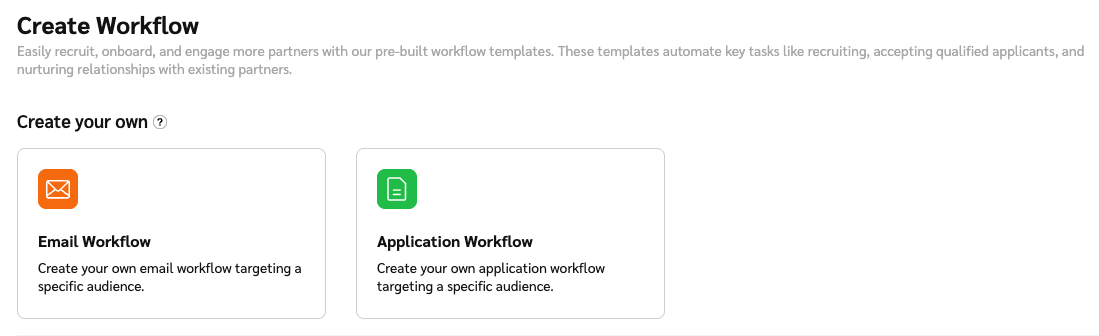
2. En la esquina superior derecha de la página, selecciona **Crear flujo de trabajo**.
   * Si no tienes flujos de trabajo existentes, entonces **Crear flujo de trabajo** se muestra en el centro de la pantalla.
3. A continuación *Create your own*, seleccione **Flujo de trabajo de correo electrónico**.

   * Varios flujos de trabajo de correo electrónico y de [solicitud](/brand/es/what-would-you-like-to-learn-about/platform-features/review-partner-applications/automate-partner-application-processing/create-workflows-to-automatically-process-partner-applications.md) pueden funcionar juntos para interactuar con tus partners y procesar sus solicitudes. Para configurar varios flujos de trabajo con condiciones de segmento complementarias, repite el proceso anterior, empezando por *Flujos de trabajo* pantalla.

   <div data-with-frame="true"><figure><img src="/files/f8d5985a5127f9440331ab99900431d0b6d73217" alt=""><figcaption></figcaption></figure></div>
4. Configura tu **Segmento de partners**.

**Crear un segmento de partner**

1. Seleccione **Añadir segmento**.
2. En el panel lateral, elige un segmento existente de la lista desplegable o selecciona **Crear nuevo segmento**.
3. Configura las condiciones del segmento.
   * Se necesita al menos una condición de segmento. Consulta [Explicación de los segmentos de partners para flujos de trabajo de correo electrónico](/brand/es/what-would-you-like-to-learn-about/platform-features/reach-out-to-partners/email-workflows/partner-segments-for-email-workflows-explained.md) para obtener todos los detalles, las mejores prácticas y ejemplos de configuración.
   * Seleccione ![](/files/7739dcda4ddf1d60735bf425b3969b4ce7b927a4) **\[Y]** para añadir otra condición.
4. Seleccione **Vista previa de los partners del segmento** para ver qué partners serán objetivo del flujo de trabajo y confirmar que los resultados cumplen con tus expectativas.

   <div data-gb-custom-block data-tag="hint" data-style="warning" class="hint hint-warning"><p><strong>Revisa cuidadosamente las condiciones del segmento:</strong> Si planeas usar este flujo de trabajo como parte de una serie, asegúrate de que las condiciones del segmento de partners no generen una lógica conflictiva con los otros flujos de trabajo de la serie. Por ejemplo, si quieres enviar 2 correos después de que un partner se una, asegúrate de que las <em>Fecha original de incorporación</em> condiciones del flujo de trabajo 1 y del flujo de trabajo 2 sean cronológicamente secuenciales ( <code>Hace 7 días</code> y <code>Hace 14 días</code>, en lugar de <code>Últimos 14 días</code> y <code>Últimos 7 días</code>).</p></div>
5. Seleccione **Guardar** en la parte inferior del panel lateral.

<div data-with-frame="true"><figure><img src="/files/86af7e4781bbbff4d314864761c09e87b1b55cfc" alt=""><figcaption></figcaption></figure></div>

5. En el *Tipo de acción* sección, configura el correo electrónico que se enviará a los partners seleccionados.
   * Consulte la [*Configura el correo electrónico*](#para-idm73509284172068) sección anterior para obtener más información.
6. Seleccione **Activar flujo de trabajo** o **Guardar como borrador**.
   * Como alternativa, si seleccionaste una plantilla que incluye varios flujos de trabajo, selecciona **Guardar** y continúa configurando los otros flujos de trabajo. Cuando se hayan configurado todos los flujos de trabajo, selecciona **Activar flujos de trabajo** para lanzarlos.
   * Los flujos de trabajo activados se procesan automáticamente a la hora en punto.
   * Los flujos de trabajo en borrador se pueden acceder desde el *Flujos de trabajo* pantalla.

</details>

#### Administrar un flujo de trabajo de correo electrónico existente

Puedes editar, pausar o eliminar un flujo de trabajo en cualquier momento.

1. En el menú de navegación izquierdo, seleccione![](/files/fe7777a565e5a85579aeb006aa379fcc1b594c29) **\[Engage] → Partners → Automation →** [**Flujos de trabajo**](https://app.impact.com/secure/advertiser/fr/ps-bar-ui.ihtml?route=/workflows).
2. Seleccione el **Correo electrónico** pestaña.
3. Pasa el cursor sobre el flujo de trabajo de correo electrónico que deseas administrar.
   * Seleccione **Ver informe** para [ver estadísticas](/brand/es/what-would-you-like-to-learn-about/platform-features/reach-out-to-partners/email-workflows/review-email-workflow-performance-and-engagement.md) relacionadas con las aperturas, los clics y los correos rebotados de este flujo de trabajo.
   * Seleccione **Editar** para ajustar la configuración de tu flujo de trabajo.
   * Seleccione ![](/files/e623b6985bea839e92dc82c3889750228a7b7af5) **\[Más]** para acceder al **Activar**, **Pause**, **Duplicar**, **Registro de incidencias**o **Delete** opciones disponibles.

#### Preguntas frecuentes sobre los flujos de trabajo de correo electrónico

<details>

<summary>¿Qué tipo de contactos pueden recibir correos de Workflow?</summary>

Solo los partners con un tipo de correo electrónico Marketplace pueden recibir correos de Workflow. Un contacto de marketplace se configura si el partner solo tiene un usuario o si el partner lo configura desde su perfil público.

</details>

<details>

<summary>¿Hay un límite en la cantidad de correos que se pueden enviar?</summary>

Sí. El segmento de partners está limitado a 10.000 direcciones de correo electrónico. Si las condiciones de tu segmento dan como resultado más de 10.000 direcciones de correo electrónico, no se enviará ningún correo. Ponte en contacto con tu CSM o [contactar con soporte](https://app.impact.com/support/portal.ihtml?createTicket=true&) para que te ayude a solucionar la configuración de tu segmento.

</details>

<details>

<summary>¿Cuál es la forma más fácil de evitar que se envíen correos si cometo un error?</summary>

La mejor opción es pausar el flujo de trabajo lo antes posible. Si la *Último procesado* columna está en blanco (o `-`), entonces el procesamiento nunca comenzó y no se seleccionó ningún partner como objetivo. Si *Último procesado* tiene una fecha, usa la opción de informes dentro de la interfaz de usuario del flujo de trabajo para ver quién ya recibió el correo.

</details>

<details>

<summary>¿Cómo evito que los flujos de trabajo de correo electrónico envíen mensajes de bienvenida destinados a nuevos partners a partners existentes que he trasladado a un nuevo contrato?</summary>

Si uno de tus flujos de trabajo de correo electrónico envía un correo de bienvenida a nuevos partners, asegúrate de que estás configurando tu segmento usando la condición *Fecha original de incorporación* `es` **Hoy**. Garantiza que solo los partners realmente nuevos, a partir de cuando el flujo de trabajo está habilitado, recibirán un correo de bienvenida.

</details>


---

# Agent Instructions
This documentation is published with GitBook. GitBook is the documentation platform designed so that both humans and AI agents can read, navigate, and reason over technical content effectively. Learn more at gitbook.com.

## Querying This Documentation
If you need additional information that is not directly available in this page, you can query the documentation dynamically by asking a question.

Perform an HTTP GET request on the current page URL with the `ask` query parameter:

```
GET https://help.impact.com/brand/es/what-would-you-like-to-learn-about/platform-features/reach-out-to-partners/email-workflows/create-and-manage-email-workflows.md?ask=<question>
```

The question should be specific, self-contained, and written in natural language.
The response will contain a direct answer to the question and relevant excerpts and sources from the documentation.

Use this mechanism when the answer is not explicitly present in the current page, you need clarification or additional context, or you want to retrieve related documentation sections.
