> For the complete documentation index, see [llms.txt](https://help.impact.com/llms.txt). Markdown versions of documentation pages are available by appending `.md` to page URLs; this page is available as [Markdown](https://help.impact.com/brand/es/what-would-you-like-to-learn-about/platform-features/protect-and-monitor-your-performance-program/social-monitoring/review-social-monitoring-results.md).

# Revisar los resultados de la supervisión de redes sociales

La supervisión social te permite ver en qué lugares de las redes sociales los socios promocionan tu negocio y si hay algún riesgo asociado con estas publicaciones. Luego puedes decidir si registrar o no una infracción para que los socios corrijan estas publicaciones.

#### Acceder a los resultados de la supervisión social

1. Desde la barra de navegación izquierda, selecciona ![](/files/b111db0bc6fb46937f028abf1ad3a769acf2b2e2) **\[Proteger]** → **Supervisión** → **Social**.
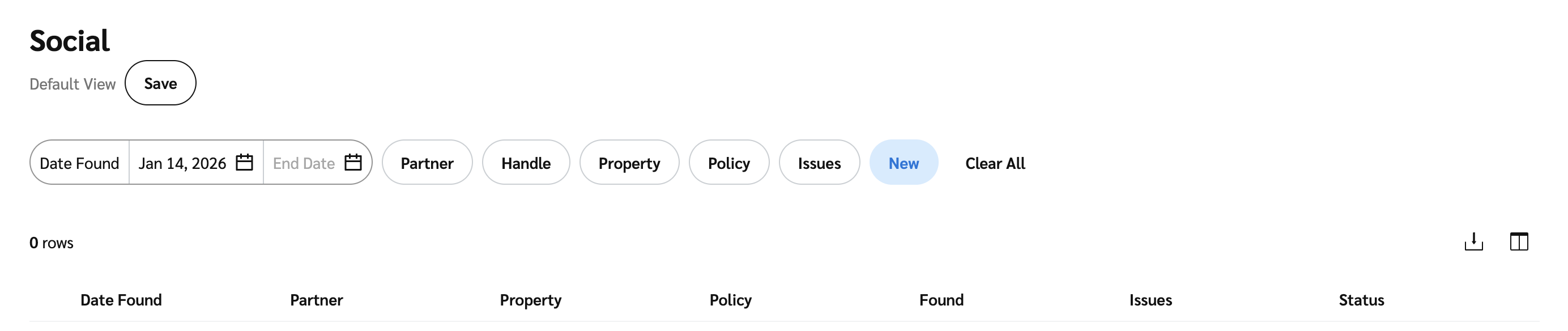
2. Usa los filtros para encontrar revisiones sociales específicas.

   <div data-with-frame="true"><figure><img src="/files/67b0816e3ce8f4c3be5350ad9720900cecca89d8" alt="" width="563"><figcaption></figcaption></figure></div>

<details>

<summary>tabla de referencia de filtros</summary>

| Filtro                         | Descripción                                                                                                                                                                                                                                                     |
| ------------------------------ | --------------------------------------------------------------------------------------------------------------------------------------------------------------------------------------------------------------------------------------------------------------- |
| Fecha de hallazgo/fecha de fin | El intervalo de fechas de las publicaciones revisadas que quieres ver.                                                                                                                                                                                          |
| Socio                          | Filtra las revisiones sociales por socios.                                                                                                                                                                                                                      |
| Usuario                        | Filtra por el usuario de un socio.                                                                                                                                                                                                                              |
| Propiedad                      | Filtra por la cuenta social de un socio.                                                                                                                                                                                                                        |
| Política                       | <p>Filtra las revisiones sociales por la configuración específica de la política social.</p><p>Podría haber varias políticas configuradas para supervisar por diferentes motivos de cumplimiento. Por ejemplo, cumplimiento de la FTC o seguridad de marca.</p> |
| Problemas                      | <p>Filtra por el tipo de problema encontrado en el usuario específico.</p><p>Los problemas incluyen términos no aprobados, seguridad de marca o ausencia de divulgación cuando se esperaba una.</p>                                                             |
| Estado                         | <p>Filtra por el estado del registro de revisión.</p><p>El estado se establece en <em>Nuevo</em> de forma predeterminada, pero también se pueden ver otros estados como <em>Archivado</em> o <em>usuario ignorado</em> también se pueden ver.</p>               |

</details>

<details>

<summary>Referencia de la tabla</summary>

| Nombre de la columna | Descripción                                                                                                                                           |
| -------------------- | ----------------------------------------------------------------------------------------------------------------------------------------------------- |
| Fecha de hallazgo    | La fecha en la que se encontró la revisión social.                                                                                                    |
| Propiedad            | La cuenta social del socio.                                                                                                                           |
| Socio                | <p>El nombre del socio y su usuario en redes sociales.</p><p>Puedes seleccionar el nombre del socio para ver más información o proponer términos.</p> |
| Política             | La política asociada con la revisión.                                                                                                                 |
| Encontrado           | El número de publicaciones y menciones para la fecha en que se encontró la(s) revisión(es) social(es).                                                |
| Problemas            | El número de problemas encontrados en la revisión.                                                                                                    |
| Estado               | Muestra el estado de la revisión social.                                                                                                              |

</details>

#### Revisar publicaciones de socios

1. En la *Social* pantalla principal, pasa el cursor sobre una publicación que quieras ver y luego selecciona **Ver**.
2. Usa el filtro para encontrar una publicación específica si hay más de una publicación del socio.

<details>

<summary>Filtros de publicaciones</summary>

| Filtro                         | Descripción                                                            |
| ------------------------------ | ---------------------------------------------------------------------- |
| Barra de búsqueda              | Busca texto específico en la publicación.                              |
| Fecha de hallazgo/fecha de fin | El intervalo de fechas de la publicación.                              |
| Menciones                      | Filtra todas las publicaciones con la mención específica seleccionada. |
| Enlaces rotos                  | Filtra todas las publicaciones con enlaces rotos.                      |
| Patrocinado                    | Filtra todas las publicaciones que sean patrocinadas o no.             |

</details>

3. Una vez que hayas encontrado la publicación, puedes ver los detalles de la publicación:
   * La imagen de la publicación
     * Selecciona la imagen para ver la publicación real en una nueva pestaña.
   * El fragmento de contenido de la publicación
     * Pasa el cursor sobre el fragmento de contenido para ver la publicación completa.
   * El número de menciones o enlaces rotos
   * El número de términos no aprobados que has configurado en tu política y cuáles son
   * El número de categorías de seguridad de marca configuradas en tu política y cuáles son
   * Patrocinado
     * Si la publicación es patrocinada o no y si hay una divulgación.


---

# Agent Instructions
This documentation is published with GitBook. GitBook is the documentation platform designed so that both humans and AI agents can read, navigate, and reason over technical content effectively. Learn more at gitbook.com.

## Querying This Documentation
If you need additional information that is not directly available in this page, you can query the documentation dynamically by asking a question.

Perform an HTTP GET request on the current page URL with the `ask` query parameter, and the optional `goal` query parameter:

```
GET https://help.impact.com/brand/es/what-would-you-like-to-learn-about/platform-features/protect-and-monitor-your-performance-program/social-monitoring/review-social-monitoring-results.md?ask=<question>&goal=<endgoal>
```

`ask` is the immediate question: it should be specific, self-contained, and written in natural language.
`goal` is optional and describes the broader end goal you are ultimately trying to accomplish on behalf of the user. GitBook uses it to tailor the answer towards what is most useful for that goal.

The response will contain a direct answer to the question and relevant excerpts and sources from the documentation.

Use this mechanism when the answer is not explicitly present in the current page, you need clarification or additional context, or you want to retrieve related documentation sections.
