> For the complete documentation index, see [llms.txt](https://help.impact.com/llms.txt). Markdown versions of documentation pages are available by appending `.md` to page URLs; this page is available as [Markdown](https://help.impact.com/brand/es/what-would-you-like-to-learn-about/platform-features/protect-and-monitor-your-performance-program/paid-search-monitoring/review-paid-search-monitoring-results.md).
# Revisar los resultados del monitoreo de búsqueda de pago
Realiza el curso de PXA
Paid Search Monitoring es un informe que proporciona información sobre los datos rastreados en todos los motores de búsqueda, ubicaciones, idiomas y marcas comerciales que especifiques. Los partners encontrados pujando por estas marcas comerciales se agrupan dentro de impact.com para que los analices. La vista predeterminada en la *Monitoreo* pantalla muestra todos los anuncios nuevos de tus partners contratados que contravienen tu [política de búsqueda de pago](/brand/es/what-would-you-like-to-learn-about/platform-features/protect-and-monitor-your-performance-program/paid-search-monitoring/create-a-paid-search-monitoring-policy.md). Puedes usar los filtros para mostrar resultados más antiguos y resultados de partners que no están incorporados a tu programa.
Puedes revisar los resultados de Paid Search Monitoring y tomar medidas marcándolos como aprobados/ignorados o creando una infracción para solicitar al partner que se ocupe del anuncio que contraviene tu política de Paid Search Monitoring.
## Actualizar el estado de un resultado
Puedes cambiar el estado de un anuncio señalado para procesarlo. Puedes elegir entre aprobar el anuncio supervisado, marcarlo como nuevo o archivarlo.
1. En el menú de navegación izquierdo, seleccione  **\[Proteger]** → **Monitoreo** → [**Búsqueda pagada**](https://app.impact.com/secure/advertiser/protect/fr/compliance-search-monitor.ihtml?u=%2Fsecure%2Fcompliance%2Fdata%2Fcompliance-search-monitor-flow.ihtml).
2. Aquí puedes filtrar por los tipos de anuncio. Consulta la referencia a continuación para obtener más información sobre las distintas opciones de filtrado.
3. Una vez que se haya poblado tu lista de posibles infracciones de anuncios, selecciona el  **\[Casilla sin marcar]** junto a las opciones relevantes a las que quieres cambiar el estado y luego selecciona **Cambiar estado**.
4. Una vez que selecciones un estado, verás la actualización en la columna de estado de cada uno de los anuncios que seleccionaste. Consulta la *tabla de referencia de estados* a continuación para obtener más información sobre lo que significa cada estado.
Referencia de filtros
| Filtro | Descripción |
| ------------------ | ---------------------------------------------------------------------------------------------------------------------------------------------------------------------------------------------------------------------------------------------------------------------------------------------------------------------------------------------------------------------------------------------------------------------------------------------------------------------------------------------------------------------------------------------------------------------------------------------------------------------------------------------------------------------------------- |
| Recopilado el | Filtra el rango de fechas para el que quieres ver anuncios que se han señalado como posibles infracciones. |
| Política | Filtra los resultados por una política de infracciones para la que quieres ver posibles infracciones de anuncios. |
| Motor de búsqueda | Filtra por un motor de búsqueda específico para el que quieres ver posibles infracciones de anuncios. |
| Socio | Filtra por un partner específico para el que quieres ver posibles infracciones de anuncios. |
| País/Región | Filtra tus resultados de posibles infracciones de anuncios a un país o región específicos. |
| Palabras clave | Filtra tus posibles infracciones de anuncios para mostrar solo resultados que contengan ciertas palabras clave. |
| Problema | Filtra el tipo de problema para el que quieres ver resultados de posibles infracciones de anuncios.
Tipos de problemas
palabra clave de marca comercial
Esto indica que las marcas comerciales de la marca siguen siendo palabras clave por las que se está pujando sin aprobación.
texto de marca comercial
Esto indica que las marcas comerciales de la marca aparecen en el texto específico del anuncio de búsqueda de pago.
secuestrador de anuncios
Esto indica que el anuncio de búsqueda de pago está siendo suplantado por alguien que no es la marca.
|
| Estado del anuncio | Filtra por el estado actual de la posible infracción del anuncio. Selecciona entre *Nuevo*, *Ignorado*, *Dominio ignorado*, o *Archivado*. Consulte la [*Referencia de estados*](#status-reference) para obtener más información. |
| Tipo de socio | Filtra por el tipo de relación que tienes con el partner; selecciona entre *Contratado*, *no contratado* o *no impact* socios. |
Referencia de estados
| Estado | Descripción |
| ------------------------------------ | ------------------------------------------------------------------------------------------------------------------------------------------------------------------------------------------------------------------------------------------------------------------------------------------------------------------------------------------------------------------------------------------------------------------------------------------------------------------------------------------------------------------------------------------------------------------------------------------------------------------------------------------------------------------------------------------------------------------------------------------------------------------- |
| Establézcalo en *Nuevo* | Marca el anuncio de búsqueda de pago como *Nuevo*. Los anuncios en *Nuevo* estado se muestran en la vista predeterminada de la *Monitorización de búsqueda* pantalla si está vinculado a un partner. |
| Archivar | Marca los anuncios de búsqueda de pago como *Archivado*. Esto oculta estos anuncios de búsqueda de pago de la vista predeterminada en la pantalla de Monitorización de búsqueda. |
| Lista de ignorados | Marca el anuncio de búsqueda de pago como Ignorado. Esta opción es la mejor si quieres aprobar los anuncios señalados como posibles infracciones de marca comercial. Esta opción oculta los anuncios de búsqueda de pago seleccionados de la vista predeterminada en la Monitorización de búsqueda pantalla.
Cualquiera de estos anuncios de búsqueda de pago específicos que se vean en el futuro se marcará con este estado y no se mostrará en la pantalla a menos que el usuario cambie su estado a Archivado o Nuevo.
|
| Dominios de la lista de ignorados | Marca todos los anuncios de búsqueda de pago vinculados al dominio del partner como Dominio ignorado. Esta opción es la mejor si quieres aprobar todas las posibles infracciones de marca comercial para un dominio específico. Esta opción ocultará los anuncios de búsqueda de pago de la vista predeterminada en la Monitorización de búsqueda pantalla.
Cualquiera de estos anuncios de búsqueda de pago específicos que se vean en el futuro y estén vinculados al dominio ignorado se marcará como Dominio Ignorado y no se mostrará en la Monitorización de búsqueda pantalla a menos que el usuario cambie su estado a Archivado o Nuevo.
|
| Eliminar lista de dominios ignorados | Elimina la lista de dominios ignorados (o aprobados). |
## Crear una infracción para un anuncio
Crear una infracción implica dos fases: revisar el anuncio en busca de pruebas y luego completar los detalles de la infracción.
{% stepper %}
{% step %}
### **Revisar el anuncio**
1. En el menú de navegación izquierdo, seleccione  **\[Proteger]** → **Monitoreo** → [**Búsqueda pagada**](https://app.impact.com/secure/advertiser/protect/fr/compliance-search-monitor.ihtml?u=%2Fsecure%2Fcompliance%2Fdata%2Fcompliance-search-monitor-flow.ihtml).
2. Encuentra el anuncio de búsqueda de pago específico que quieres revisar.
3. Pasa el cursor sobre el anuncio y selecciona **Revisar**.
4. Desde aquí, puedes ver más detalles sobre el anuncio de búsqueda de pago.
5. Puedes expandir la *Detalles del contenido*  sección para obtener aún más información sobre el anuncio.
Referencia de detalles del anuncio
| Detalle del anuncio | Descripción |
| --------------------------------- | ------------------------------------------------------------------------- |
| Dominio | El dominio del sitio web del partner. |
| URL visible del anuncio | La URL donde apareció el anuncio display. |
| Motor de búsqueda | En qué motor de búsqueda se encontró el anuncio. |
| Palabras clave | Tus palabras clave protegidas que se utilizaron. |
| Veces visto | Cuántas veces impact.com vio el anuncio durante un período de tiempo. |
| Última posición del anuncio visto | La posición del anuncio en la página de resultados del motor de búsqueda. |
| Texto del anuncio | El texto que se incluyó en el anuncio. |
| Etiqueta del anuncio | Más información sobre el tipo de posible infracción. |
Referencia adicional de detalles del contenido
| Detalles del contenido | Descripción |
| ------------------------------------------- | ---------------------------------------------------------------------------------------------------------------------------------------------------------------------------------------------------------------------------------------------------------------------------------------------------------------------------------------------------------------- |
| ID del anuncio | El identificador único del anuncio. |
| Política | El nombre de la política que activó el evento. |
| Tipo de dispositivo | El tipo de dispositivo al que se dirigió el anuncio. |
| Captura del anuncio | Una URL a la captura de pantalla del anuncio. |
| URL de clic del anuncio | La URL a la que te llevaría hacer clic en el anuncio. |
| Páginas de resultados del motor de búsqueda | En qué número de página de los resultados del motor de búsqueda apareció el anuncio. |
| Ubicación del anuncio | En qué lugar de la página estaba posicionado el anuncio. |
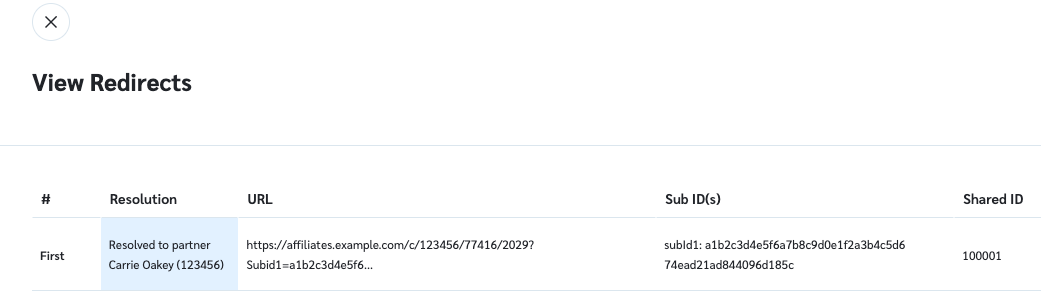
| Redirecciones | Muestra cómo un partner (y, si corresponde, una red de subafiliados) estaba vinculado a una infracción. Selecciona **Ver redirecciones** para abrir un panel deslizante con la ruta completa de redirección. Para obtener detalles sobre este panel, consulta la [*Referencia de detalles de redirección*](#redirect-details-reference) en la sección siguiente. |
Referencia de detalles de redirección
| Detalles de la redirección | Descripción |
| -------------------------- | ----------------------------------------------------------------------------------------------------------------------------------------------------------------------------------------------------------------------------------------------------------------------------------------------------------------------------------------------------------------- |
| # | Número de redirecciones involucradas en una ruta desde el anuncio.
La vista muestra la primera y la última, así como otras redirecciones intermedias.
|
| Resolución | Cuando el cuadro está resaltado en azul, indica el partner al que se ha atribuido la posible infracción.
El sistema analiza todas las URL de la ruta e identifica la primera que contiene parámetros que pueden usarse para identificar un partner.
El partner puede ser contratado, no contratado o un partner no perteneciente a impact.com.
|
| URL | Muestra las URL incluidas en la ruta de redirección del anuncio. |
| Sub ID(s) | Si la redirección pasó por una red de subafiliados, muestra los Sub ID(s) asociados con la redirección. |
| ID compartido | Si la redirección pasó por una red de subafiliados, muestra el Shared ID asociado con la redirección. |
| Mostrar más | Si hay URL de redirección adicionales disponibles, selecciona **Mostrar más** para verlas. |
{% hint style="success" %}
**Nota:** Un Sub ID o Shared ID indica que una red de subafiliados intervino en la redirección. impact.com usa estos valores para ayudar a la red a identificar cuál de sus miembros es responsable.
{% endhint %}
{% endstep %}
{% step %}
### **Enviar la infracción**
Después de confirmar la infracción, completa los siguientes pasos para crearla y enviarla.
1. En el **Decisión** **\[Menú desplegable]**, seleccione **INFRACCIÓN**.
2. Seleccione el **Error** tipo de violación por la que fue y declara la **Gravedad** de la infracción.
3. Establece un **Fecha límite** en la que el partner necesita responder.
4. Opcionalmente, adjunta un archivo y deja un comentario para el partner. Selecciona si el comentario debe ser *Privado* o *Público*. Puedes usar esto para hacer preguntas o pedir al partner que elimine anuncios no autorizados.
{% tabs %}
{% tab title="Privado" %}
Tu comentario solo será visible para los usuarios de la cuenta de tu marca. Los comentarios privados pueden usarse para tomar notas o proporcionar contexto sobre el problema a otros usuarios de la cuenta.
{% endtab %}
{% tab title="Público" %}
Tu comentario será visible para el partner correspondiente.
{% endtab %}
{% endtabs %}
5.  **\[Activar]** **Enviar notificaciones** si quieres notificar al partner sobre la infracción.
6. Seleccione **Crear infracción** para crear la infracción y enviar la notificación de la infracción (si optaste por hacerlo).
* Todas las infracciones creadas aparecerán en la *Infracciones* pantalla. Consulta [Gestionar tus infracciones de monitorización](/brand/es/what-would-you-like-to-learn-about/platform-features/protect-and-monitor-your-performance-program/manage-your-monitoring-violations.md) para aprender a ajustar el estado de una infracción y más.
{% endstep %}
{% endstepper %}
---
# Agent Instructions
This documentation is published with GitBook. GitBook is the documentation platform designed so that both humans and AI agents can read, navigate, and reason over technical content effectively. Learn more at gitbook.com.
## Querying This Documentation
If you need additional information that is not directly available in this page, you can query the documentation by asking a question.
Perform an HTTP GET request on the following URL with the `ask` and `goal` query parameters:
```
GET https://help.impact.com/brand/es/what-would-you-like-to-learn-about/platform-features/protect-and-monitor-your-performance-program/paid-search-monitoring/review-paid-search-monitoring-results.md?ask=&goal=
```
`ask` is the immediate question: it should be specific, self-contained, and written in natural language.
`goal` is what the user is ultimately trying to achieve, the reason they need the answer. Sharing it helps GitBook give you a better, more relevant answer. A goal is most helpful when it describes the outcome the user wants rather than restating the question. For example, with `ask=how do I create an API token`, a goal like `automate deployments from our CI pipeline` lets GitBook tailor the answer to that use case.
The response will contain a direct answer to the question and relevant excerpts and sources from the documentation.
Use this mechanism when the answer is not explicitly present in the current page, you need clarification or additional context, or you want to retrieve related documentation sections.