> For the complete documentation index, see [llms.txt](https://help.impact.com/llms.txt). Markdown versions of documentation pages are available by appending `.md` to page URLs; this page is available as [Markdown](https://help.impact.com/brand/es/what-would-you-like-to-learn-about/platform-features/promo-codes/regular-expression/regex-outside-the-parentheses.md).
# Regex fuera de los paréntesis
[Regex](/brand/es/what-would-you-like-to-learn-about/platform-features/promo-codes/regular-expression/regex-explained.md) (o Expresión Regular) es un tipo de código que puedes usar cuando quieres hacer coincidir una parte de los caracteres de tus SKU, categorías o códigos promocionales de productos cargados con los valores que se pasan a impact.com con las conversiones. Puedes usar regex con la herramienta Match Expression de impact.com para identificar SKU, categorías o códigos promocionales de productos para los que quieres pagar de manera diferente.
#### Fuera de los paréntesis
La expresión regular que colocas [dentro](/brand/es/what-would-you-like-to-learn-about/platform-features/promo-codes/regular-expression/regex-inside-the-parentheses.md) Los paréntesis de la herramienta Match Expression representan el/los valor(es) que intentas hacer coincidir en tu lista de excepciones adjunta. Si quieres hacer algo más que coincidir exactamente con elementos de una lista de SKU, categorías o códigos promocionales, tendrás que añadir la expresión regular fuera de los paréntesis. Los operadores fuera de los paréntesis harán coincidir el/los valor(es) entre corchetes con las conversiones entrantes que tengan los SKU, categorías o códigos promocionales correspondientes.
#### Escenario de ejemplo
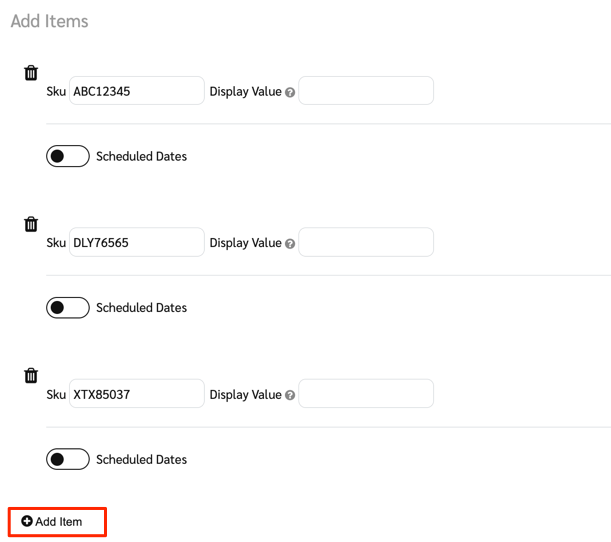
Tu marca, *ACME Auto*, le gustaría disminuir el pago a los socios en todos los neumáticos. *ACME Auto* no tiene una lista exhaustiva de marcas de neumáticos porque planea añadir nuevas marcas de neumáticos a su catálogo en el futuro. Sin embargo, sabes que todos los SKU de neumáticos comienzan con 3 letras, que representan la marca del neumático, seguidas de 5 números (p. ej. `ABC12345`, `DLY76565`, y `XTX85037`).
Como todos los SKU de neumáticos comienzan con 3 letras seguidas de 5 números, puedes configurar una expresión regular para ese patrón de SKU y usar la herramienta Match Expression para encontrar coincidencias en la lista actual de excepciones de SKU. En el futuro, *ACME Auto* se pueden añadir códigos de marca adicionales de 3 letras según sea necesario.
#### Paso 1: Crear una lista de SKU
1. En la barra de navegación superior, selecciona  **\[Perfil de usuario] → Configuración**.
2. A la derecha, debajo de la *Listas de excepciones* sección, seleccione **SKU**.
3. Seleccione **Agregar nueva lista de SKU**.
4. Introduce un **Nombre de la lista**.
5. Seleccione el **tipo de evento** que quieres asociar con esta lista de SKU.
#### Paso 2: Configurar la regex
1. Seleccione **Mostrar configuración avanzada** y escribe tu regex en el **Expresión de coincidencia** campo.
* Dentro de los paréntesis, añade lo que quieres que coincida con:
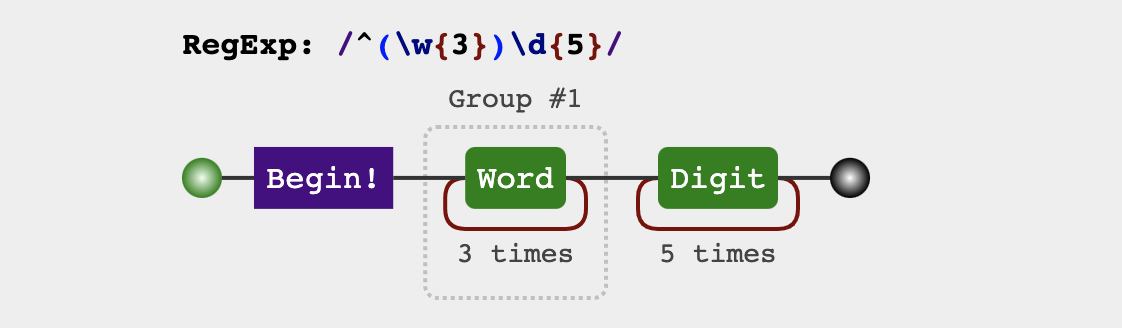
* Añade los caracteres de la expresión regular `\w{3}` para coincidir con la parte de "texto" de 3 letras de los elementos de tu lista de SKU.
* Fuera del paréntesis:
* Añadir `^` antes de los paréntesis de apertura para afirmar la posición al inicio de una línea, asegurando que no haya caracteres anteriores.
* Añadir `\d{5}` después de los paréntesis de cierre para hacer coincidir la expresión entre corchetes solo cuando haya 5 dígitos después de la combinación de texto de 3 letras.
* La expresión final debería ser `^(\w{3})\d{5}`.
2. Seleccione **Guardar y agregar elementos**.
#### Paso 3: Agregar elementos a la lista de excepciones
1. Enumera los valores con los que quieres coincidir de una de estas 2 maneras:
* **Agregar elementos manualmente** introduciendo todos los SKU actuales de marcas de neumáticos en el *Sku* campos.
* Como alternativa, **Cargar un archivo CSV o de Excel** enumerando todos los SKU actuales de marcas de neumáticos bajo el *SKU* columna.
* Ver [Crear una lista de excepciones de SKU](/brand/es/what-would-you-like-to-learn-about/account-administration/program-settings/exception-lists/create-sku-exception-lists.md) para obtener más información.
2. Para añadir nuevas marcas de neumáticos, simplemente añade nuevos elementos a la lista de SKU manualmente o mediante carga.
* Por ejemplo, añade **BHG123** para un neumático nuevo con el código de marca de 3 letras de *BHG*.
3. Seleccione **Guardar**.
* Verás tu nueva lista de SKU en el *Listas de SKU* pantalla.
#### ¿Y ahora qué?
Ahora que has configurado una expresión Match Expression de regex y has añadido los elementos correspondientes de la lista de SKU, todos *ACME Auto*los neumáticos de 's coincidirán como parte de la lista de excepciones. Cualquier marca de neumáticos futura (suponiendo que también tenga SKU que comiencen con 3 letras seguidas de 5 números) puede añadirse a la lista de SKU cuando sea necesario. Cualquier conversión entrante que coincida con la expresión regular se marcará como parte de la lista de excepciones y se aplicarán las reglas del contrato en consecuencia.
Ahora puedes agregar reglas a *ACME Auto*los términos de la plantilla de 's, como reducir el pago siempre que estos SKU estén presentes. Consulta [Configurar reglas de pago para listas de excepciones de categoría, SKU o código promocional](/brand/es/what-would-you-like-to-learn-about/account-administration/program-settings/exception-lists/set-payout-rules-for-exception-lists.md) para más detalles.
---
# Agent Instructions
This documentation is published with GitBook. GitBook is the documentation platform designed so that both humans and AI agents can read, navigate, and reason over technical content effectively. Learn more at gitbook.com.
## Querying This Documentation
If you need additional information that is not directly available in this page, you can query the documentation by asking a question.
Perform an HTTP GET request on the following URL with the `ask` and `goal` query parameters:
```
GET https://help.impact.com/brand/es/what-would-you-like-to-learn-about/platform-features/promo-codes/regular-expression/regex-outside-the-parentheses.md?ask=&goal=
```
`ask` is the immediate question: it should be specific, self-contained, and written in natural language.
`goal` is what the user is ultimately trying to achieve, the reason they need the answer. Sharing it helps GitBook give you a better, more relevant answer. A goal is most helpful when it describes the outcome the user wants rather than restating the question. For example, with `ask=how do I create an API token`, a goal like `automate deployments from our CI pipeline` lets GitBook tailor the answer to that use case.
The response will contain a direct answer to the question and relevant excerpts and sources from the documentation.
Use this mechanism when the answer is not explicitly present in the current page, you need clarification or additional context, or you want to retrieve related documentation sections.
.png?alt=media&token=c030c1ca-d821-43a8-b304-558c6e47ab7d)