> For the complete documentation index, see [llms.txt](https://help.impact.com/llms.txt). Markdown versions of documentation pages are available by appending `.md` to page URLs; this page is available as [Markdown](https://help.impact.com/brand/es/what-would-you-like-to-learn-about/platform-features/product-catalogs/troubleshoot-product-catalog-errors-and-warnings.md).
# Solucionar errores y advertencias de catálogos de productos
Cada catálogo de productos tiene una puntuación de salud que muestra cualquier problema en tu catálogo. Usa esta guía para resolver los errores y advertencias que impact.com informa después de procesar tu catálogo, y para corregir los problemas de visibilidad para partners, de modo que tu catálogo permanezca en el *Excelente* rango.
Si impact.com no puede recibir el archivo de tu catálogo, consulta [Solucionar problemas de cargas y conexiones de catálogos de productos](/brand/es/what-would-you-like-to-learn-about/platform-features/product-catalogs/solucionar-problemas-de-cargas-y-conexiones-de-catalogos-de-productos.md).
{% hint style="info" %}
**Consejo:** Un catálogo saludable es más que solo eliminar errores. Sigue las [Mejores prácticas del catálogo de productos](/brand/es/what-would-you-like-to-learn-about/platform-features/product-catalogs/product-catalog-best-practices.md) para mantener tus datos completos, bien estructurados y preparados para una visibilidad y un rendimiento sólidos.
{% endhint %}
{% embed url="" %}
## Puntuaciones de salud del catálogo
1. En el menú de navegación izquierdo, selecciona  **\[Engage]** **→** **Contenido** **→** **Productos** **→** [**Catálogos de productos**](https://app.impact.com/secure/advertiser/engage/ads/productcatalogs/manage-ads-product-catalog-flow.ihtml).
2. Si un catálogo tiene errores, advertencias o líneas duplicadas, la *Salud* columna muestra cuántos de cada uno hay presentes.
* Los métodos de carga automatizada actualizan tu catálogo durante la siguiente obtención programada.
Cada catálogo muestra uno de los siguientes indicadores de salud en la *Salud* columna:
* *Pendiente*: Tu catálogo de productos está esperando su primera carga u obtención de datos.
* *Procesando*: Tu catálogo de productos se está procesando.
* *Excelente*: Indica un catálogo saludable. Este conjunto de datos de productos está completo y bien estructurado, lo que le da la mejor oportunidad de funcionar de manera eficaz.
* *Bueno*: Indica que ciertos campos sugeridos que contienen datos cruciales, como la categoría o la descripción, podrían faltar. Corregir estas lagunas mejora la calidad general de tu catálogo.
* *Malo*: Indica que falta información obligatoria en más del 10% de los registros que proporcionaste. Este catálogo debe corregirse y volver a cargarse.
## Solucionar errores y advertencias después de la carga
Una vez que se recibe un archivo, impact.com valida cada registro. Los errores impiden que los registros se procesen, mientras que las advertencias señalan datos que se aceptaron pero que podrían causar problemas. Usa las secciones siguientes para interpretarlos y resolverlos.
### Ver errores y advertencias
1. En la *Salud* columna, selecciona el **errores**, **advertencias**, o **duplicados** enlace.
* Se te redirigirá a una página con más detalles. Solo el primer elemento de un conjunto de duplicados se representa en impact.com; todos los elementos que dupliquen al primero se ignoran.
2. Opcionalmente, usa el *Buscar* campo y los filtros en la parte superior de la página para clasificar los problemas.
3. Revisa los problemas y haz los cambios necesarios; luego vuelve a cargar tu catálogo de productos.
Usa los siguientes filtros en la página de detalles para reducir los problemas:
* *Tipo de error*: Filtra específicamente por *Errores*, *Advertencias*, *Duplicados*, o *Todos* problemas.
* *Obligatorio*: Filtra cualquier campo específico obligatorio del catálogo de productos que falte, o *Todos* campos.
* *Sugerido*: Filtra cualquier campo específico recomendado del catálogo de productos que falte, o *Todos* campos.
* *Inválido*: Filtra cualquier error específico basado en validación, como un SKU duplicado, un código de categoría de Google no válido u otros errores.
### Mensajes comunes de error y advertencia
Encuentra el mensaje que muestra tu catálogo, ya sea en la *Estado de carga* columna o en la página de detalles que abres desde la *Salud* columna. Usa la explicación para resolverlo.
| Mensaje | Explicación |
| ---------------------------------------------------------------------------------------------------------------------------------------------------------------- | ----------------------------------------------------------------------------------------------------------------------------------------------------------------------------------------------------------------------------------------------------------------------------------------------------------------------------------------------------------------------------------------------------------------------------------- |
| *Registro 'X': faltan campos obligatorios: (field name)* | La línea especificada no tiene uno o más campos obligatorios. |
| *Registro 'X': CatalogItemId(CatalogItemId): faltan campos obligatorios: (field name)* | A una línea del archivo de datos le falta un campo obligatorio. |
| *No se encontró ningún catálogo para la solicitud. Comprueba si el nombre del archivo cargado es el mismo que el registrado con el catálogo* | El *Nombre del archivo cargado* configurado en la *Método de carga* sección al crear el catálogo no coincide exactamente con el nombre del archivo que cargaste. |
| *No hay atributos presentes en el archivo del catálogo* | El archivo de datos del catálogo de productos no tiene datos procesables. |
| *Un elemento del catálogo con ID aparece más de una vez en el catálogo, y los que están después del primero se ignorarán* | Dos o más elementos tienen el mismo ID. Todos los productos requieren un valor único, y los elementos duplicados no se procesan. |
| *El registro 'X' tiene un error: (line X) carácter no válido entre el token encapsulado y el delimitador* | Una línea contiene un uso no válido de comillas dobles. Encierra el campo entre comillas dobles y sustituye todas las demás comillas dobles por dos comillas dobles. |
| *(Startline X) se alcanzó el EOF antes de que terminara el token encapsulado* | EOF significa "fin de archivo". La línea inicial mencionada tiene una comilla doble de apertura sin una comilla doble de cierre, o un salto de línea inesperado interrumpió el flujo de datos. |
| *Error al analizar el campo (catalog type): con valor: (field)* | El campo de producto no es válido y no puede aceptarse. |
| *El registro (recordNumber) tiene un error: el número de valores delimitados (FieldsLength) no coincide con el esperado (ColumnNamesLength)* | Para una fila dada, existen datos en una columna que no tiene encabezado. |
| *No se encontraron registros válidos en el archivo del catálogo. Comprueba el contenido del archivo con el formato de catálogo configurado y vuelve a cargarlo.* | impact.com leyó el archivo, pero no contiene ningún registro de producto. Comprueba que el archivo incluya tus productos y coincida con el formato de catálogo que seleccionaste, luego vuelve a cargarlo. |
| *Más del 10% de los registros del archivo tenían errores, por lo que el catálogo no se actualizó. Revisa y corrige los registros y vuelve a cargar el archivo.* | Hay demasiados registros con errores para que el catálogo se actualice. Esto incluye archivos en los que todos los registros tienen errores. Consulta [*Comprender el umbral de error del 10%*](#understand-the-10-error-threshold) abajo. |
| *El archivo del catálogo no es XML válido y no se pudo leer. Asegúrate de que el archivo esté bien formado como XML y vuelve a cargarlo.* | El archivo XML está vacío, truncado o tiene etiquetas sin cerrar, por lo que impact.com no puede leerlo. Corrige el XML para que esté bien formado y luego vuelve a cargarlo. |
| *El archivo no parece ser un formato de feed RSS o Atom válido. Comprueba que el archivo coincida con el formato de catálogo configurado y vuelve a cargarlo.* | El archivo no es un feed RSS o Atom, por ejemplo, cuando se guarda una página web de error en lugar de tu feed. Un archivo de catálogo XML debe contener `rss`, `RDF`, o `feed` en su elemento inicial. |
| *No pudimos leer el contenido de tu archivo de catálogo...* | impact.com no puede leer el contenido del archivo. Las causas comunes son un archivo vacío, una estructura de archivo inesperada, delimitadores no válidos o una codificación de caracteres incorrecta. Comprueba que el archivo coincida con el formato de catálogo que seleccionaste y vuelve a cargarlo. Si el problema persiste, [contacta con soporte](https://app.impact.com/support/portal.ihtml). |
| *No pudimos recuperar el archivo del catálogo desde la URL de extracción configurada. Verifica la URL y que el archivo sea accesible.* | impact.com no puede descargar el archivo desde la *URL de extracción* en la configuración de tu catálogo. Consulta [*Extraer desde una URL*](/brand/es/what-would-you-like-to-learn-about/platform-features/product-catalogs/solucionar-problemas-de-cargas-y-conexiones-de-catalogos-de-productos.md#pull-from-url-recommended) en Solucionar problemas de cargas y conexiones de catálogos de productos para diagnosticar la URL. |
| *El procesamiento falló debido a un error interno del sistema...* | No se requiere ninguna acción por tu parte. El último catálogo que se procesó correctamente sigue estando disponible para los partners. Consulta la [página de estado de impact.com](https://status.impact.com/) para obtener detalles sobre las interrupciones del servicio. |
| *El campo (field name) con el valor (field value) no tiene un protocolo válido* | El valor del campo no es una URL con formato correcto. |
### Advertencias de formato y delimitador
En los archivos delimitados (CSV y TSV), un delimitador o salto de línea mal ubicado puede dividir tus datos en el lugar incorrecto y evitar que los registros se procesen correctamente. Usa la tabla siguiente para resolver estas advertencias.
| Problema | Cómo corregirlo |
| ----------------------------------------------------------------------------------------------------- | ----------------------------------------------------------------------------------------------------------------------------------------------------------------------------------- |
| Problemas de delimitador: una coma, tabulación o línea vacía incorrecta rompe el límite entre campos. | Corrige el uso de delimitadores en el archivo del catálogo para que cada campo esté separado de forma coherente y luego vuelve a cargarlo. |
| Las nuevas líneas en un campo de descripción interrumpen el procesamiento de registros. | Las nuevas líneas no son compatibles con los formatos de texto delimitado (CSV y TSV). Elimina los saltos de línea de los campos de texto, como las descripciones, antes de cargar. |
{% hint style="info" %}
**Formato de eBay Commerce Merchant Center:** En un `.csv` archivo, reemplaza los espacios en los valores de la columna de campo (categorías) por guiones bajos. Por ejemplo, usa `Item_Title` en lugar de `Item Title`.
{% endhint %}
### Errores de formato de Google Merchant Center
Si usas el formato de Google Merchant Center (GMC), la mayoría de los problemas surgen en la `Categoría` sección, en los valores de campo predefinidos o en la estructura XML.
#### Falta la categoría de producto de Google
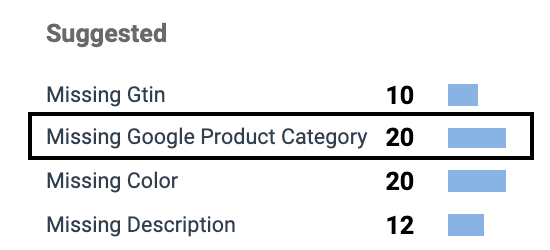
Cuando seleccionas *errores* en la *Catálogos de productos* pantalla, es posible que veas *Falta la categoría de producto de Google* en la *Sugerencias* columna. Esto significa que no se incluyó ningún código de categoría de Google ni la cadena completa de categoría de Google en tu catálogo.
Para resolverlo, consulta tu [cuenta de Google Merchant Center](https://merchants.google.com/). Google sugiere categorías para los artículos automáticamente; usa estas sugerencias al cargar el catálogo corregido.
#### Discordancia de categoría de producto de Google
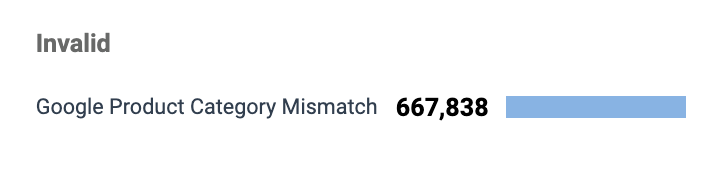
Cuando seleccionas *errores* en la *Catálogos de productos* pantalla, es posible que veas *Discordancia de categoría de producto de Google* en la *Inválido* columna. Esto significa que la categoría usada para los artículos de tu catálogo no coincide con el [código de taxonomía](https://www.google.com/basepages/producttype/taxonomy-with-ids.en-US.txt) (por ejemplo, 7386) o con el formato completo de categoría que proporciona Google, por ejemplo:
`Animales y suministros para mascotas > Suministros para mascotas > Suministros para aves > Accesorios para jaulas de aves > Platos de comida y agua para jaulas de aves`
Para resolverlo, corrige el formato en que se enumeran las categorías de producto de Google y luego vuelve a cargar tu catálogo.
#### Valor de disponibilidad no aceptado
Un error como *No se pudo analizar el campo: availability con el valor* significa que un campo predefinido está usando un valor que GMC no reconoce. En los catálogos GMC, las categorías y los valores deben ser exactos.
* Usa `availability` para el campo de disponibilidad.
* Los valores de disponibilidad admitidos son `in_stock`, `out_of_stock`, `preorder`y `backorder`.
* Comprueba si hay símbolos especiales que puedan afectar al formato, como un símbolo de moneda que aparezca en un campo de valor.
#### Errores de estructura XML
Si cargas un catálogo de Google Merchant Center (formato XML) y ves *El archivo no parece ser un formato de feed RSS o Atom válido*, es probable que la estructura XML sea incorrecta.
El archivo XML debe contener `rss`, `RDF`, o `feed` en su elemento inicial. Corrige el elemento raíz y vuelve a cargarlo.
Si ves *El archivo del catálogo no es XML válido y no se pudo leer*, el archivo está vacío, truncado o tiene etiquetas sin cerrar. Corrige el XML para que esté bien formado y luego vuelve a cargarlo.
### Comprender el umbral de error del 10%
Si más del 10% de los registros de un archivo cargado contienen errores, el archivo no se procesa. Cuando ocurre esto:
* Tu catálogo sigue mostrando la versión de la última carga correcta, por lo que se espera una marca de tiempo de una *última presentación correcta* .
* El **Ver productos** la opción solo aparece si anteriormente se cargó correctamente un archivo para ese ID de catálogo.
Corrige los registros marcados para que menos del 10% contenga errores y luego vuelve a cargarlo.
## Solucionar problemas de visibilidad de partners y de enlaces de seguimiento
Un catálogo saludable no llegará a tus partners hasta que [lo hagas disponible](#partners-cant-see-the-catalog) y cumplas los [requisitos de visibilidad para partners](#partners-cant-see-or-search-specific-products). Usa esta sección si tu catálogo se procesó correctamente, pero los partners tienen problemas de visibilidad, acceso al producto o enlaces de seguimiento.
### Los partners no pueden ver el catálogo
Comprueba las dos configuraciones siguientes:
* Asegúrate de que el catálogo esté disponible para su uso:
1. Selecciona  **\[Engage]** **→** **Contenido** **→** **Productos** **→** [**Catálogos de productos**](https://app.impact.com/secure/advertiser/engage/ads/productcatalogs/manage-ads-product-catalog-flow.ihtml) y encuentra el catálogo.
2. Selecciona  **\[Más]** y luego elige **Hacer disponible para su uso**.
* Comprueba si el acceso de partners está restringido:
1. Selecciona  **\[Engage]** **→** **Contenido** **→** **Productos** **→** [**Catálogos de productos**](https://app.impact.com/secure/advertiser/engage/ads/productcatalogs/manage-ads-product-catalog-flow.ihtml) y encuentra el catálogo.
2. Pasa el cursor sobre el catálogo y luego selecciona **Editar**.
3. En la *Restringir acceso de partners* sección, comprueba si **Permitir acceso solo a partners específicos** está  activado.
4. Si lo está, .svg?alt=media\&token=a85366cd-4b70-41a6-83df-319f89597ede) desactívalo y selecciona **Guardar**.
{% hint style="success" %}
**Nota:** El **Hacer disponible para su uso** la opción solo aparece para catálogos con *Excelente* o *Bueno* salud que estén *Inactivo* o *Pendiente de activación*.
{% endhint %}
### Los partners no pueden ver ni buscar productos específicos
Para que un producto sea visible en la interfaz de usuario del partner, debe cumplir todos los siguientes requisitos:
* El precio original es superior a 2,00 USD.
* La disponibilidad de inventario del producto no es *Agotado.*
* El producto tiene una URL de producto válida que conduce a una página de detalles del producto activa.
* El producto tiene una URL de imagen.
* El producto está en un catálogo sin [reglas](/brand/es/what-would-you-like-to-learn-about/platform-features/product-catalogs/create-and-manage-product-catalog-rules.md) aplicadas.
### Los enlaces de seguimiento de partners devuelven un error "malformado"
Si los partners ven "El enlace en el que hiciste clic está mal formado" al usar enlaces de seguimiento de tus productos, normalmente no está habilitada la vinculación profunda, o el dominio de la página de destino del producto no está establecido como un dominio permitido. Para habilitar la vinculación profunda, configura tus dominios permitidos y resuelve este error; consulta [Configurar dominios permitidos para enlaces profundos](/brand/es/what-would-you-like-to-learn-about/account-administration/program-settings/tracking-settings/set-up-permitted-domains-for-deep-linking.md).
---
# Agent Instructions
This documentation is published with GitBook. GitBook is the documentation platform designed so that both humans and AI agents can read, navigate, and reason over technical content effectively. Learn more at gitbook.com.
## Querying This Documentation
If you need additional information that is not directly available in this page, you can query the documentation by asking a question.
Perform an HTTP GET request on the following URL with the `ask` and `goal` query parameters:
```
GET https://help.impact.com/brand/es/what-would-you-like-to-learn-about/platform-features/product-catalogs/troubleshoot-product-catalog-errors-and-warnings.md?ask=&goal=
```
`ask` is the immediate question: it should be specific, self-contained, and written in natural language.
`goal` is what the user is ultimately trying to achieve, the reason they need the answer. Sharing it helps GitBook give you a better, more relevant answer. A goal is most helpful when it describes the outcome the user wants rather than restating the question. For example, with `ask=how do I create an API token`, a goal like `automate deployments from our CI pipeline` lets GitBook tailor the answer to that use case.
The response will contain a direct answer to the question and relevant excerpts and sources from the documentation.
Use this mechanism when the answer is not explicitly present in the current page, you need clarification or additional context, or you want to retrieve related documentation sections.