> For the complete documentation index, see [llms.txt](https://help.impact.com/llms.txt). Markdown versions of documentation pages are available by appending `.md` to page URLs; this page is available as [Markdown](https://help.impact.com/brand/es/what-would-you-like-to-learn-about/platform-features/multi-program-reports/data-lab-custom-reports/edit-a-custom-report.md).
# Editar un informe personalizado
1. En el menú de navegación izquierdo, seleccione  **\[Engage]** → **Informes → Más informes**.
2. Seleccione **Categoría** y filtrar por **Integrado**  **\[Casilla sin marcar]**.
3. Pase el cursor sobre el informe que desea editar y, a continuación, seleccione **Ver**.
4. Seleccione la visualización que desea editar y, a continuación, cambie *Dimensiones, medidas*, y los filtros que desee.
5. En la esquina superior derecha, selecciona **Guardar**.
#### Administre sus visualizaciones
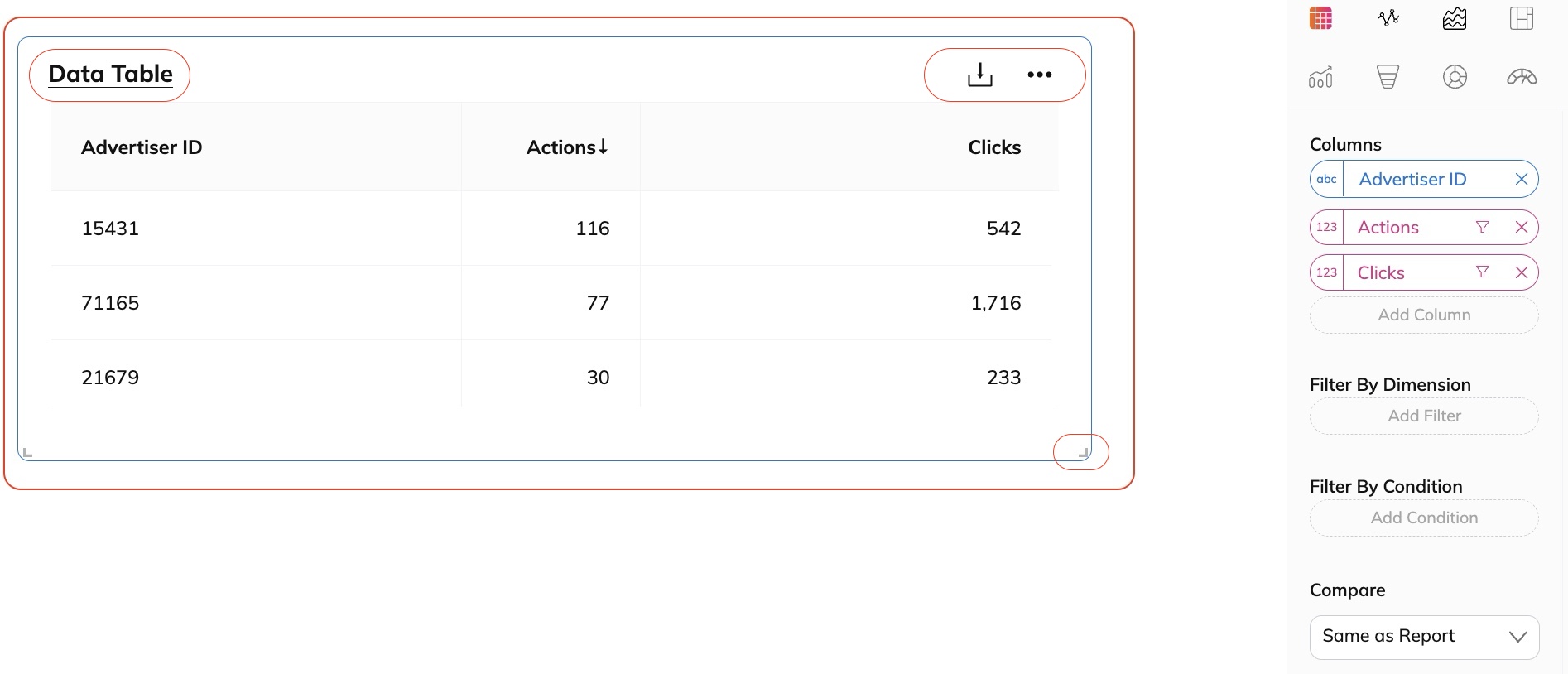
Puede personalizar el nombre, cambiar el tamaño, descargar, clonar y eliminar cada visualización añadida.
* **Para poner nombre a la visualización de datos**:
Seleccione el *Sin título* campo en la esquina superior derecha y asigne un nombre a la visualización. En el ejemplo anterior, hemos agregado una tabla de datos y le hemos dado un nombre acorde.
* **Para cambiar el tamaño de la visualización de datos**:
Coloque el cursor sobre el ángulo en cualquiera de las esquinas inferiores izquierda o derecha y arrástrelo hasta el tamaño deseado.
* **Para descargar la visualización de datos**:
Seleccione  **\[Descargar]** y elija si desea guardar los datos en formato PDF o CSV.
* **Para clonar la visualización de datos**:
Seleccione  **\[Menú] → Clonar**. Esto creará una copia de la misma visualización. Después, puede cambiar o modificar los campos de datos, lo que le permitirá tener dos conjuntos de tablas de datos con datos diferentes. Esta puede ser una excelente manera de ayudar a categorizar u organizar sus conjuntos de datos.
* **Para eliminar la visualización de datos**:
Seleccione  **\[Menú] → Eliminar**. Esto se puede usar para eliminar las visualizaciones de datos que ya no desea mostrar en su informe.
---
# Agent Instructions
This documentation is published with GitBook. GitBook is the documentation platform designed so that both humans and AI agents can read, navigate, and reason over technical content effectively. Learn more at gitbook.com.
## Querying This Documentation
If you need additional information that is not directly available in this page, you can query the documentation by asking a question.
Perform an HTTP GET request on the following URL with the `ask` and `goal` query parameters:
```
GET https://help.impact.com/brand/es/what-would-you-like-to-learn-about/platform-features/multi-program-reports/data-lab-custom-reports/edit-a-custom-report.md?ask=&goal=
```
`ask` is the immediate question: it should be specific, self-contained, and written in natural language.
`goal` is what the user is ultimately trying to achieve, the reason they need the answer. Sharing it helps GitBook give you a better, more relevant answer. A goal is most helpful when it describes the outcome the user wants rather than restating the question. For example, with `ask=how do I create an API token`, a goal like `automate deployments from our CI pipeline` lets GitBook tailor the answer to that use case.
The response will contain a direct answer to the question and relevant excerpts and sources from the documentation.
Use this mechanism when the answer is not explicitly present in the current page, you need clarification or additional context, or you want to retrieve related documentation sections.