

| Dimensión | Descripción |
|---|---|
| ID de la acción | Valor numérico que impact.com asigna a una acción. |
| Estado de la acción | Estado actual del ciclo de vida de la acción. Posibles estados: • Pendiente: La acción está esperando su fecha de bloqueo para su aprobación o para aprobarse manualmente. Las acciones que se hayan modificado también tendrán este estado. • Aprobada: La acción llegó a su fecha de bloqueo y fue aprobada, o se aprobó manualmente y generará el pago al partner. No pueden realizarse más modificaciones. • Revertida: La acción se revirtió y no generará el pago al partner. |
| Detalle del estado de la acción | Detalles adicionales para describir el estado de la acción. |
| Grupo de campañas publicitarias | El nombre del grupo de campañas publicitarias. Los grupos de campañas publicitarias se utilizan para simplificar la gestión de campañas agrupándolas. |
| ID de campaña publicitaria | El identificador único asignado a la campaña. |
| Nombre de la campaña publicitaria | El nombre asociado a cada una de las campañas. |
| ID del grupo de anuncios | El identificador único asociado al grupo de anuncios. |
| Nombre del grupo de anuncios | El nombre del grupo de anuncios del anuncio que provocó el clic. |
| ID del anuncio | El identificador único del anuncio que generó el clic. |
| Nombre del anuncio | El nombre del anuncio en el que se basa el dato. |
| Ubicación del anuncio | La ubicación del anuncio en la página del partner. Los valores típicos son "Home" y "Forum". |
| Posición del anuncio | Especifica el espacio de la página en el que estaba el anuncio. Normalmente distingue entre "Top", "Bottom" o "Side". |
| Estado del anuncio | El estado actual del anuncio. Los estados del anuncio incluyen: • Activo • Caducado • Pendiente |
| Tipo de anuncio | El tipo de recurso, por ejemplo, enlace de texto, rich media, artículo, cupón, imagen. |
| ID de anuncio alternativo | El ID único que impact.com asigna a un recurso promocional externo. |
| Nombre del anuncio alternativo | El nombre del anuncio externo que provocó el clic. |
| Tipo de anuncio alternativo | El tipo de recurso, por ejemplo, enlace de texto, rich media, artículo, cupón o imagen del anuncio externo. |
| Fecha del lote | La fecha en que se creó un archivo por lotes. |
| ID de lote | El identificador único de un archivo por lotes. |
| Navegador | Tipo de navegador, como Chrome. |
| Versión del navegador | El número de versión del navegador. Si el nombre del navegador es Chrome y la versión es 65, se muestra como Chrome versión 65. |
| Marca del producto del catálogo | El nombre de la marca asociada con el producto en el catálogo de productos. |
| Sector del producto del catálogo | Una categoría personalizada que puede clasificarse como subcategoría de producto. |
| Categoría del producto del catálogo | El grupo o tipo de productos con el que se asocia el artículo. |
| Precio de lista actual del producto del catálogo | El precio actual para el consumidor del artículo. |
| Descripción del producto del catálogo | La descripción del producto. |
| Fabricante del producto del catálogo | La persona o grupo que fabrica el artículo. |
| MPN del producto del catálogo | Número de pieza del fabricante del producto del catálogo. |
| Nombre del producto del catálogo | El nombre del artículo en el catálogo. |
| Precio de lista original del producto del catálogo | El precio original del artículo. |
| Disponibilidad de stock del producto del catálogo | La disponibilidad del artículo. Por ejemplo, en stock, agotado o disponibilidad limitada. |
| Subcategoría del producto del catálogo | El segundo o tercer nivel de categorización para una tienda de productos. |
| Grupo de edad objetivo del producto del catálogo | El grupo de edad al que se dirige el artículo. |
| Género objetivo del producto del catálogo | Un género específico para el que está destinado el artículo. |
| URL del producto del catálogo | La URL que lleva al listado de la tienda en línea del artículo. |
| Lista de categorías | Listas de excepciones de categorías asociadas con partners que reciben pago según distintas tarifas en función de una categoría. Más información sobre listas de excepciones. |
| Canal | El canal de marketing que generó la acción. |
| Ciudad | La ciudad derivada de la geolocalización del evento. |
| Tipo de contenido | El tipo de anuncio que usó un creador. Por ejemplo, una imagen. |
| País/Región | País derivado de la geolocalización del evento. |
| Grupo de país/región | Territorios o grupos de países derivados de la geolocalización del evento. |
| ID de campaña del creador | El identificador único de la campaña del creador. |
| Nombre de la campaña del creador | El nombre de la campaña del creador. |
| Nivel de crédito | Política de crédito del evento (Estándar o No preferente). |
| Moneda | La moneda en la que se muestran los importes. |
| Ciudad del cliente | La ciudad en la que se encuentra el cliente. |
| País/Región del cliente | La región (o estado) en la que se encuentra el cliente. |
| Grupo de país/región del cliente | Territorios o grupos de países en los que se encuentran los clientes y que se derivan de la geolocalización del evento. |
| ID de cliente | El identificador único de un cliente. |
| Código postal del cliente | El código postal de la ubicación en la que el cliente generó la acción. |
| Estado/Región del cliente | La región del cliente, como APAC. |
| Estado del cliente | El tipo de cliente (por ejemplo, existente) que generó datos para esa fila. Más información sobre mapeo del estado del cliente. |
| Fecha | Ver datos de ventas de productos por fecha. |
| Día de la semana | Un día específico de la semana. |
| Día del año | Un día específico del año. |
| Tipo de día | Indica si el día es laborable o fin de semana. |
| Nombre de la oferta | El nombre de la oferta. Más información sobre ofertas. |
| Ámbito de la oferta | El alcance en que la oferta se aplica a la tienda. |
| Estado de la oferta | El estado de la oferta. Los estados incluyen: • Activa: la oferta está activa actualmente. • Caducada: la oferta no está activa actualmente. • Pendiente: la oferta está esperando aprobación actualmente. |
| Tipo de oferta | Lo que ofrece la oferta. Por ejemplo, una oferta de regalo con compra. |
| Tipo de entrega | Tipo de método de entrega especificado para un artículo, por ejemplo, recogida en tienda. |
| Categoría del dispositivo | La categoría específica a la que pertenece un dispositivo, por ejemplo, Escritorio. |
| Grupo de dispositivos | El grupo específico al que pertenece un dispositivo, por ejemplo, Apple Mac. |
| Fabricante del dispositivo | El grupo que fabrica el dispositivo. |
| Estado de disposición | La razón de una acción revertida, por ejemplo, un artículo devuelto. |
| Fecha de vencimiento | Enumera la fecha de vencimiento de un pago específico. |
| Tipo de evento | La acción específica realizada por la audiencia de tus partners que se rastreó. Por ejemplo, venta en línea/CPA, instalación de la app, etc. |
| Categoría del tipo de evento | La categoría a la que pertenece la acción rastreada, por ejemplo, clic, lead o venta. |
| ID del tipo de evento | Identificador único del tipo de evento (o rastreador de acciones) que rastreó esta conversión. |
| Página de destino | El dominio al que enlaza una acción. |
| URL de destino | La URL completa de la página de destino a la que enlaza una acción. |
| ID de ubicación | El ID de la ubicación desde la que el cliente generó la acción. |
| Nombre de la ubicación | El nombre de la ubicación desde la que el cliente generó la acción. |
| Tipo de ubicación | El tipo de ubicación desde la que el cliente generó la acción. |
| Fecha de bloqueo | La fecha en que se bloquea una acción. Obtén más información sobre los ciclo de vida de la acción. |
| Tipo de medio | El tipo de propiedad de medios, por ejemplo, sitio web. |
| Fecha de modificación | La fecha en que tuvo lugar la modificación. Más información sobre modificaciones de la acción. |
| Motivo de la modificación | El código de motivo para la modificación o reversión. |
| Mes | El año en que se produjo una medida. Se basa en un año natural o en un calendario de informes personalizado, si una marca lo tiene configurado. |
| Mes y año | El mes y el año en que se produjo una medida. Se basa en un año natural o en un calendario de informes personalizado, si una marca lo tiene configurado. |
| Red | Una red de terceros que obtuvo acciones durante el período especificado para este informe. |
| Nota | Cualquier nota añadida a una dimensión. |
| Sistema operativo | El sistema operativo que ejecuta actualmente el dispositivo (por ejemplo, iOS 10 o Android 4). |
| ID de pedido | Valor que el anunciante asigna al pedido—normalmente un ID de pedido o un número de confirmación. |
| Moneda original | La moneda en la que se impulsó una acción. |
| Versión del SO | El número de versión del sistema operativo. |
| Socio | El nombre del partner. Selecciona el nombre del partner para abrir el panel lateral del perfil del partner sin salir del informe. Más información sobre los datos de los partners y los perfiles del marketplace en Ver partners potenciales. |
| Partner (ID del partner) | Un identificador único de la cuenta de impact.com del partner. |
| URL de la empresa del partner | La URL de la empresa del partner, que es la propiedad de su empresa. |
| País/Región del partner | El país/región en el que reside el partner. |
| Grupo de país/región del partner | El grupo de país/región al que se ha asignado el partner en función de su país. |
| Moneda del partner | El código de moneda de la moneda predeterminada del partner. |
| Fecha de incorporación del partner | La fecha en que el partner se unió a tu programa. |
| Grupo de partners | El grupo de partners al que pertenece el partner, por ejemplo, creadores. |
| ID del grupo de partners | El identificador único del grupo de partners al que se une el partner. |
| Método promocional del partner | Los métodos promocionales del partner, por ejemplo, contenido de creador. |
| Tamaño del partner | La clasificación de tamaño del partner en impact.com de tamaño se determina por una serie de factores y se representa mediante una valoración en escala, por ejemplo, Extra grande, Pequeño. |
| Estado/Región del partner | El estado/región en el que se basa el partner. |
| Valor del partner | Valores personalizados establecidos para partners específicos. |
| Fecha de pago | La fecha específica en que se realizó un pago. |
| Tipo de pago | Este método de pago se utilizó para esta conversión (por ejemplo, Crédito). |
| Fecha y hora de publicación | La fecha y hora en que se publicó la transacción. |
| Tipo de publicación | El tipo de publicación que hizo un creador. Por ejemplo, una publicación de TikTok. |
| URL de la publicación | La URL de la publicación del creador. |
| Marca del producto | La marca asociada con la oferta del producto. |
| Categoría del producto | Nombre de la categoría con la que se asocia el producto. |
| ID/SKU del producto | La unidad de almacenamiento del producto a la que hace referencia el anuncio y que proporciona el partner. |
| MPN del producto | El número de pieza del fabricante del producto (si está disponible). |
| Nombre del producto | El nombre del producto ofrecido. |
| Subcategoría del producto | La subcategoría del producto referenciada a nivel de artículo. |
| Lista de productos/SKU | Nombre de la lista de productos/SKU asociada con un artículo. |
| Programa | El programa específico cuyos datos quieres ver. |
| Código promocional | Uno de tus códigos promocionales asignados. |
| Descripción del código promocional | La descripción asociada con un código promocional. |
| ID de la propiedad | El identificador de la propiedad de medios asociada con la acción. |
| Nombre de la propiedad | El nombre de la propiedad de medios asociada con la acción. |
| Plataforma de la propiedad | El dispositivo asociado con la acción. |
| Tipo de propiedad | El tipo de propiedad de medios, por ejemplo, sitio web. |
| Trimestre | El trimestre en el que ocurrió una medida. Se basa en el año calendario o en un calendario de informes personalizado, si la marca tiene uno configurado. |
| Fecha y hora de la referencia | La fecha y hora de un evento relacionado con una referencia. |
| Ventana de referencia (días) | Un período de tiempo configurado manualmente como período de retrospectiva predeterminado para conversiones válidas. Configúrelo a diario durante una cierta cantidad de días. |
| Ventana de referencia (horas) | Un período de tiempo configurado manualmente como período de retrospectiva predeterminado para conversiones válidas. Configúrelo por hora. |
| Dominio de referencia | El dominio que hizo la referencia. |
| URL de referencia | La URL de la que se originó el cliente. |
| ID de la regla de enrutamiento | El identificador único de la regla de enrutamiento. |
| Nombre de la regla de enrutamiento | El nombre de la regla de enrutamiento. |
| Tipo de regla de enrutamiento | El tipo de regla de enrutamiento, p. ej., bloqueo o redirección. |
| ID compartido | Un valor de seguimiento compartido con la marca. Más información sobre IDs compartidos. |
| Estado/Región | Este es el estado/región que impact.com rastrea para el cliente a partir de la dirección IP en el momento de la conversión. |
| ID secundario | Muestra el SubID, si se utiliza para una acción. Más información sobre IDs secundarios. |
| Subsocio | El nombre del subsocio que existe dentro de una subred. |
| ID de subsocio | El ID del subsocio que existe dentro de una subred. |
| ID de términos | El ID de los términos de plantilla del socio. |
| Nombre de los términos | El nombre de los términos de la plantilla. |
| Texto | Un parámetro de texto misceláneo. |
| Fuente de tráfico | Nombre de la fuente de tráfico de referencia. |
| Tipo de tráfico | Esto especifica qué tipo de tráfico el socio está enviando al sitio de la marca. p. ej., "incentivado", "subafiliado", "correo electrónico". |
| Agente de usuario | Agente de usuario del cliente, utilizado para fines de informes de dispositivo. |
| Semana del año | La semana del año calendario en la que ocurrió una medida. Se basa en el año calendario o en un calendario de informes personalizado si la marca tiene uno configurado. |
| Año | El año en el que ocurrió una medida. Se basa en el año calendario o en un calendario de informes personalizado si la marca tiene uno configurado. |
| Medida | Descripción |
|---|---|
| Acciones | El número total de conversiones (p. ej., ventas o instalaciones de aplicaciones) rastreadas para una campaña en particular. Este número excluye cualquier conversión revertida. |
| Llamadas contestadas | El número de llamadas telefónicas rastreadas con un CallStatus de CONTESTADA. |
| AOV | El valor medio del pedido asociado con un socio. AOV = Ingresos dividido por Acciones |
| Coste del bono | Cualquier coste de bonificación por rendimiento asociado con la acción. |
| Coste de la llamada | Costes asociados con acciones de llamadas convertidas. |
| Ingresos por llamadas | Los ingresos totales de las acciones de llamada rastreadas. |
| Llamadas | El número de llamadas rastreadas. |
| Tasa de clics | El número de clics dividido por el número total de impresiones. |
| Clics | El número total de clics en enlaces que llevaron a tu audiencia a la página de destino de la marca asociada para la campaña. |
| Coste para el cliente | Coste del cliente cobrado por una agencia más el coste total. |
| Comentarios | El número total de veces que la audiencia dejó comentarios de texto en el contenido del creador por plataforma social. |
| Comisión | El importe total pagadero a un creador por campaña. |
| Acciones confirmadas | El número total de acciones aprobadas. |
| Tasa de conversión | El número de acciones dividido por el número total de clics en todo su programa. |
| Llamadas convertidas | El número de acciones de llamada—pago por timbre, pago por duración y conversiones pago por llamada, excluyendo las acciones revertidas. |
| CPA | Coste por acción. El coste total de la acción dividido por el número de acciones acreditadas. |
| Coste de CPC (v1) | El coste por clic. El coste total dividido por el número total de clics. |
| Coste de CPC (v2) | El valor agregado del importe adeudado a los socios por generar clics. |
| Tasa de descuento | La tasa de descuento aplicada a cualquier acción convertida. |
| Interacciones | El número de acciones de la audiencia realizadas después de ver tu contenido publicado. Las acciones pueden incluir reaccionar al contenido, hacer clic en un enlace, compartir el contenido y más. |
| Tarifa fija | El importe de la compensación pagada a los creadores por completar las tareas de su campaña. |
| Seguidores | El número de seguidores en las plataformas sociales del creador. |
| Coste de los productos | El coste total de los productos en la cesta capturados en la conversión. |
| Coste bruto de acciones | Costes asociados con acciones convertidas (incluidas las acciones revertidas). |
| Acciones brutas | El número total de acciones (incluidas las acciones revertidas). |
| Tasa de descuento bruta | La tasa de descuento aplicada a cualquier acción convertida (incluidas las transacciones revertidas). |
| Ingresos brutos | Los ingresos totales más los ingresos revertidos. |
| Acciones importadas | El número total de conversiones (ventas, instalaciones de aplicaciones, etc.) importadas desde un sistema de seguimiento de terceros. |
| Clics importados | El número total de clics en enlaces importados desde un sistema de seguimiento de terceros. |
| Coste importado | El coste de las acciones importado desde sistemas de seguimiento de terceros. |
| Impresiones importadas | El número de visualizaciones de la audiencia importadas desde un sistema de seguimiento de terceros. |
| Otro coste importado | Costes adicionales asociados con bonificaciones por rendimiento, pagos de compensación y tarifas de ubicación que se importaron desde un sistema de seguimiento de terceros. |
| Ingresos importados | Los ingresos totales de todas las acciones impulsadas importadas desde un sistema de seguimiento de terceros. |
| Impresiones | El número de miembros de la audiencia que vieron el contenido. |
| Cantidad de artículos | El número de artículos vendidos para el producto y la categoría. |
| Me gusta | El número de reacciones de "me gusta" al contenido de los creadores para esta plataforma social. |
| Margen | Ingresos menos coste de bienes. |
| Dinero | Un parámetro de dinero misceláneo. |
| Numérico | Un parámetro numérico misceláneo. |
| Acciones abiertas | El número total de acciones pendientes. |
| Coste original de la acción | Las comisiones adeudadas al socio según los términos del contrato antes de que ocurriera una reversión. |
| Ingresos originales en moneda | Los ingresos generados por la acción en la moneda original. |
| Descuento original del pedido | El valor del descuento concedido, incluidas las reversiones, si las hay. |
| Ingresos originales | La suma de los ingresos más los ingresos revertidos. |
| Otro coste | Costes adicionales asociados con bonificaciones por rendimiento, pagos de compensación y tarifas de ubicación. Selecciona el importe de la moneda para ver un desglose de otros costes para el socio durante el período seleccionado. |
| Clics pagaderos (v1) | El número de clics únicos rastreados que registraron pagos basados en términos de plantilla (configurados con CPC V1). |
| Clics pagaderos (v2) | El número de clics únicos rastreados que registraron pagos basados en términos de plantilla configurados. |
| Clics brutos | El número total de clics rastreados. |
| Impresiones brutas | El número total de veces que un anuncio o publicación se mostró en la pantalla de un usuario. |
| Alcances | El número de usuarios de la plataforma que vieron la publicación al menos una vez. |
| Página de destino de referencia | La URL de la página del socio que dirigió al cliente a tu página de destino para realizar la conversión. |
| Ingresos | Este es el importe total de ventas que los creadores/socios han generado para ti a partir de clics en enlaces para una campaña en particular. |
| Tasa de reversión | El número de reversiones dividido por el número total de acciones. |
| Coste de acción revertido | El total de Coste de acción de Acciones revertidas. |
| Acciones revertidas | El número de conversiones que se han revertido en todo tu programa. |
| Coste revertido | El importe total pagado a un socio que se revirtió antes de la fecha de bloqueo. |
| Ingresos revertidos | Los ingresos totales de las acciones revertidas. |
| ROAS | El valor del retorno sobre el gasto en publicidad por tipo de evento durante el período seleccionado. |
| ROI | Este número representa los ingresos divididos por el coste total del negocio. |
| Compartidos | El número de veces que se compartió la publicación de un creador. |
| Envío | El coste de envío asociado al pedido. |
| Impuesto | Cualquier impuesto aplicado al pago de la tarifa de ubicación, si corresponde. |
| Coste total del negocio | El coste total de los bienes más el coste total. |
| Coste total | El coste total incluye pagos por acciones, clics, bonificaciones y costes importados. |
| Descuento total | El valor total de los descuentos concedidos. |
| Vistas | El número de vistas que el contenido de video recibió para una publicación o por plataforma social. |
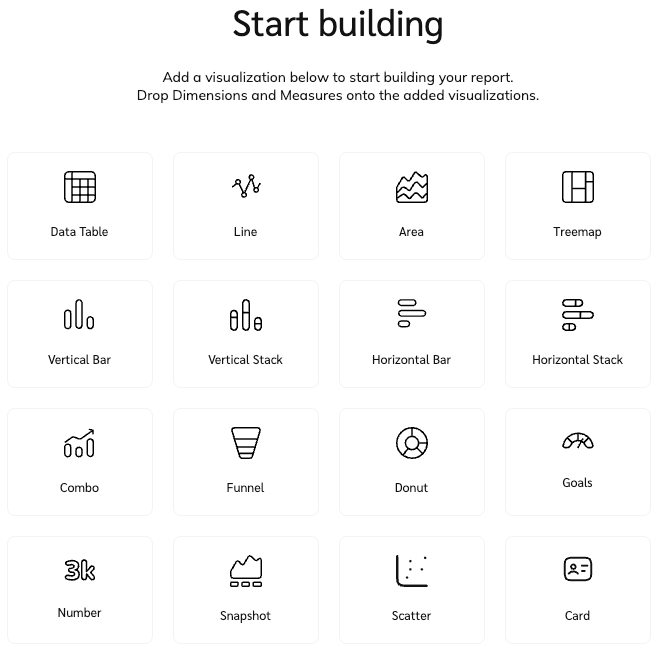
| Visualización de datos | Descripción de la visualización |
|---|---|
 [Tabla de datos] [Tabla de datos] | • Agregar columnas – Agrega varias columnas de medidas de datos que quieras ver dentro de la tabla de datos, p. ej., Acciones, ID del anunciante. • Agregar filtro de dimensión – Esto te permite extraer datos solo para un subconjunto específico de datos. P. ej., muestra el Nombre del anunciante y Clics • Agregar filtro de condición – Esto te permite filtrar los datos que están por encima o por debajo de tu umbral deseado. P. ej., puedes establecer la condición • Seleccionar opción de comparación – Selecciona si deseas comparar las métricas de datos con un rango de fechas o tenerlo Igual que el informe. P. ej., Nombre del anunciante & Clics para los últimos 7 días y compararlo con los 7 días anteriores. • Agregar una opción de configuración – • Agregar opciones de estilo – |
 [Línea] [Línea] | • Agregar eje X – Agrega medidas de datos a tu gráfico de líneas a lo largo del plano horizontal. Los datos solo se mostrarán una vez que se agregue una de las medidas de datos del eje Y. • Agregar eje Y derecho – Agrega medidas de datos a tu gráfico de líneas a lo largo del lado derecho del plano vertical. • Agregar eje Y izquierdo – Agrega medidas de datos a tu gráfico de líneas a lo largo del lado izquierdo del plano vertical. • Agregar filtro de dimensión – Esto te permite extraer datos solo para un subconjunto específico de datos. P. ej., muestra el Nombre del anunciante y Clics • Agregar filtro de condición – Esto te permite filtrar los datos que están por encima o por debajo de tu umbral deseado. P. ej., puedes establecer la condición • Seleccionar opción de comparación – Selecciona si deseas comparar las métricas de datos con un rango de fechas o dejarlo igual que el informe. P. ej., Nombre del anunciante & Clics para los últimos 7 días y compararlo con los 7 días anteriores. • Agregar opciones de estilo – Puedes |
 [Área] [Área] | • Agregar eje X – Agrega medidas de datos a tu gráfico de líneas a lo largo del plano horizontal. Los datos solo se mostrarán una vez que se agregue una de las medidas de datos del eje Y. • Series – Agrega medidas que apilen datos en una serie. Puedes arrastrar y soltar para cambiar el orden en que se apilan las métricas. • Agregar filtro de dimensión – Esto te permite extraer datos solo para un subconjunto específico de datos. P. ej., muestra el Nombre del anunciante y Clics • Agregar filtro de condición – Esto te permite filtrar los datos que están por encima o por debajo de tu umbral deseado. P. ej., puedes establecer la condición • Agregar opciones de estilo – Puedes |
 [Mapa de árbol] [Mapa de árbol] | • Grupo – Selecciona una medida de datos para la que quieras que se agrupen los datos. Debe seleccionarse un valor para que se muestren los datos. • Valores – Selecciona una medida de datos de la que quieras ver los valores en toda la medida agrupada. • Agregar filtro de dimensión – Esto te permite extraer datos solo para un subconjunto específico de datos. P. ej., muestra el Nombre del anunciante y los clics • Agregar filtro de condición – Esto te permite filtrar los datos que están por encima o por debajo de tu umbral deseado. P. ej., puedes establecer la condición • Agregar opción de configuración – • Agregar opciones de estilo – Puedes |
 [Barra vertical] [Barra vertical] | • Agregar eje X – Agrega medidas de datos a tu gráfico de líneas a lo largo del plano horizontal. Estos datos solo se mostrarán una vez que también se agregue una de las medidas de datos del eje Y. • Agregar eje Y izquierdo – Agrega medidas de datos a tu gráfico de líneas a lo largo del lado izquierdo del plano vertical. • Agregar eje Y derecho – Agrega medidas de datos a tu gráfico de líneas a lo largo del lado derecho del plano vertical. • Agregar filtro de dimensión – Esto te permite extraer datos solo para un subconjunto específico de datos. P. ej., muestra el Nombre del anunciante y los clics • Agregar filtro de condición – Esto te permite filtrar los datos que están por encima o por debajo de tu umbral deseado. P. ej., puedes establecer la condición • Seleccionar opción de comparación – Selecciona si deseas comparar las métricas de datos con un rango de fechas o dejarlo igual que el informe. P. ej., Nombre del anunciante y clics durante los últimos 7 días y compáralo con los 7 días anteriores. • Agregar opciones de configuración – • Agregar opciones de estilo – Puedes |
 [Pila vertical] [Pila vertical] | • Agregar eje X – Agrega medidas de datos a tu gráfico de líneas a lo largo del plano horizontal. Estos datos solo se mostrarán una vez que también se agregue una de las medidas de datos del eje Y. • Series – Agrega medidas que apilen datos en una serie. Puedes arrastrar y soltar para cambiar el orden en que se apilan las métricas. • Agregar filtro de dimensión – Esto te permite extraer datos solo para un subconjunto específico de datos. P. ej., muestra el Nombre del anunciante y los clics • Agregar filtro de condición – Esto te permite filtrar los datos que están por encima o por debajo de tu umbral deseado. P. ej., puedes establecer la condición • Seleccionar opción de comparación – Selecciona si deseas comparar las métricas de datos con un rango de fechas o dejarlo igual que el informe. P. ej., Nombre del anunciante y clics durante los últimos 7 días y compáralo con los 7 días anteriores. • Agregar opciones de estilo – Puedes |
 [Barra horizontal] [Barra horizontal] | • Agregar eje Y – Agrega medidas de datos a tu gráfico de líneas a lo largo del plano vertical. Estos datos solo se mostrarán una vez que también se agregue una de las medidas de datos del eje X. • Agregar eje X inferior – Agrega medidas de datos a tu gráfico de líneas a lo largo del plano horizontal inferior. • Agregar eje X superior – Agrega medidas de datos a tu gráfico de líneas a lo largo del plano horizontal superior. • Agregar filtro de dimensión – Esto te permite extraer datos solo para un subconjunto específico de datos. P. ej., muestra el Nombre del anunciante y los clics • Agregar filtro de condición – Esto te permite filtrar los datos que están por encima o por debajo de tu umbral deseado. P. ej., puedes establecer la condición • Seleccionar opción de comparación – Selecciona si deseas comparar las métricas de datos con un rango de fechas o dejarlo igual que el informe. P. ej., Nombre del anunciante y clics durante los últimos 7 días y compáralo con los 7 días anteriores. • Agregar opciones de configuración – • Agregar opciones de estilo – Puedes |
 [Pila horizontal] [Pila horizontal] | • Eje Y – Agrega la medida de datos que te gustaría mostrar a lo largo del eje Y. Estos datos solo se mostrarán una vez que también se agreguen medidas de datos de la serie. • Series – Agrega medidas que apilen datos en una serie. Puedes arrastrar y soltar para cambiar el orden en que se apilan las métricas. • Agregar filtro de dimensión – Esto te permite extraer datos solo para un subconjunto específico de datos. P. ej., muestra el Nombre del anunciante y los clics • Agregar filtro de condición – Esto te permite filtrar los datos que están por encima o por debajo de tu umbral deseado. P. ej., puedes establecer la condición • Seleccionar opción de comparación – Selecciona si deseas comparar las métricas de datos con un rango de fechas o dejarlo igual que el informe. P. ej., Nombre del anunciante y clics durante los últimos 7 días y compáralo con los 7 días anteriores. • Agregar opciones de estilo – Puedes |
 [Combinado] [Combinado] | • Dimensiones – Agrega una medida de dimensión, esto se refleja a lo largo del plano horizontal. Necesitarás agregar también una medida de línea o de barras antes de que los datos se muestren en la visualización. • Línea – Selecciona una medida para agregar; se muestra como un gráfico de líneas. • Barra – Selecciona una medida para agregar; se muestra como un gráfico de barras. • Agregar filtro de dimensión – Esto te permite extraer datos solo para un subconjunto específico de datos. P. ej., muestra el Nombre del anunciante y los clics • Agregar filtro de condición – Esto te permite filtrar los datos que están por encima o por debajo de tu umbral deseado. P. ej., puedes establecer la condición • Agregar opciones de configuración – • Agregar opciones de estilo – Puedes |
 [Embudo] [Embudo] | • Grupo – Selecciona una medida de datos para la que quieras que se agrupen los datos. Debe seleccionarse un valor para que se muestren los datos. • Valores – Selecciona una medida de datos de la que quieras ver los valores en toda la medida agrupada. • Agregar filtro de dimensión – Esto te permite extraer datos solo para un subconjunto específico de datos. P. ej., muestra el Nombre del anunciante y los clics • Agregar filtro de condición – Esto te permite filtrar los datos que están por encima o por debajo de tu umbral deseado. P. ej., puedes establecer la condición • Agregar opción de configuración – • Agregar opciones de estilo – Puedes |
 [Anillo] [Anillo] | • Grupo – Selecciona una medida de datos para la que quieras que se agrupen los datos. Debe seleccionarse un valor para que se muestren los datos. • Valores – Selecciona una medida de datos de la que quieras ver los valores en toda la medida agrupada. • Agregar filtro de dimensión – Esto te permite extraer datos solo para un subconjunto específico de datos. P. ej., muestra el Nombre del anunciante y los clics • Agregar filtro de condición – Esto te permite filtrar los datos que están por encima o por debajo de tu umbral deseado. P. ej., puedes establecer la condición • Agregar opción de configuración – • Agregar opciones de estilo – Puedes |
 [Objetivos] [Objetivos] | • Medidas – Selecciona una medida de datos para la que deseas que se muestren datos. Puedes filtrar la medida según lo que hayas seleccionado. • Valores – Selecciona una medida de datos de la que quieras ver los valores en toda la medida agrupada. • Agregar filtro de dimensión – Esto te permite extraer datos solo para un subconjunto específico de datos. P. ej., muestra el Nombre del anunciante y los clics • Agregar filtro de condición – Esto te permite filtrar los datos que están por encima o por debajo de tu umbral deseado. P. ej., puedes establecer la condición • Agregar opción de configuración – Ingresa un valor para establecer un objetivo a alcanzar. • Agregar opciones de estilo – Puedes |
 [Número] [Número] | • Medidas – Selecciona una medida de datos para la que deseas que se muestren datos. Puedes filtrar la medida según lo que hayas seleccionado. • Agregar filtro de dimensión – Esto te permite extraer datos solo para un subconjunto específico de datos. P. ej., muestra el Nombre del anunciante y los clics • Agregar filtro de condición – Esto te permite filtrar los datos que están por encima o por debajo de tu umbral deseado. P. ej., puedes establecer la condición • Seleccionar opción de comparación – Selecciona si deseas comparar las métricas de datos con un rango de fechas o dejarlo igual que el informe. P. ej., Nombre del anunciante y clics durante los últimos 7 días y compáralo con los 7 días anteriores. • Agregar opción de configuración – • Agregar opciones de estilo – Puedes |
 [Texto] [Texto] | Inserta y formatea texto para agregar encabezados, notas o contexto adicional al diseño de tu informe. |
 [Instantánea] [Instantánea] | • Dimensiones – Agrega medidas de dimensión; estas medidas se reflejan a lo largo del plano horizontal. • Medidas – Selecciona una medida de datos para la que deseas que se muestren datos. Puedes filtrar la medida según lo que hayas seleccionado. • Agregar filtro de dimensión – Esto te permite extraer datos solo para un subconjunto específico de datos. P. ej., muestra el Nombre del anunciante y los clics • Agregar filtro de condición – Esto te permite filtrar los datos que están por encima o por debajo de tu umbral deseado. P. ej., puedes establecer la condición • Seleccionar opción de comparación – Selecciona si deseas comparar las métricas de datos con un rango de fechas o dejarlo igual que el informe. P. ej., Nombre del anunciante y clics durante los últimos 7 días y compáralo con los 7 días anteriores. • Agregar opción de configuración – • Agregar opciones de estilo – Puedes |
 [Dispersión] [Dispersión] | • Dimensiones – Agrega medidas de dimensión; estas se reflejan a lo largo del gráfico, según los datos seleccionados del eje X y del eje Y. • Agregar eje X – Agrega medidas de datos a tu gráfico a lo largo del plano horizontal. • Agregar eje Y – Agrega medidas de datos a tu gráfico de líneas a lo largo del plano vertical. • Medida del tamaño de la burbuja – Selecciona una medida que se reflejará mediante visuales de burbujas. El rango de la medida para el período de tiempo determinará el tamaño de la burbuja en el gráfico de dispersión. • Medida de gradiente – Selecciona una medida que se reflejará mediante visuales de gradiente. El rango de la medida determina la escala de color. Por ejemplo, si la dimensión es Socio y la medida va de 1 a 1M, la burbuja que representa 1M aparecerá de un color diferente. • Agregar filtro de dimensión – Esto te permite extraer datos solo para un subconjunto específico de datos. P. ej., muestra el Nombre del anunciante y los clics • Agregar filtro de condición – Esto te permite filtrar los datos que están por encima o por debajo de tu umbral deseado. P. ej., puedes establecer la condición • Agregar opciones de estilo – Puedes También puedes |
 [Tarjeta] [Tarjeta] | • Puedes seleccionar una (y solo una) dimensión para usarla como imagen principal de la tarjeta. La dimensión debe contener la URL de la imagen. • Puedes agregar una o más dimensiones adicionales para mostrar como texto en la tarjeta. Solo se mostrará el valor de la dimensión (p. ej., "Nuevo producto"), mientras que el nombre de la dimensión permanecerá oculto. • También puedes agregar una o más métricas. Tanto el nombre como el valor de la métrica se mostrarán en la tarjeta (p. ej., "Ingresos $17,897"). |
 Activar si te gustaría mostrar los totales y la paginación si la visualización tiene más datos de los que se pueden mostrar.