# Transferir fondos a un partner

<a href="https://pxa.impact.com/student/activity/1117596?sid=0c0e3e5c-54c9-4435-9bee-ebcdccb7f292&#x26;sid_i=0?utm_source=app.impact.com&#x26;utm_medium=owned-platform&#x26;utm_content=con-350&#x26;utm_campaign=help-center" class="button primary">Tomar el curso PXA</a>

Utilice las transferencias de fondos a socios (PFT) para enviar dinero a sus socios fuera de los términos de pago de un contrato, por ejemplo, para *pagos de bonificación* a socios con comisiones pendientes. Las PFT se facturan contra el [Volumen de procesamiento de pagos (PPV)](/brand/es/what-would-you-like-to-learn-about/platform-features/finance/your-subscription/how-are-volume-usage-rates-calculated.md) del *mes* en el que se procesan (se registran en el sistema), no el mes de la factura, el mes programado ni el mes de compensación. Por ejemplo, si programa una PFT en enero con una fecha de compensación en marzo, pero se procesa en enero, el valor cuenta para el PPV de enero.

Puede ver sus PFT programadas a través de dos informes: [Informe de próximos pagos a socios](/brand/es/what-would-you-like-to-learn-about/platform-features/finance/finance-reporting/upcoming-partner-payments-report.md) y [Volumen de uso por estado y tipo de transacción](/brand/es/what-would-you-like-to-learn-about/platform-features/finance/your-subscription/view-your-usage-volume-by-status-and-transaction-type.md).

{% hint style="warning" %}
**Advertencia:** Si no está seguro, contacte con su *gerente de éxito del cliente* (CSM) o [soporte](https://app.impact.com/support/portal.ihtml?createTicket=true) antes de continuar.
{% endhint %}

{% embed url="<https://files.gitbook.com/v0/b/gitbook-x-prod.appspot.com/o/spaces%2FwMLlMoFBtKJa8ptd3zaw%2Fuploads%2FedhgLHnZjFTrUfdxSZSG%2Fcon-250-2.mp4?alt=media&token=ebfcde7e-7f86-4b02-bf24-0cd95d303c0d>" %}

#### Crear una transferencia de fondos a socio

1. En la barra de navegación superior, seleccione **su saldo** → **Transferencias**.
2. En la esquina superior derecha, seleccione **Crear transferencia**.
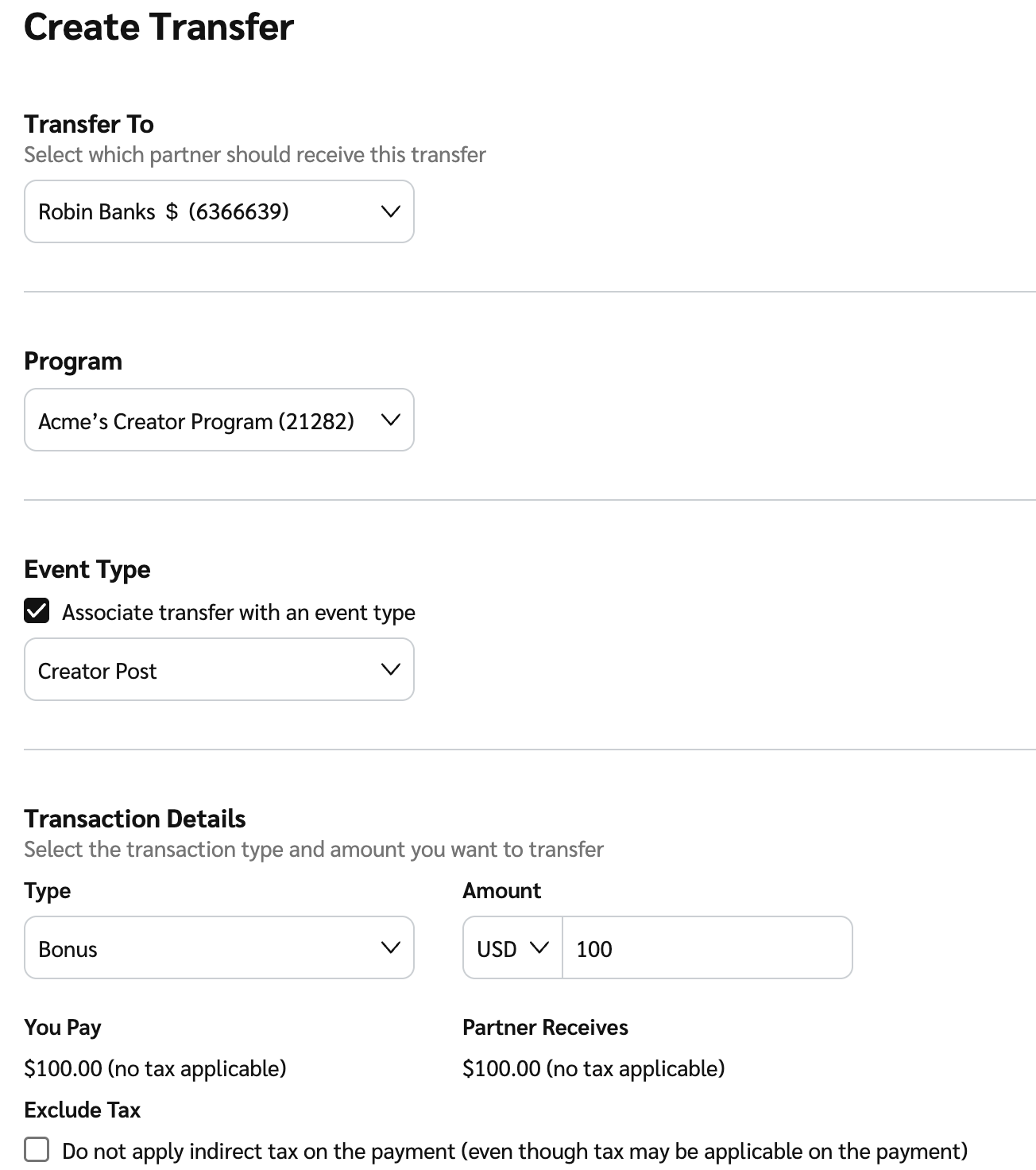
3. Continúe completando los siguientes campos:

   * **Transferir a:** Desde el ![](/files/dc4b460e9558e50b72a5d0a040271a8312ab03b3) **\[menú desplegable]**, seleccione al socio que recibirá los fondos.
   * **Programa:** Desde el ![](/files/dc4b460e9558e50b72a5d0a040271a8312ab03b3) **\[menú desplegable]**, seleccione de qué programa debe originarse esta transferencia.
   * **Tipo de evento:** Para asociar esta transferencia con un evento específico para la elaboración de informes, seleccione el ![](/files/2bc4dac48ece1426bbcc3de03b592fc62bf39277) **\[Casilla marcada]** y elija el tipo de evento en el ![](/files/dc4b460e9558e50b72a5d0a040271a8312ab03b3) **\[menú desplegable]**.

   <div data-with-frame="true"><figure><img src="/files/01914ebf1a15e75b6cdd76e000468bfd4a968f88" alt="" width="563"><figcaption></figcaption></figure></div>
4. Complete el *Detalles de la transacción* sección.

<details>

<summary>Referencia de Detalles de la transacción</summary>

| Nombre del campo  | Descripción                                                                                                                                                                                                                                                                                         |
| ----------------- | --------------------------------------------------------------------------------------------------------------------------------------------------------------------------------------------------------------------------------------------------------------------------------------------------- |
| Tipo              | Desde el ![](/files/dc4b460e9558e50b72a5d0a040271a8312ab03b3) **\[menú desplegable]**, seleccione el tipo de PFT que se enviará al socio elegido.                                                                                                                                                   |
| Amount            | <p>Introduzca el importe (y la moneda en la que se enviará) que se enviará al socio elegido.</p><p>• Si es necesario añadir impuestos o IVA a la transacción, o si la moneda de la cuenta del socio elegido es diferente de la de su cuenta o de la transacción, esos importes aparecerán aquí.</p> |
| Excluir impuestos | Selecciona ![](/files/5c82378e6caa885427c8bf4d0290698a9a9e2327) **\[casilla sin marcar]** si no desea aplicar impuesto indirecto al pago.                                                                                                                                                           |

</details>

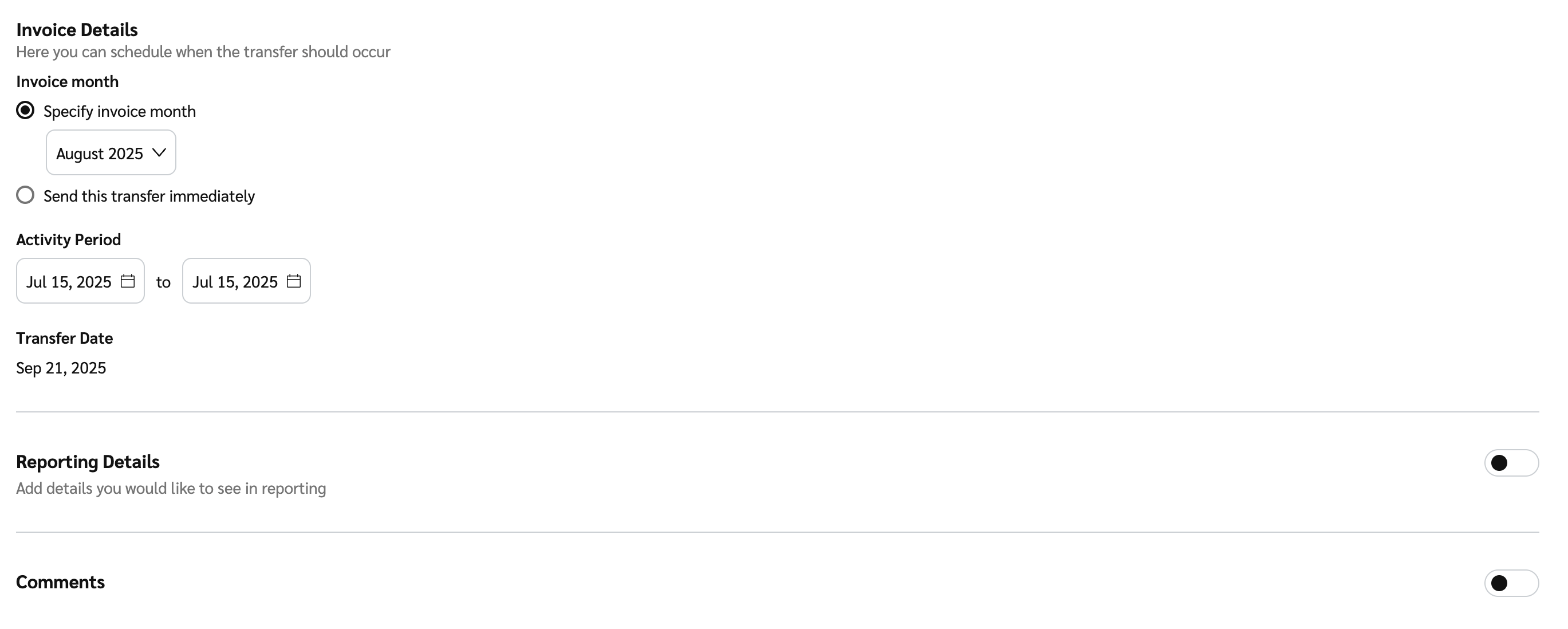
5. En el *Detalles de la factura* sección, configure cuándo debe producirse una transferencia.

<details>

<summary>Referencia de Detalles de la factura</summary>

| Campo                     | Descripción                                                                                                                                                                                                                                                                                                                                                                                                                                                                                                                                                                                                                                                                                                                                                                                                                                                                                                                                                   |
| ------------------------- | ------------------------------------------------------------------------------------------------------------------------------------------------------------------------------------------------------------------------------------------------------------------------------------------------------------------------------------------------------------------------------------------------------------------------------------------------------------------------------------------------------------------------------------------------------------------------------------------------------------------------------------------------------------------------------------------------------------------------------------------------------------------------------------------------------------------------------------------------------------------------------------------------------------------------------------------------------------- |
| Mes de la factura         | <p>Selecciona <img src="/files/aeafd02c6695ed1a627e3a928af1873a8b2ab7a5" alt=""> <strong>\[Botón de opción]</strong> si desea especificar el mes de la factura. El mes de factura elegido hará que la transferencia se incluya en la factura que se genere después de que termine ese mes de factura.</p><p>Por ejemplo, si elige mayo como mes de la factura, la transferencia aparecerá en la factura generada en junio.</p><p>Alternativamente, si la <a href="/pages/a493efe786dabd7aa097d998e5c610bc0264fb2d">tipo de financiador</a> de su cuenta lo permite, puede optar por pagar la transferencia inmediatamente seleccionando <img src="/files/aeafd02c6695ed1a627e3a928af1873a8b2ab7a5" alt=""> <strong>\[Botón de opción]</strong>. Entonces, la transferencia se incluirá en el siguiente ciclo de facturación.</p><p>Si elige esta opción, pero no tiene fondos suficientes en su cuenta de financiación, la transferencia no se procesará.</p> |
| Período de actividad      | <p>Al procesar una PFT, puede elegir una fecha de inicio y una fecha de fin. Ambas fechas se incluyen en el período seleccionado.</p><p><strong>Nota:</strong> Solo puede establecer el <strong>Fecha de inicio</strong> hasta tan atrás como lo permita su contrato con el socio y el mes de factura seleccionado.</p><p>De forma predeterminada, solo se selecciona una fecha: la fecha de finalización coincidirá con la fecha de inicio a menos que la cambie. Puede establecer una fecha de finalización hasta 12 meses después de la fecha de inicio.</p><p>El costo se distribuirá uniformemente a lo largo de todo el intervalo de fechas para la elaboración de informes de rendimiento.</p>                                                                                                                                                                                                                                                         |
| Fecha de la transferencia | <p>Vea en qué fecha se realizará esta transferencia.</p><p>Si el <strong>Fecha de la transferencia</strong> no puede determinarse a partir de su contrato con el socio y el <strong>Mes de la factura</strong>, deberá introducir aquí su fecha de transferencia preferida.</p>                                                                                                                                                                                                                                                                                                                                                                                                                                                                                                                                                                                                                                                                               |

<div data-with-frame="true"><figure><img src="/files/a81ea1dcfbfc549037c5a89c9c1bc8bbde81d6ed" alt=""><figcaption></figcaption></figure></div>

</details>

2. Opcionalmente, ![](/files/56e1fcd9ba564ade1200e6210703a468dfffe350) **\[Activar]** **Detalles de la elaboración de informes** para añadir cualquier campo de informe a esta transferencia para la elaboración de informes de su cuenta. Después de añadir el campo, introduzca el valor del campo.
3. Opcionalmente, ![](/files/56e1fcd9ba564ade1200e6210703a468dfffe350) **\[Activar]** **Comentarios** para añadir cualquier nota sobre la transferencia. El socio elegido podrá ver esta nota en su informe.
4. Selecciona **Siguiente**.
5. Confirme los detalles de la transferencia y luego seleccione **Transferir**.
   * Después de seleccionar **Transferir**, se le redirigirá a la pantalla de *Transferencias* . Puede seleccionar una **fila de transferencia** para ver las transferencias creadas o seleccionar ![](/files/e623b6985bea839e92dc82c3889750228a7b7af5) **\[Menú] → Descargar PDF** para descargar la confirmación de la transferencia.

Más información sobre [ver detalles de la transferencia y filtrar](/brand/es/what-would-you-like-to-learn-about/platform-features/finance/partner-funds-transfer/view-transfer-details.md) las.


---

# Agent Instructions: Querying This Documentation

If you need additional information that is not directly available in this page, you can query the documentation dynamically by asking a question.

Perform an HTTP GET request on the current page URL with the `ask` query parameter:

```
GET https://help.impact.com/brand/es/what-would-you-like-to-learn-about/platform-features/finance/partner-funds-transfer/transfer-funds-to-a-partner.md?ask=<question>
```

The question should be specific, self-contained, and written in natural language.
The response will contain a direct answer to the question and relevant excerpts and sources from the documentation.

Use this mechanism when the answer is not explicitly present in the current page, you need clarification or additional context, or you want to retrieve related documentation sections.