> For the complete documentation index, see [llms.txt](https://help.impact.com/llms.txt). Markdown versions of documentation pages are available by appending `.md` to page URLs; this page is available as [Markdown](https://help.impact.com/brand/es/what-would-you-like-to-learn-about/platform-features/finance/add-funds-to-your-funding-account/manage-your-payment-methods.md).
# Gestiona tus métodos de pago
Puedes crear, eliminar y actualizar la información de tu tarjeta de crédito y de la cámara de compensación automatizada (ACH) en impact.com.
#### Agregar un método de pago
1. En la barra de navegación superior, selecciona **tu saldo** → **Ajustes**.
2. A la izquierda, debajo de *Ajustes*, seleccione [**Métodos de pago**](https://app.impact.com/secure/advertiser/finance/fr/payment-methods/ui.ihtml).
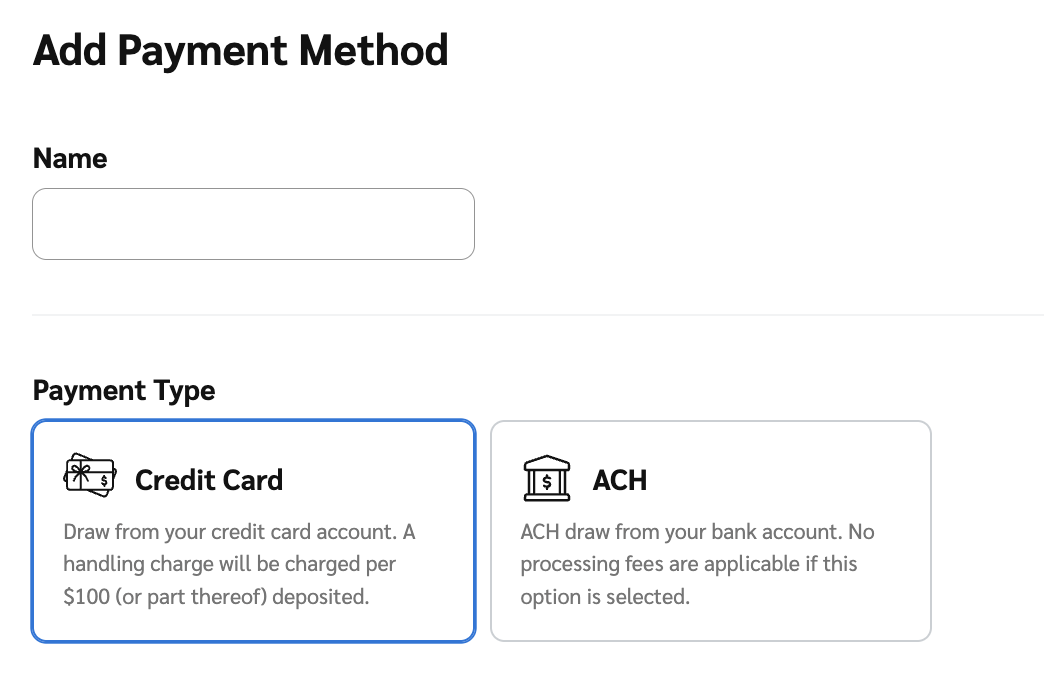
3. En la *Métodos de pago* de la pantalla, selecciona **Agregar método de pago**.
4. Selecciona un *método de pago* que quieras crear, ya sea **Tarjeta de crédito** o **ACH**.
* Los depósitos con tarjeta de crédito están sujetos a una comisión de procesamiento. El importe total puede aumentar ligeramente cuando se aplica el impuesto sobre bienes y servicios (GST).
5. Introduce tus datos para el método de pago elegido. Consulta las *Detalles de la tarjeta de crédito* y *Detalles de la cuenta bancaria* referencias a continuación para obtener más información.
Referencia de detalles de la tarjeta de crédito
Introduce tus *datos de la tarjeta de crédito* si has elegido añadir tu tarjeta de crédito como método de pago.
| Campo de entrada de datos | Descripción |
| ------------------------- | ------------------------------------------------------------------------------------------------------------------------------------------------------- |
| Nombre | El nombre que quieres usar para este método de pago. |
| Número de tarjeta | Este es el número único que aparece en tu tarjeta bancaria. Se usa para identificar tu cuenta. |
| Fecha de vencimiento | Esta es la fecha en la que tu tarjeta bancaria dejará de ser válida. |
| CVV | Este es un código de seguridad de 3 o 4 dígitos. Se usa para verificar que la persona que realiza la transacción sea el titular legítimo de la tarjeta. |
Referencia de detalles de la cuenta bancaria
Introduce tus *datos de la cuenta bancaria* si has elegido añadir ACH como método de pago.
| Campo de entrada de datos | Descripción |
| ------------------------- | ------------------------------------------------------------------------------------------------------------------------------------------------------------------------------------------------------------------------------------------------------------------------------------------------------------------------------------------------------- |
| Nombre | El nombre que quieres usar para este método de pago. |
| Tipo de cuenta | Desde el  **\[Menú desplegable]**, selecciona el tipo de cuenta bancaria que utilizarás. |
| Titular de la cuenta | El nombre completo de la persona o entidad propietaria de la cuenta bancaria. |
| Número de cuenta | El número único asignado a tu cuenta bancaria específica por tu entidad financiera. |
| Número de ruta (ABA) | Este es un código de 9 dígitos que identifica tu banco o cooperativa de crédito específica. Actúa como una dirección para tu banco, dirigiendo los fondos a la entidad financiera correcta. |
6. Seleccione **Guardar** en la parte inferior izquierda.
{% hint style="success" %}
**Nota:** Solo una tarjeta de crédito y un método de pago ACH pueden estar activos a la vez. Deberás eliminar un método de pago existente antes de añadir uno nuevo. Sigue los pasos a continuación para eliminar un método de pago existente.
{% endhint %}
#### Ver, editar y eliminar un método de pago
Puedes **Ver**, **Editar** y **Eliminar** un método de pago en la *Métodos de pago* pantalla.
{% tabs %}
{% tab title="Ver" %}
1. En la barra de navegación superior, selecciona **tu saldo** → **Ajustes**.
2. A la izquierda, debajo de *Ajustes*, seleccione [**Métodos de pago**](https://app.impact.com/secure/advertiser/finance/fr/payment-methods/ui.ihtml).
3. Coloca el cursor sobre el *método de pago* que quieres ver, y selecciona  **\[Más]** → **Ver**.
{% endtab %}
{% tab title="Editar" %}
1. En la barra de navegación superior, selecciona **tu saldo** → **Ajustes**.
2. Desde el menú de navegación izquierdo, debajo de *Ajustes*, seleccione [**Métodos de pago**](https://app.impact.com/secure/advertiser/finance/fr/view-edit-payment-method-flow.ihtml?u=%2Fsecure%2Ffinance%2Fapp%2Fview-edit-payment-method-flow.ihtml).
3. Coloca el cursor sobre el *método de pago* que quieres editar, y selecciona **Editar**.
4. Actualiza tus datos del método de pago que seleccionaste.
5. Seleccione **Guardar** en la parte inferior izquierda.
{% endtab %}
{% tab title="Eliminar" %}
1. En la barra de navegación superior, selecciona **tu saldo** → **Ajustes**.
2. Desde el menú de navegación izquierdo, debajo de *Ajustes*, seleccione [**Métodos de pago**](https://app.impact.com/secure/advertiser/finance/fr/payment-methods/ui.ihtml).
3. Coloca el cursor sobre el *método de pago* que quieres eliminar, y selecciona  **\[Más]** → **Eliminar**.
4. Seleccione **Confirmar** si estás seguro de eliminar tu método de pago.
{% endtab %}
{% endtabs %}
---
# Agent Instructions
This documentation is published with GitBook. GitBook is the documentation platform designed so that both humans and AI agents can read, navigate, and reason over technical content effectively. Learn more at gitbook.com.
## Querying This Documentation
If you need additional information that is not directly available in this page, you can query the documentation by asking a question.
Perform an HTTP GET request on the following URL with the `ask` and `goal` query parameters:
```
GET https://help.impact.com/brand/es/what-would-you-like-to-learn-about/platform-features/finance/add-funds-to-your-funding-account/manage-your-payment-methods.md?ask=&goal=
```
`ask` is the immediate question: it should be specific, self-contained, and written in natural language.
`goal` is what the user is ultimately trying to achieve, the reason they need the answer. Sharing it helps GitBook give you a better, more relevant answer. A goal is most helpful when it describes the outcome the user wants rather than restating the question. For example, with `ask=how do I create an API token`, a goal like `automate deployments from our CI pipeline` lets GitBook tailor the answer to that use case.
The response will contain a direct answer to the question and relevant excerpts and sources from the documentation.
Use this mechanism when the answer is not explicitly present in the current page, you need clarification or additional context, or you want to retrieve related documentation sections.
.png?alt=media&token=e5da3182-bd28-492b-b101-46a4512bf2d0)
