> For the complete documentation index, see [llms.txt](https://help.impact.com/llms.txt). Markdown versions of documentation pages are available by appending `.md` to page URLs; this page is available as [Markdown](https://help.impact.com/brand/es/what-would-you-like-to-learn-about/platform-features/cross-channel-performance-insights/optimize-reports/new-customer-value-report.md).

# Informe de valor de nuevos clientes

<a href="https://pxa.impact.com/student/activity/2860074-micro-top-5-optimize-reports-for-brands?utm_source=app.impact.com&#x26;utm_medium=owned-platform&#x26;utm_content=opt-351-1&#x26;utm_campaign=help-center" class="button primary">Realice el curso PXA</a>

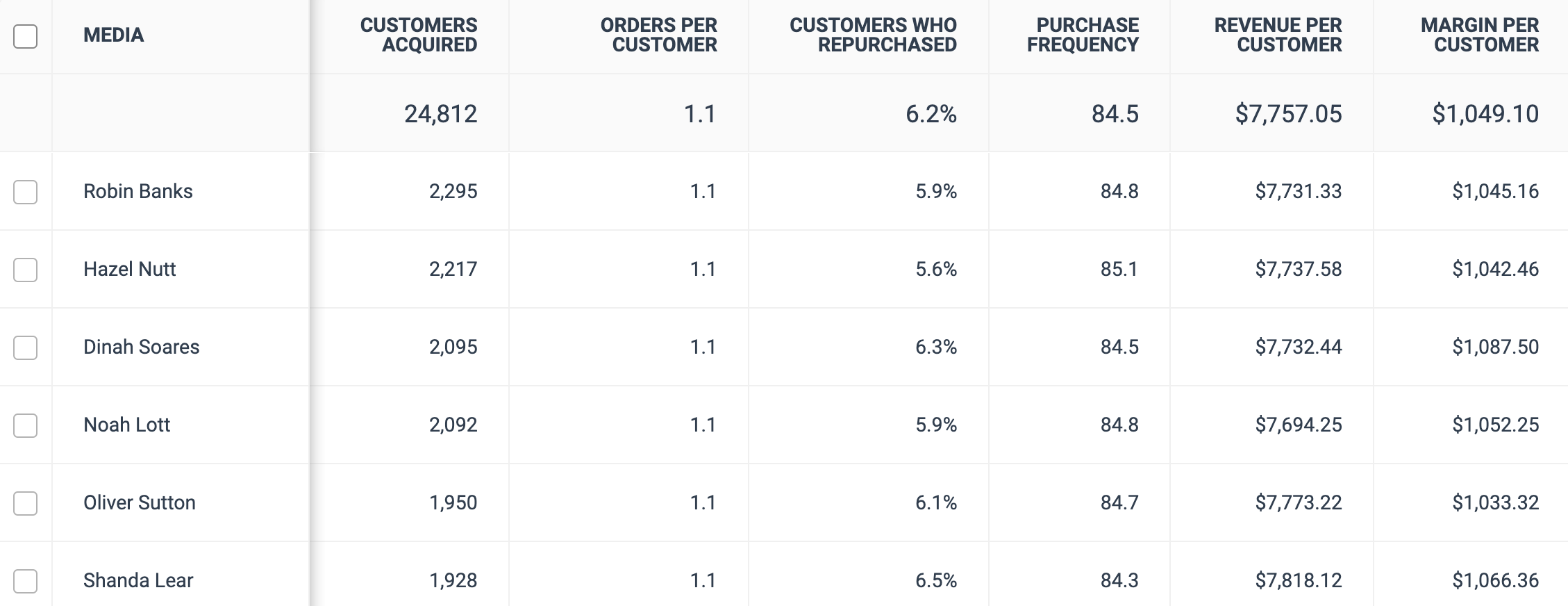
El *Nuevo valor del cliente* El informe proporciona métricas sobre el valor agregado que los nuevos clientes aportan a su programa, así como sobre su comportamiento de compra. Estas métricas se agregan a nivel de socio y pueden mostrarse durante un período de tiempo definido.

Utilice este informe para evaluar el valor aportado por una promoción determinada. Por ejemplo, puede configurar el *Rango de fechas* filtro para el fin de semana del Black Friday y luego configurar el *Período de evaluación* filtro a 180 días para ver cuántos de los nuevos clientes que adquirió durante ese fin de semana volvieron a comprar dentro de los 180 días siguientes. Obtenga más información sobre [Optimize Essentials y Pro](/brand/es/what-would-you-like-to-learn-about/platform-features/cross-channel-performance-insights/compare-optimize-essentials-and-pro-tiers.md).

#### Acceda al informe de valor de nuevos clientes

{% hint style="warning" %}
Esta función solo está disponible con ediciones o complementos específicos de impact.com. Si ves el ![](/files/c6d25219d6924a6bddf96d4bb1eb2aedd9730724) **Optimize** icono, tu cuenta es elegible para la actualización. Selecciona el icono y obtén el complemento Optimize directamente en la plataforma!
{% endhint %}

1. En la barra de navegación izquierda, seleccione ![](/files/9543f59cd33cb2dd08c35856b85a8354306d3e5e) **\[Optimize]** → **Audiencia → Valor del cliente**.

   <div data-with-frame="true"><figure><img src="/files/0a00c05c0c258e41dc50c53cfaed3671504b4381" alt="" width="563"><figcaption></figcaption></figure></div>
2. Utilice los **filtros** en la parte superior para personalizar el informe.
   * Consulte la *Referencia de filtros* sección a continuación para obtener más información sobre estos filtros.
3. Seleccione ![](/files/9ced8066496974a5b7a62047c6a74d0416ed0499) **\[Buscar]** para ejecutar el informe.
   * Consulte la *Referencia de datos del informe* sección a continuación para comprender mejor los datos incluidos en el informe.

{% hint style="warning" %}
**Importante:** Su *Nuevo valor del cliente* informe no mostrará ningún dato a menos que envíe los `Estado del cliente` y `ID del cliente` parámetros con sus conversiones, porque impact.com requiere valores para ambos campos antes de que el informe pueda completarse. Póngase en contacto con [soporte](https://app.impact.com/support/portal.ihtml) si necesita ayuda para enviar estos parámetros.
{% endhint %}

<details>

<summary>Referencia de filtros</summary>

| Filtro                             | Descripción                                                                                                                                                                                                                                                                                                                                                                                                                                                                                                                                                                                                                                                                                                                                                                                                                                                                                             |
| ---------------------------------- | ------------------------------------------------------------------------------------------------------------------------------------------------------------------------------------------------------------------------------------------------------------------------------------------------------------------------------------------------------------------------------------------------------------------------------------------------------------------------------------------------------------------------------------------------------------------------------------------------------------------------------------------------------------------------------------------------------------------------------------------------------------------------------------------------------------------------------------------------------------------------------------------------------- |
| Rango de fechas                    | <p>Filtre los datos según la fecha en que se crearon. Puede extraer un máximo de 366 días de datos a la vez; sin embargo, también puede comparar 2 períodos de tiempo entre sí.</p><p>Para realizar informes interanuales, seleccione <img src="/files/2bc4dac48ece1426bbcc3de03b592fc62bf39277" alt=""> <strong>\[Casilla marcada]</strong> <strong>comparar con</strong> → <img src="/files/dc4b460e9558e50b72a5d0a040271a8312ab03b3" alt=""> <strong>\[Menú desplegable] → \[Marca de verificación] Año anterior</strong>.</p><p>Los datos de más de 2 años pueden archivarse periódicamente.</p>                                                                                                                                                                                                                                                                                                    |
| Nivel de información               | <p>Esto establece el nivel en el que desea ver los datos de nuevos clientes:</p><p>• <em>Socio</em> — Seleccione esta opción para comparar los datos de nuevos clientes entre todos sus socios en impact.com. Esta es la opción predeterminada para este informe.</p><p>• <em>Grupo</em> — Seleccione esta opción para comparar los datos de nuevos clientes entre todos sus <a href="/pages/7ac4341299e237a228c752556c5d5d947bb3fa1c">grupos de socios</a>.</p><p>• <em>Canal</em> — Seleccione esta opción para comparar los datos de nuevos clientes entre todos sus <a href="/pages/381035fbfd0cf8051eec73dad150f89064c2d963">canales de socios</a>.</p>                                                                                                                                                                                                                                            |
| Tipo de evento                     | Seleccione los tipos de evento para los que desea ver datos, o seleccione **Todo** para ver datos de todos sus tipos de evento.                                                                                                                                                                                                                                                                                                                                                                                                                                                                                                                                                                                                                                                                                                                                                                         |
| Tipo de interacción                | <p>Esto establece el tipo de interacciones para las que desea ver datos de comportamiento:</p><p>• <em>Cerrador</em> — Seleccione esta opción para ver datos de nuevos clientes en el nivel de información que cerró una acción (es decir, último clic).</p><p>• <em>Introductor</em> — Seleccione esta opción para ver datos de nuevos clientes en el nivel de información seleccionado que introdujo el anuncio al usuario (es decir, primer clic).</p><p>• <em>Participante</em> — Seleccione esta opción para ver datos de nuevos clientes en el nivel de información seleccionado cuando un socio participó en el ciclo de vida de la acción (es decir, el socio no introdujo ni cerró).</p><p>• <em>Solo</em> — Seleccione esta opción para ver datos de nuevos clientes en el nivel de información seleccionado cuando un socio fue el único impulsor en todo el ciclo de vida de la acción.</p> |
| Porcentaje de anulación del margen | Use este filtro para generar un margen que anulará la *columna Margen por cliente* en el informe.                                                                                                                                                                                                                                                                                                                                                                                                                                                                                                                                                                                                                                                                                                                                                                                                       |
| Período evaluado                   | El número de días después de la primera conversión de un cliente que desea que el informe tenga en cuenta al analizar el valor del cliente.                                                                                                                                                                                                                                                                                                                                                                                                                                                                                                                                                                                                                                                                                                                                                             |
| Participó                          | Use este ![](/files/dc4b460e9558e50b72a5d0a040271a8312ab03b3) **\[Menú desplegable]** para filtrar socios específicos y ver si participaron en el ciclo de vida de la acción según el nivel de información y el tipo de interacción que ha seleccionado.                                                                                                                                                                                                                                                                                                                                                                                                                                                                                                                                                                                                                                                |
| Mostrar                            | <p>Opcionalmente, seleccione uno de estos puntos de datos para incluirlo en su informe.</p><p>• <em>Ingresos</em> — Seleccione esta opción para mostrar los ingresos generados por los clientes recién adquiridos de cada socio durante el período elegido.</p><p>• <em>Margen</em> — Seleccione esta opción para mostrar el margen generado por los clientes recién adquiridos de cada socio durante el período elegido.</p>                                                                                                                                                                                                                                                                                                                                                                                                                                                                           |

</details>

<details>

<summary>Referencia de datos del informe</summary>

| Columna                                                                     | Descripción                                                                                                                                                                                                                                                                                                                             |
| --------------------------------------------------------------------------- | --------------------------------------------------------------------------------------------------------------------------------------------------------------------------------------------------------------------------------------------------------------------------------------------------------------------------------------- |
| Medios                                                                      | El nombre del socio que adquirió clientes.                                                                                                                                                                                                                                                                                              |
| Clientes adquiridos                                                         | Un recuento de nuevos clientes que interactuaron con el socio en cualquier punto de su recorrido hacia la conversión durante el rango de fechas seleccionado.                                                                                                                                                                           |
| Pedidos por cliente                                                         | El número promedio de pedidos realizados por los clientes recién adquiridos durante el período evaluado.                                                                                                                                                                                                                                |
| Clientes que recompraon                                                     | El porcentaje de clientes recién adquiridos que realizaron al menos dos pedidos durante el período evaluado.                                                                                                                                                                                                                            |
| Frecuencia de compra                                                        | <p>Una métrica que devuelve lo siguiente:</p><p>(<em>Período evaluado</em> \* <em>Clientes adquiridos</em>) / Acciones</p><p>En otras palabras, cuanto más cercana esté la frecuencia de compra al número de días del <em>Período evaluado</em> (o mayor que), mejor reflejará esto la capacidad del socio para convertir clientes.</p> |
| Ingresos por cliente                                                        | El ingreso promedio generado por cada cliente recién adquirido para cada socio durante el período evaluado.                                                                                                                                                                                                                             |
| Margen por cliente                                                          | El margen promedio generado por cada cliente recién adquirido para cada socio durante el período evaluado.                                                                                                                                                                                                                              |
| Ingresos                                                                    | Los ingresos generados por los clientes recién adquiridos para cada socio durante el período evaluado.                                                                                                                                                                                                                                  |
| Margen                                                                      | El margen generado por los clientes recién adquiridos para cada socio durante el período evaluado.                                                                                                                                                                                                                                      |
| Ingresos de nuevos clientes (1.ª compra)                                    | Los ingresos que el socio generó a través de clientes primerizos durante el período evaluado. Esto le permite conocer qué socios atraen a nuevos clientes y cuáles atraen a compradores recurrentes.                                                                                                                                    |
| Valor medio del pedido por nuevo cliente (1.ª compra)                       | El valor medio del pedido que el socio generó a través de clientes primerizos durante el período evaluado. Esto le permite conocer qué socios atraen a nuevos clientes y cuáles atraen a compradores recurrentes.                                                                                                                       |
| Ingresos de nuevos clientes (2.ª compra y compras posteriores)              | Los ingresos que el socio generó a través de clientes que no eran primerizos durante el período evaluado. Esto le permite conocer qué socios atraen a clientes que aumentan su gasto después de su primera compra y cuáles atraen a clientes que mantienen su gasto inicial.                                                            |
| Valor medio del pedido por nuevo cliente (2.ª compra y compras posteriores) | El valor medio del pedido que el socio generó a través de clientes que no eran primerizos durante el período evaluado. Esto le permite conocer qué socios atraen a clientes que aumentan su gasto después de su primera compra y cuáles atraen a clientes que mantienen su gasto inicial.                                               |

<div data-with-frame="true"><figure><img src="/files/8dcd36aa7e3c2170be6a397c9481bfb6e3b3a411" alt="" width="563"><figcaption></figcaption></figure></div>

{% hint style="success" %}
**Nota:** La suma de las *Clientes adquiridos*, *Ingresos*, y *columna Margen por cliente* columnas puede ser mayor que el valor total real del programa, ya que el mismo cliente, los ingresos y el margen pueden aplicarse a varios socios que interactuaron con ese cliente.
{% endhint %}

</details>


---

# Agent Instructions
This documentation is published with GitBook. GitBook is the documentation platform designed so that both humans and AI agents can read, navigate, and reason over technical content effectively. Learn more at gitbook.com.

## Querying This Documentation
If you need additional information that is not directly available in this page, you can query the documentation dynamically by asking a question.

Perform an HTTP GET request on the current page URL with the `ask` query parameter, and the optional `goal` query parameter:

```
GET https://help.impact.com/brand/es/what-would-you-like-to-learn-about/platform-features/cross-channel-performance-insights/optimize-reports/new-customer-value-report.md?ask=<question>&goal=<endgoal>
```

`ask` is the immediate question: it should be specific, self-contained, and written in natural language.
`goal` is optional and describes the broader end goal you are ultimately trying to accomplish on behalf of the user. GitBook uses it to tailor the answer towards what is most useful for that goal.

The response will contain a direct answer to the question and relevant excerpts and sources from the documentation.

Use this mechanism when the answer is not explicitly present in the current page, you need clarification or additional context, or you want to retrieve related documentation sections.
