Filtra los datos por cuándo se crearon. Puedes obtener un mínimo de 366 días de datos.
Los datos de más de 2 años pueden archivarse periódicamente.
| | Nivel de insight |Selecciona por qué insight quieres revisar los datos en el informe. Cambiar este filtro cambiará cómo se agregan los datos.
El valor medio del pedido asociado con un socio.
AOV = Ingresos divididos por Acciones
|Participar/
Ingresos por participación
|Cuántas conversiones totales ha participado el socio, para el rango de fechas dado.
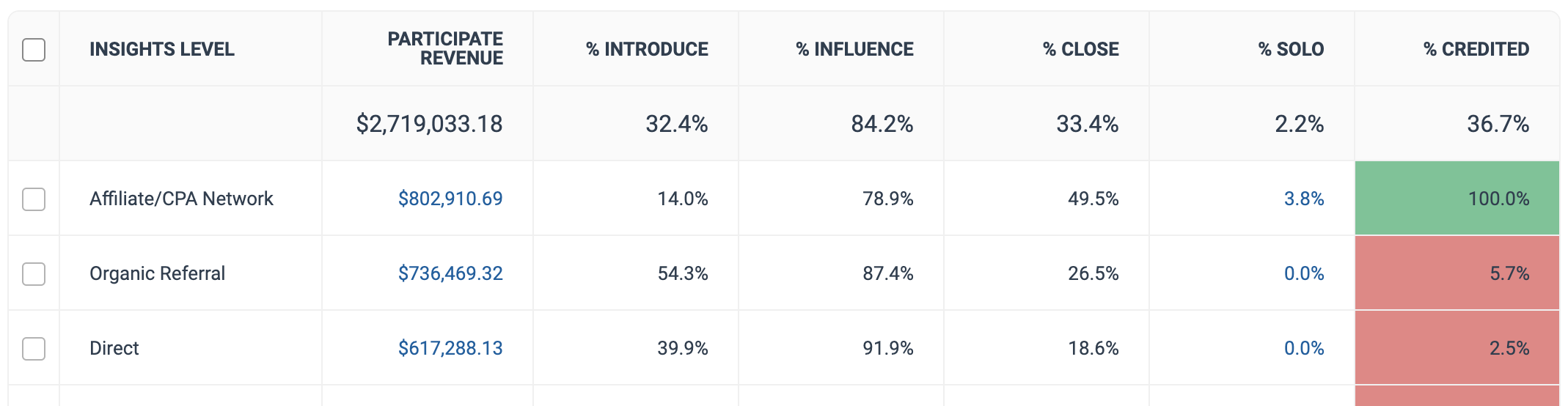
Si elegiste % Acciones para tu Métrica filtro, la cantidad de acciones que el nivel de insight de esa fila generó en el rango de fechas seleccionado. El encabezado de la columna será Participar en este caso.
Si elegiste % Ingresos para tu Métrica filtro, la cantidad de ingresos que el nivel de insight de esa fila generó en el rango de fechas seleccionado. El encabezado de la columna será Ingresos por participación en este caso.
Selecciona los números de esta columna para ver un listado detallado de acciones para el nivel de insight de esa fila.
| | % Introducir |Con qué frecuencia el socio generó el primer clic en una ruta de conversión.
El porcentaje de veces que el nivel de insight de esa fila generó el primer clic en la ruta de conversión.
| | % Influir |Con qué frecuencia el socio generó un clic que no fuera el primero ni el último en una ruta de conversión.
El porcentaje de veces que el nivel de insight de esa fila generó cualquier clic que no fuera el primero ni el último en la ruta de conversión.
| | % Cerrar |Con qué frecuencia el socio generó el último clic en una ruta de conversión.
El porcentaje de veces que el nivel de insight de esa fila generó el último clic en la ruta de conversión.
| | % Solo |Con qué frecuencia el socio generó al menos un clic en una ruta de conversión que no incluía a ningún otro socio. Una ruta de conversión con varios clics por un solo socio sigue contando como Solo, siempre que no haya clics de otro socio.
El porcentaje de veces que el nivel de insight de esa fila generó una ruta de conversión en la que ningún otro nivel de insight contribuyó. Una ruta de conversión con varios clics de un solo nivel de insight sigue contando como Solo, siempre que no haya clics de otro nivel de insight.
Selecciona los números de esta columna para ver un listado detallado de acciones para el nivel de insight de esa fila.
| | % Acreditado |Con qué frecuencia el socio recibe crédito por conversiones a las que contribuyó de cualquier forma.
El porcentaje de veces que el nivel de insight recibe crédito por conversiones a las que contribuyó de cualquier forma.
|
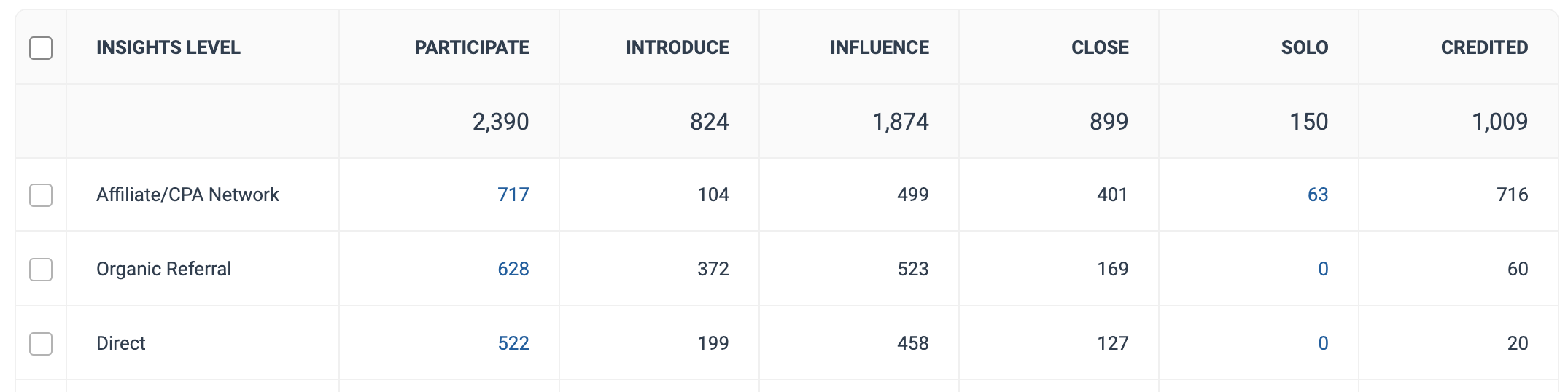
Cuántas conversiones totales ha participado el socio, para el rango de fechas dado.
Si elegiste Acciones para tu Métrica filtro, la cantidad de acciones que el nivel de insight de esa fila generó en el rango de datos seleccionado. El encabezado de la columna será Participar en este caso, y todos los datos de la tabla mostrarán la cantidad real de contribuciones (por ejemplo, el número real de veces que un socio fue el Cerrador en la ruta de conversión).
Si elegiste Ingresos para tu Métrica filtro, la cantidad de ingresos que el nivel de insight de esa fila generó en el rango de fechas seleccionado. El encabezado de la columna será Ingresos por participación en este caso, y todos los datos de la tabla mostrarán los importes de ingresos generados por las contribuciones (por ejemplo, los ingresos generados por un socio al ser el Cerrador en la ruta de conversión).
Selecciona los números de esta columna para ver un listado detallado de acciones para el nivel de insight de esa fila.
| | Introducir / Ingresos por introducción |Con qué frecuencia el socio generó el primer clic en una ruta de conversión.
Si usas la Acciones métrica, el número de veces que el nivel de insight de esa fila generó el primer clic en la ruta de conversión.
Si usas la Ingresos métrica, los ingresos generados cuando el nivel de insight de esa fila generó el primer clic en la ruta de conversión.
| | Influir / Ingresos por influencia |Con qué frecuencia el socio generó un clic que no fuera el primero ni el último en una ruta de conversión.
Si usas la Acciones métrica, el número de veces que el nivel de insight de esa fila generó cualquier clic que no fuera el primero ni el último en la ruta de conversión.
Si usas la Ingresos métrica, los ingresos generados cuando el nivel de insight de esa fila generó cualquier clic que no fuera el primero ni el último en la ruta de conversión.
| | Cerrar / Ingresos por cierre |Con qué frecuencia el socio generó el último clic en una ruta de conversión.
Si usas la Acciones métrica, el número de veces que el nivel de insight de esa fila generó el último clic en la ruta de conversión.
Si usas la Ingresos métrica, los ingresos generados cuando el nivel de insight de esa fila generó el último clic en la ruta de conversión.
| | Solo / Ingresos de Solo |Con qué frecuencia el socio generó al menos un clic en una ruta de conversión que no incluía a ningún otro socio. Una ruta de conversión con varios clics por un solo socio sigue contando como Solo, siempre que no haya clics de otro socio.
Si usas la Acciones métrica, el número de veces que el nivel de insight de esa fila generó una ruta de conversión en la que ningún otro nivel de insight contribuyó. Una ruta de conversión con varios clics de un solo nivel de insight sigue contando como Solo, siempre que no haya clics de otro nivel de insight.
Si usas la Ingresos métrica, los ingresos generados cuando el nivel de insight de esa fila generó una ruta de conversión en la que ningún otro nivel de insight contribuyó. Una ruta de conversión con varios clics de un solo nivel de insight sigue contando como Solo, siempre que no haya clics de otro nivel de insight.
Selecciona los números de esta columna para ver un listado detallado de acciones para el nivel de insight de esa fila.
| | Acreditado / Ingresos acreditados |Con qué frecuencia el socio recibe crédito por conversiones a las que contribuyó de cualquier forma.
Si usas la Acciones métrica, el número de veces que el nivel de insight recibe crédito por conversiones a las que contribuyó de cualquier forma.
Si usas la Ingresos métrica, los ingresos generados cuando el nivel de insight recibe crédito por conversiones a las que contribuyó de cualquier forma.
|