> For the complete documentation index, see [llms.txt](https://help.impact.com/llms.txt). Markdown versions of documentation pages are available by appending `.md` to page URLs; this page is available as [Markdown](https://help.impact.com/brand/es/what-would-you-like-to-learn-about/platform-features/cross-channel-performance-insights/configure-affiliate-networks-for-deduplication.md).
# Configurar redes de afiliados para la deduplicación
Si promocionas tu marca usando redes además de impact.com, puedes encontrarte con situaciones en las que más de una solución se atribuya una conversión. Esto puede dar lugar a pagos duplicados.
Con la solución de informes Optimize de impact.com, puedes hacer un seguimiento de estas redes adicionales dentro de la plataforma de impact.com y configurar ajustes para controlar el comportamiento de los pagos y evitar pagos duplicados.
Dentro de impact.com, estas redes se configuran como Fuentes de medios.
{% stepper %}
{% step %}
**Paso 1: Elige una red para configurar**
impact.com tiene una amplia lista de redes para ayudarte a sacar el máximo partido de Optimize. El primer paso para configurar el seguimiento de la red es encontrar tu red en nuestra lista.
1. En la barra de navegación izquierda, seleccione  **\[Optimize]** **→ Configuración → Redes**.
2. En la esquina superior derecha, selecciona **Crear fuente de medios**.
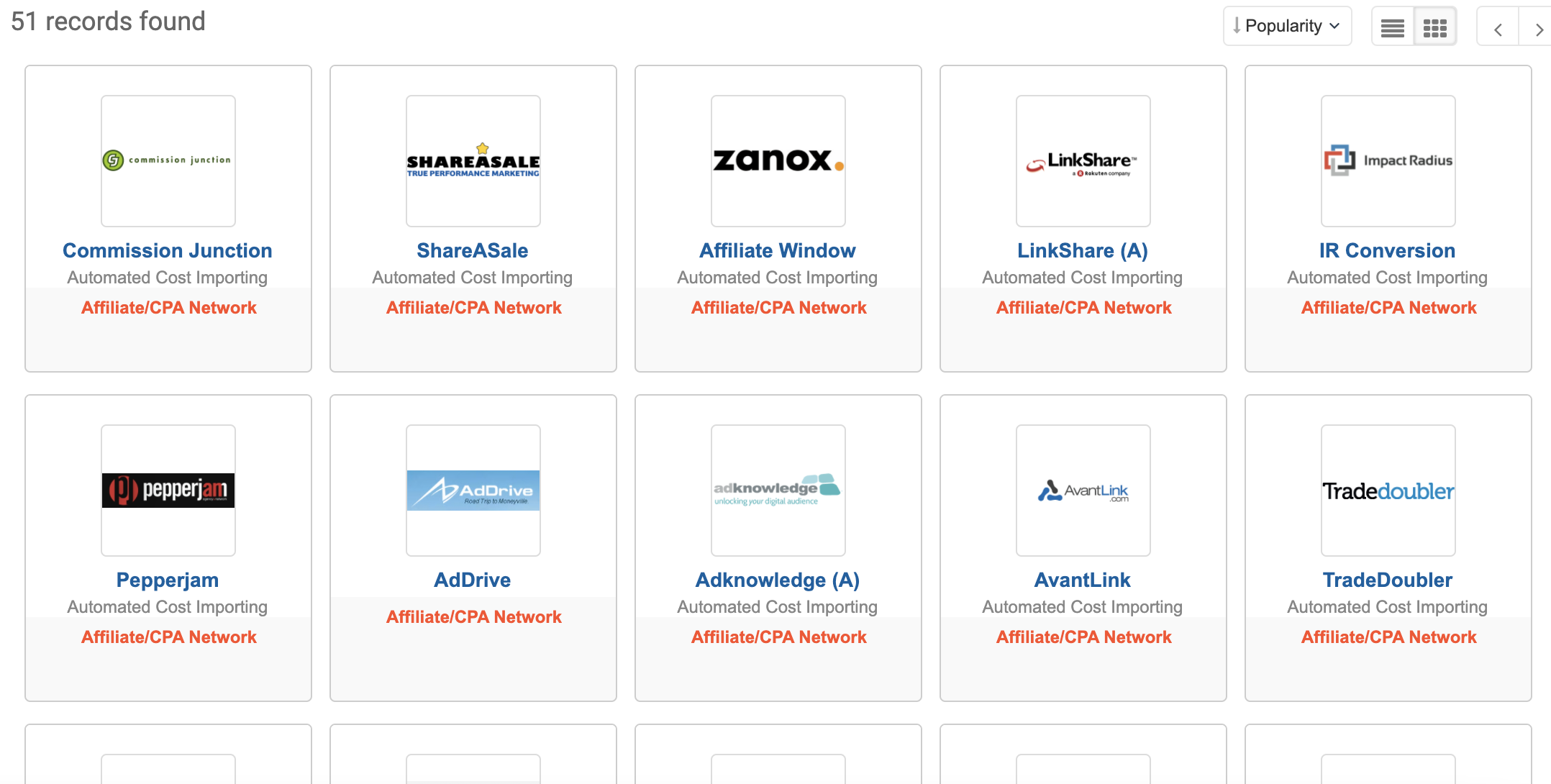
3. En la parte superior de la pantalla, usa la barra de búsqueda para buscar una red que utilices.
* Establezca el *Tipo de canal* filtro en **Red de afiliados/CPA** para encontrar tu red más rápido.
4. Selecciona tu red entre los mosaicos de red disponibles.
* Si no ves tu red en la lista, selecciona **crear una fuente de medios personalizada**, que se encuentra cerca de la parte superior de la pantalla.
{% hint style="info" %}
Nota
**Solo debes configurar redes en este momento**. *Fuentes de medios*, como GoogleAds, se pueden rastrear en Optimize, pero deben configurarse por impact.com. Si quieres añadir fuentes de medios (p. ej., SEO de Google, Criteo, etc.), ponte en contacto con tu CSM (o [crear un ticket de soporte](https://app.impact.com/support/portal.ihtml?createTicket=true)).
{% endhint %}
{% endstep %}
{% step %}
**Paso 2: Introduce la información básica**
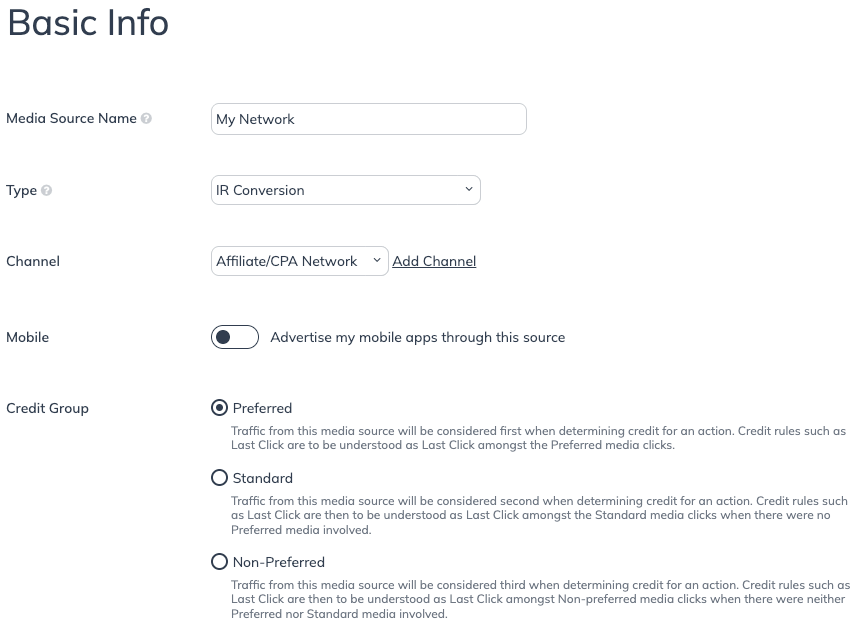
Después de haber encontrado una red que utilices (o de haber empezado a crear una personalizada), debes proporcionar algunos datos básicos sobre esa red. Si seleccionaste un mosaico de red, algunos de estos campos se completarán por ti.
1. Junto a *Nombre de la fuente de medios*, actualiza o introduce el nombre de la red.
* Si seleccionaste un mosaico de red, esto ya se proporcionará, aunque puedes actualizarlo para que se ajuste a tus preferencias de informes.
2. **No cambies el Tipo de la red**.
3. Junto a *Canal*, seleccione **Red de afiliados/CPA** en el menú desplegable.
4. Junto a *Móvil*,  **\[Desactivar]** **Anuncia mis apps móviles a través de esta fuente**.
5. Junto a *Grupo de crédito*, selecciona a qué [grupo de crédito](/brand/es/what-would-you-like-to-learn-about/platform-features/actions-and-payouts/credit-groups-explained.md) pertenece esta red.
6. Seleccione **Siguiente**.
{% endstep %}
{% step %}
**Paso 3: Configura los ajustes de seguimiento**
Si seleccionaste un mosaico de red en *Paso 1*, verás información general específica de la red que seleccionaste.
En todos los casos, tendrás 3 opciones de seguimiento entre las que elegir:
| | |
| ------------------------------------ | ------------------------------------------------------------------------------------------------------------------------------------------------------------------------------------------------------------------------------- |
| **Opción de seguimiento** | **Descripción** |
| Seguimiento de gateway | Rastrea los clics de esta fuente usando nuestros [enlaces de gateway](/brand/es/what-would-you-like-to-learn-about/account-administration/program-settings/tracking-settings/configure-gateway-tracking-settings.md). |
| Seguimiento directo | Rastrea los clics de esta fuente con nuestros [Etiqueta universal de seguimiento](/brand/es/what-would-you-like-to-learn-about/platform-features/tracking/javascript-tag-tracking/tracking-with-universal-tracking-tag-utt.md). |
| Seguimiento de códigos promocionales | Rastrea las conversiones de esta fuente con los asignados [códigos promocionales](/brand/es/what-would-you-like-to-learn-about/platform-features/promo-codes/promo-codes-overview.md). |
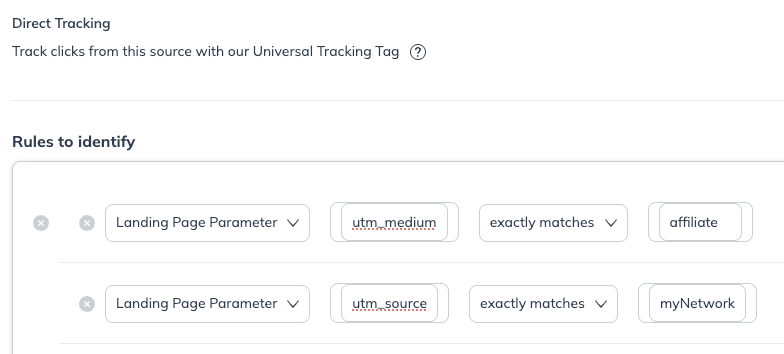
La opción de seguimiento más común para rastrear una red es [Seguimiento directo](/brand/es/what-would-you-like-to-learn-about/platform-features/tracking/set-up-tracking/set-up-direct-traffic-tracking.md). Usa esta opción si quieres configurar [Reglas para identificar](/brand/es/what-would-you-like-to-learn-about/platform-features/cross-channel-performance-insights/set-up-rules-to-identify-channel-traffic.md) para identificar el tráfico asociado con esta fuente. Por ejemplo, si la URL de tu página de destino es la siguiente:
`https://www.landingpage.com?utm_medium=affiliate&utm_source=myNetwork`
Puedes configurar tus Reglas para identificar de la siguiente manera:
| | | | |
| --------------------------------- | ----------------------- | ---------------------- | ----------------------- |
| **Destino de la regla** | **Valor de la regla 1** | **Lógica de la regla** | **Valor de la regla 2** |
| Parámetro de la página de destino | `utm_medium` | Coincide exactamente | `afiliado` |
| **Y** | | | |
| Parámetro de la página de destino | `utm_source` | Coincide exactamente | `myNetwork` |
Para configurar el seguimiento directo, activa el interruptor para mostrar el generador de reglas. Luego configura las opciones de regla adecuadas. Puedes leer más sobre la configuración de Reglas para identificar en el [Estrategia de configuración del canal](/brand/es/what-would-you-like-to-learn-about/platform-features/cross-channel-performance-insights/optimize-channels/channel-setup-strategy.md) y [Escenario de configuración del canal](/brand/es/what-would-you-like-to-learn-about/platform-features/cross-channel-performance-insights/optimize-channels/optimize-channel-setup-scenario-examples.md) artículos. Aunque estos artículos tratan sobre la configuración de canales de Optimize, siguen siendo aplicables a la configuración de Reglas para identificar para el seguimiento directo de tu red.
{% endstep %}
{% step %}
**Paso 4: Notificaciones de eventos**
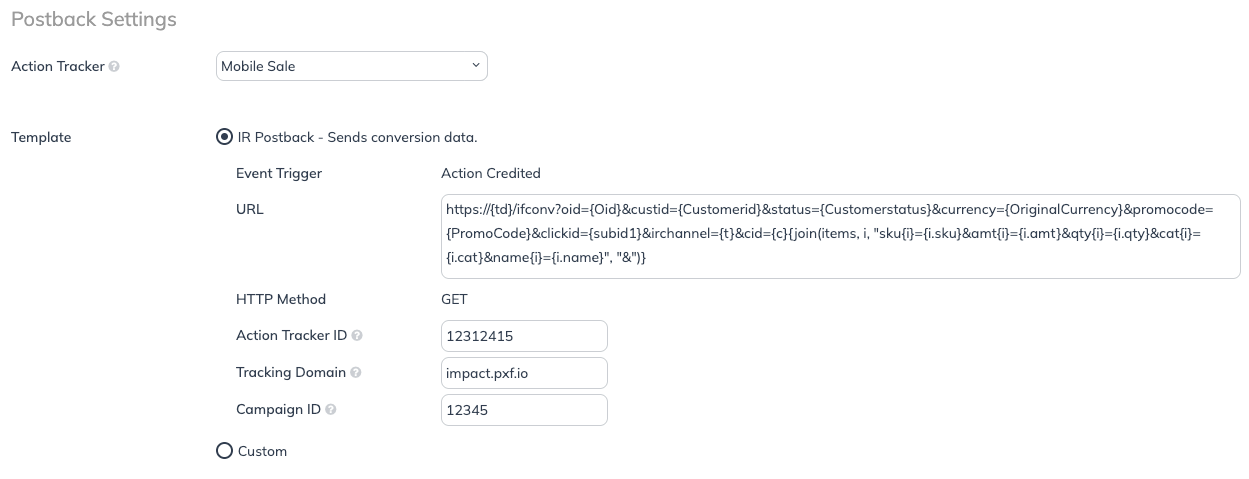
Decide si quieres usar un [píxel piggyback](/partner/es/sobre-que-te-gustaria-aprender/platform-features/tracking/piggyback-pixels/partner-piggyback-pixels-overview.md), que depende de que los píxeles de seguimiento colocados en páginas específicas (como las páginas de confirmación de pedido) se carguen antes de poder activarse, o [postbacks](/partner/es/sobre-que-te-gustaria-aprender/platform-features/action-management/event-notifications-and-postbacks/action-life-cycle-event-notification-faqs.md), que llaman a una URL de postback para recuperar información sobre la acción.
impact.com **encarecidamente** se recomienda utilizar postbacks, ya que los píxeles piggyback son más propensos a generar informes falsos y tienden a proporcionar datos menos precisos. Además, si tu programa no utiliza el seguimiento por píxeles, tú **no** usa píxeles piggyback, ya que no existen píxeles de seguimiento de los que aprovecharse.
{% endstep %}
{% step %}
**Paso 5: Acreditación**
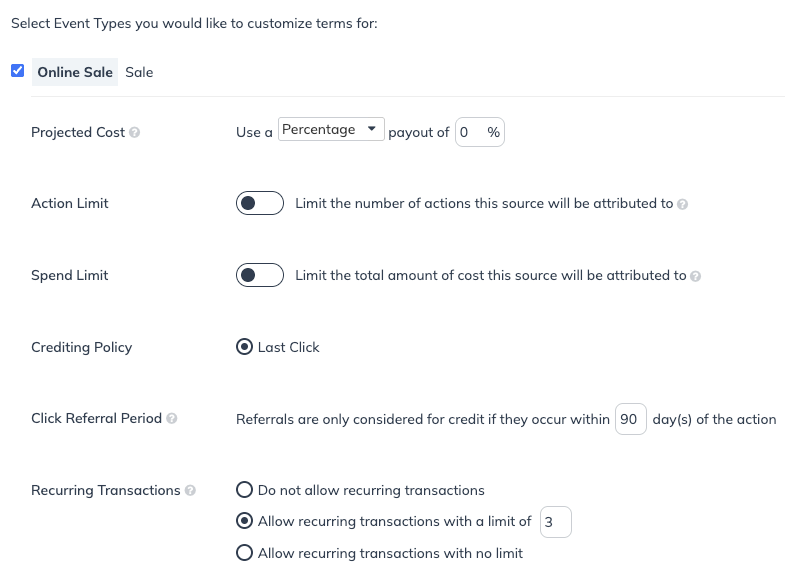
Por último, selecciona el tipo de evento para el que quieres establecer términos de acreditación personalizados. Recuerda que la red que estás configurando puede recibir crédito por impulsar una acción del mismo modo que puede recibir crédito un partner gestionado dentro de tu programa de impact.com. Sin embargo, la red no recibirá un pago de tu programa de impact.com por impulsar esas acciones.
Cuando se atribuya a tu red haber impulsado una acción, los partners gestionados dentro de tu programa de impact.com no recibirán crédito por esa misma acción. De este modo, evitarás pagos duplicados por la misma acción.
Las opciones de acreditación te dan control sobre cómo se asigna el crédito a tu red. Piensa en la red que estás configurando como básicamente otro partner que contribuyó al recorrido del cliente. Así como puedes establecer límites de acción para los partners de impact.com, también puedes establecer límites de acción para la red.
{% hint style="info" %}
Recordatorio
Recuerda pulsar **Guardar** después de terminar de configurar tu red.
{% endhint %}
{% endstep %}
{% endstepper %}
#### ¡He terminado! ¿Qué sigue?
¡Felicidades! Has configurado correctamente tu red. Puedes pasar a las otras redes que aún necesitas crear seleccionando **Crear fuente de medios** en la esquina superior derecha de la *Fuentes de medios* pantalla, o puedes volver atrás y editar cualquier red que ya hayas creado.
---
# Agent Instructions
This documentation is published with GitBook. GitBook is the documentation platform designed so that both humans and AI agents can read, navigate, and reason over technical content effectively. Learn more at gitbook.com.
## Querying This Documentation
If you need additional information that is not directly available in this page, you can query the documentation by asking a question.
Perform an HTTP GET request on the following URL with the `ask` and `goal` query parameters:
```
GET https://help.impact.com/brand/es/what-would-you-like-to-learn-about/platform-features/cross-channel-performance-insights/configure-affiliate-networks-for-deduplication.md?ask=&goal=
```
`ask` is the immediate question: it should be specific, self-contained, and written in natural language.
`goal` is what the user is ultimately trying to achieve, the reason they need the answer. Sharing it helps GitBook give you a better, more relevant answer. A goal is most helpful when it describes the outcome the user wants rather than restating the question. For example, with `ask=how do I create an API token`, a goal like `automate deployments from our CI pipeline` lets GitBook tailor the answer to that use case.
The response will contain a direct answer to the question and relevant excerpts and sources from the documentation.
Use this mechanism when the answer is not explicitly present in the current page, you need clarification or additional context, or you want to retrieve related documentation sections.