> For the complete documentation index, see [llms.txt](https://help.impact.com/llms.txt). Markdown versions of documentation pages are available by appending `.md` to page URLs; this page is available as [Markdown](https://help.impact.com/brand/es/what-would-you-like-to-learn-about/platform-features/contracts-and-template-terms/template-terms/payout-adjustments/set-payout-limits.md).
# Establecer límites de pago
Con el término de plantilla *Límites*, puede elegir limitar el pago a los socios dentro de un plazo específico o el número de acciones pagaderas. Estos límites pueden aplicarse al contrato en su conjunto, por cliente, por pedido o por clic.
1. En la barra de navegación izquierda, seleccione  **\[Engage] → Contratos →** [Términos de plantilla](https://app.impact.com/secure/advertiser/engage/contracts/library/view-manage-ios-flow.ihtml).
2. Busque el término de plantilla al que desea agregar un límite de pago, coloque el cursor sobre la fila y seleccione  **\[Más]** → **Modificar términos**.
3. Junto a *Límites*,  **\[Activar]** **Especificar límites en los elementos pagaderos**.
4. En la lista desplegable, seleccione **pago** o **acciones**, luego configure su límite.
{% tabs %}
{% tab title="Pago" %}
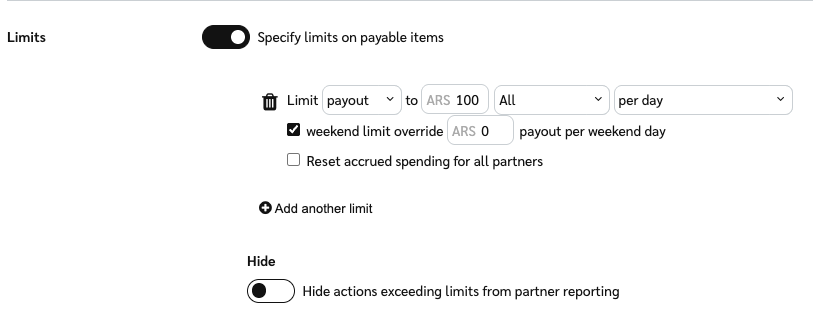
1. Desde el  **\[Menú desplegable]**, seleccione **Pago**.
2. Establezca una cantidad máxima que el socio puede recibir.
3. Seleccione un tipo de límite entre las siguientes opciones: *Todos* (se aplica al contrato completo entre usted y un socio), *por pedido*, *por cliente*, o *por clic*.
4. Si establece el límite de pago en *Todos* o *por cliente*, también puede establecer *cuándo se reinician* los pagos que contribuyen a ese límite.
* **Por día**
* **Por semana** — Comienza el próximo lunes de forma predeterminada.
* **Por mes** — Comienza de inmediato. Si este límite ya estaba establecido y lo está actualizando, se tendrán en cuenta los pagos a partir del día 1 del mes.
* **Por trimestre** — Comienza de inmediato. Si este límite ya estaba establecido y lo está actualizando, se tendrán en cuenta los pagos desde el comienzo del [trimestre fiscal](https://www.investopedia.com/terms/q/quarter.asp) se tendrán en cuenta.
* **Durante la duración del contrato**
{% endtab %}
{% tab title="Acciones" %}
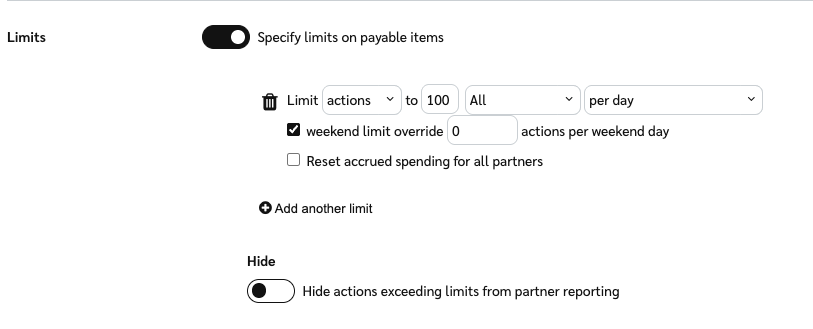
1. Desde el  **\[Menú desplegable]**, seleccione **Acciones**.
2. Seleccione el número máximo de acciones por las que se puede pagar a un socio.
3. Seleccione un tipo de límite: *Todos* (se aplica al contrato completo entre usted y un socio), *por clic*, o *por cliente*.
4. Si establece el límite de pago en *Todos* o *por cliente*, puede establecer *cuándo se reinician* las acciones que contribuyen a ese límite. Estas son las opciones de reinicio:
* **Por día**
* **Por semana** — Comienza el próximo lunes de forma predeterminada.
* **Por mes** — Comienza de inmediato. Si este límite ya estaba establecido y lo está actualizando, se tendrán en cuenta las acciones a partir del día 1 del mes.
* **Por trimestre** — Comienza de inmediato. Si este límite ya estaba establecido y lo está actualizando, se tendrán en cuenta las acciones desde el comienzo del [trimestre fiscal](https://www.investopedia.com/terms/q/quarter.asp) se tendrán en cuenta.
* **Durante la duración del contrato**
{% endtab %}
{% endtabs %}
5. Si elige limitar los pagos *por día*, seleccione si desea un límite personalizado para el fin de semana y, a continuación, introduzca el valor que desea para ese límite.
* El número que elija aquí anulará el límite normal que haya establecido.
* Si elige limitar los pagos *por semana*, *mes*, *trimestre*, o *duración del contrato*, los fines de semana siempre se incluirán en el límite general y no se les podrán asignar límites personalizados.
6. Para aplicar el nuevo límite de pago desde la fecha de inicio de la modificación, seleccione  **\[Casilla sin marcar]** **Restablecer el gasto acumulado para todos los socios**. Si deja la opción desactivada, el nuevo límite de pago se aplicará desde la fecha de inicio original del contrato.
* Consulta [Establecer reglas de pago usando grupos de pago](/brand/es/what-would-you-like-to-learn-about/platform-features/contracts-and-template-terms/template-terms/payout-adjustments/set-payout-rules-using-payout-groups.md) o [contacta con soporte](https://app.impact.com/secure/advertiser/support/customer-support-portal-flow.ihtml) para obtener más información sobre la personalización del límite de pago.
7. Seleccione **Siguiente** y revise las modificaciones.
8. Confirme la fecha de inicio de la modificación y seleccione **Guardar**.
---
# Agent Instructions
This documentation is published with GitBook. GitBook is the documentation platform designed so that both humans and AI agents can read, navigate, and reason over technical content effectively. Learn more at gitbook.com.
## Querying This Documentation
If you need additional information that is not directly available in this page, you can query the documentation by asking a question.
Perform an HTTP GET request on the following URL with the `ask` and `goal` query parameters:
```
GET https://help.impact.com/brand/es/what-would-you-like-to-learn-about/platform-features/contracts-and-template-terms/template-terms/payout-adjustments/set-payout-limits.md?ask=&goal=
```
`ask` is the immediate question: it should be specific, self-contained, and written in natural language.
`goal` is what the user is ultimately trying to achieve, the reason they need the answer. Sharing it helps GitBook give you a better, more relevant answer. A goal is most helpful when it describes the outcome the user wants rather than restating the question. For example, with `ask=how do I create an API token`, a goal like `automate deployments from our CI pipeline` lets GitBook tailor the answer to that use case.
The response will contain a direct answer to the question and relevant excerpts and sources from the documentation.
Use this mechanism when the answer is not explicitly present in the current page, you need clarification or additional context, or you want to retrieve related documentation sections.