> For the complete documentation index, see [llms.txt](https://help.impact.com/llms.txt). Markdown versions of documentation pages are available by appending `.md` to page URLs; this page is available as [Markdown](https://help.impact.com/brand/es/what-would-you-like-to-learn-about/platform-features/contracts-and-template-terms/template-terms/configure-public-facing-template-term-visibility.md).
# Configurar la visibilidad pública de los términos de plantilla
Realiza el curso de PXA
Tener múltiples términos de plantilla públicos te permite personalizar simultáneamente ofertas de comisión específicas orientadas al público. Puedes establecer uno predeterminado, *general* para aplicaciones generales, al mismo tiempo que promocionas tarifas específicas y atractivas para tipos de socios estratégicos, con reglas que controlan qué segmentos de socios ven qué ofertas específicas en el mercado. Luego, los socios ven los términos relevantes según sus atributos.
## Diferencias clave
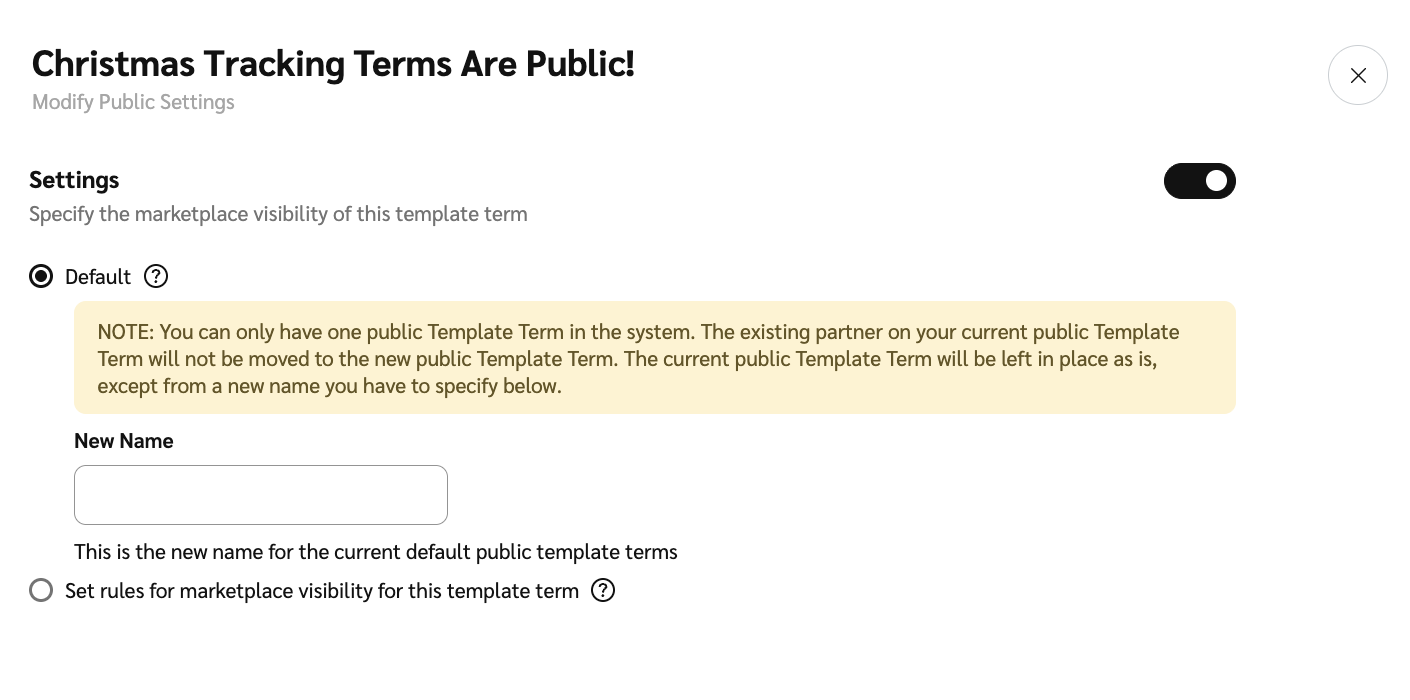
* **Establecer un nuevo término público predeterminado:** Esto reemplaza tu término público predeterminado existente. Los términos seleccionados se convierten en la única oferta pública general visible para los socios en el mercado, a menos que se apliquen otras reglas. Tus antiguos términos públicos predeterminados dejarán de ser la oferta pública predeterminada. Los términos en sí (y los socios asignados a ellos) permanecen igual.
* **Añadir términos públicos dirigidos:** Esto te permite definir términos públicos adicionales además de los términos públicos predeterminados. Puedes establecer reglas específicas (como la persona del socio o el modelo de negocio) para que los socios objetivo en el mercado vean estos términos más favorables en lugar de los términos de plantilla predeterminados.
## Establecer un nuevo término público predeterminado
{% hint style="success" %}
**Nota:** Esta opción no está disponible para los términos públicos actuales.
{% endhint %}
1. En el menú de navegación izquierdo, seleccione ![\[Engage\] v2](https://paligoapp-cdn-eu1.s3.eu-west-1.amazonaws.com/impact/attachments/f01cdffa431a4d75ff09c130b66974d4-aa671735ec2b65af79961eaf59ab60af.svg) **\[Engage]** → **Contratos** → [**Términos de plantilla**](https://app.impact.com/secure/advertiser/engage/contracts/library/view-manage-ios-flow.ihtml).
2. En la lista, busca los términos que quieres establecer como términos públicos predeterminados, pasa el cursor sobre la fila y selecciona ![\[More\] vNext](https://paligoapp-cdn-eu1.s3.eu-west-1.amazonaws.com/impact/attachments/f01cdffa431a4d75ff09c130b66974d4-73f43076a692f2dcc8960037fabdca9c.svg) **\[Más]** → **Modificar configuración pública**.
3. ![\[Toggle on\]](https://paligoapp-cdn-eu1.s3.eu-west-1.amazonaws.com/impact/attachments/f01cdffa431a4d75ff09c130b66974d4-84d1224fd3bb6ba94b899febe2021eaa.svg) **\[Activar]** **Ajustes** → selecciona ![\[Radio button\]](https://paligoapp-cdn-eu1.s3.eu-west-1.amazonaws.com/impact/attachments/f01cdffa431a4d75ff09c130b66974d4-b7d91d1c012267bd96951fe6c2b643a4.svg) **\[Botón de opción]** **Predeterminado**.
4. Introduce un **Nuevo nombre** para los términos públicos predeterminados anteriores y luego selecciona **Guardar**.
* Este término de plantilla reemplazará ahora al término de plantilla público predeterminado existente como el nuevo predeterminado.
## Añadir términos públicos dirigidos
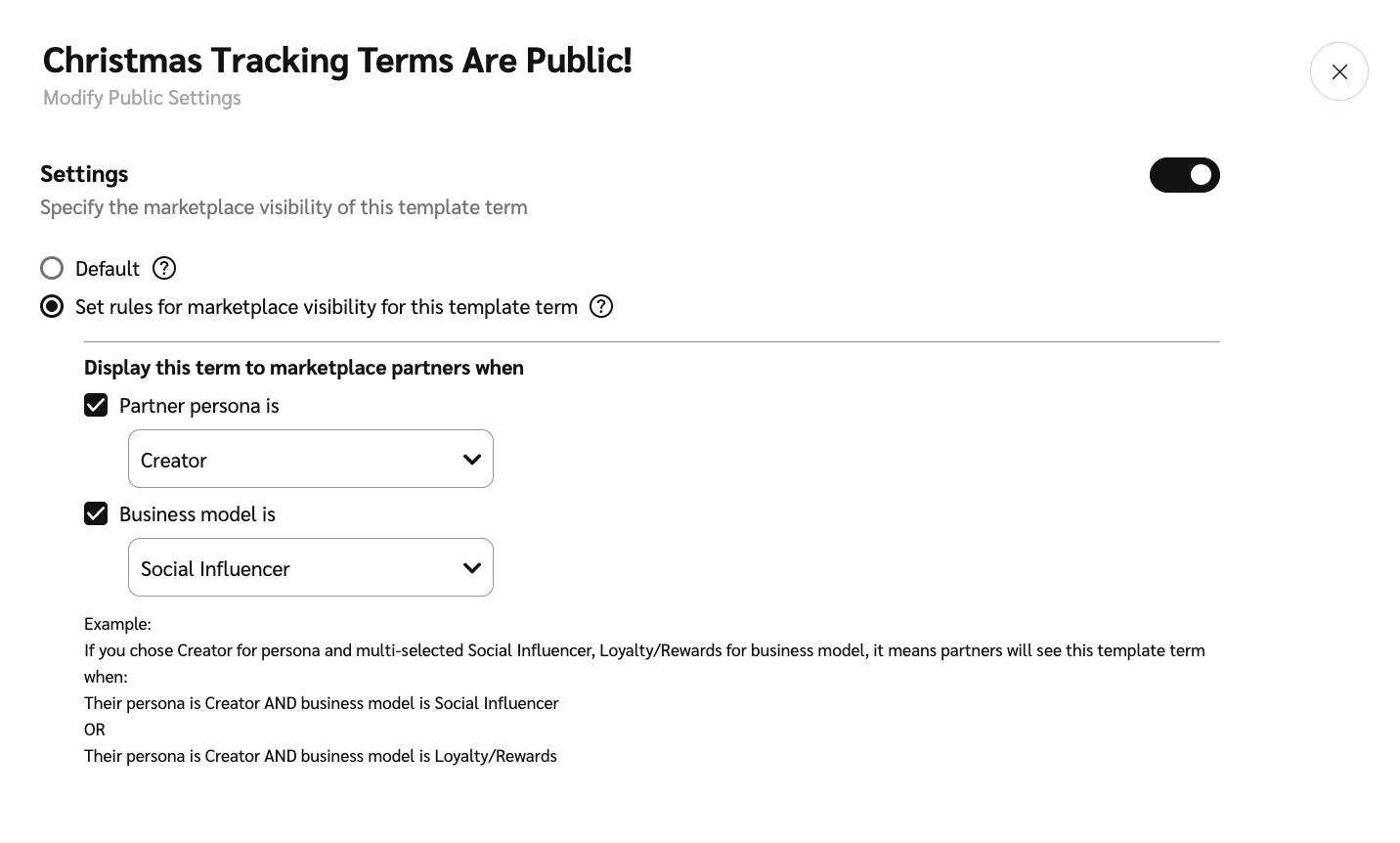
Al establecer reglas de visibilidad para varios términos de plantilla públicos, puedes definir criterios de dos categorías principales: *Persona del socio* y *Modelo de negocio*. Si hay condiciones superpuestas, los socios aplicables verán la más reciente. Por ejemplo, si creaste términos de plantilla asociados solo con socios afiliados y luego creas nuevos términos asociados con socios afiliados o creadores, los socios afiliados que estén asociados con ambos términos verán primero los términos más recientes.
### **Configuraciones de términos de plantilla**
* **El `Y` Regla (entre los tipos)**: Para que un socio vea la plantilla, debe cumplir los requisitos de *Persona del socio* `Y` *Modelo de negocio* tipos.
* **Ejemplo:** Si estableces un requisito para una persona específica y un modelo de negocio específico, el socio debe coincidir con ambos para ver los términos de la plantilla.
* **El `O` Regla (dentro de cada tipo):** Dentro de un solo tipo (como Modelo de negocio), el socio debe coincidir con una `O` de las otras opciones seleccionadas.
* **Ejemplo:** Si selecciona *Influencer social* y *Fidelización/Recompensas* como modelos de negocio aceptables, un socio que sea un Influencer social `O` o un socio de Fidelización/Recompensas cumple esa parte de la regla.
1. En el menú de navegación izquierdo, seleccione ![\[Engage\] v2](https://paligoapp-cdn-eu1.s3.eu-west-1.amazonaws.com/impact/attachments/f01cdffa431a4d75ff09c130b66974d4-aa671735ec2b65af79961eaf59ab60af.svg) **\[Engage]** → **Contratos** → [**Términos de plantilla**](https://app.impact.com/secure/advertiser/engage/contracts/library/view-manage-ios-flow.ihtml).
2. En la lista, busca los términos para los que quieres configurar reglas de visibilidad pública, pasa el cursor sobre la fila y selecciona ![\[More\] vNext](https://paligoapp-cdn-eu1.s3.eu-west-1.amazonaws.com/impact/attachments/f01cdffa431a4d75ff09c130b66974d4-73f43076a692f2dcc8960037fabdca9c.svg) **\[Más]** → **Modificar configuración pública**.
3. ![\[Toggle on\]](https://paligoapp-cdn-eu1.s3.eu-west-1.amazonaws.com/impact/attachments/f01cdffa431a4d75ff09c130b66974d4-84d1224fd3bb6ba94b899febe2021eaa.svg) **\[Activar]** **Ajustes** → selecciona ![\[Radio button\]](https://paligoapp-cdn-eu1.s3.eu-west-1.amazonaws.com/impact/attachments/f01cdffa431a4d75ff09c130b66974d4-b7d91d1c012267bd96951fe6c2b643a4.svg) **\[Botón de opción]** **Establecer reglas de visibilidad en el mercado para este término de plantilla**.
4. Debajo *Mostrar este término a los socios del mercado cuando*, establece tus reglas de visibilidad en el mercado. Consulta las [configuraciones de términos de plantilla](/brand/es/what-would-you-like-to-learn-about/platform-features/contracts-and-template-terms/template-terms/configure-public-facing-template-term-visibility.md) para aprender cómo funcionan las configuraciones de las reglas.
* Seleccione ![\[Checked box\]](https://paligoapp-cdn-eu1.s3.eu-west-1.amazonaws.com/impact/attachments/f01cdffa431a4d75ff09c130b66974d4-aee23966cd91ec2a9f9985361c43ab1a.svg) **\[Casilla de verificación]** **La persona del socio es** para elegir un tipo de socio al que se aplican estos términos.
* Seleccione ![\[Checked box\]](https://paligoapp-cdn-eu1.s3.eu-west-1.amazonaws.com/impact/attachments/f01cdffa431a4d75ff09c130b66974d4-aee23966cd91ec2a9f9985361c43ab1a.svg) **\[Casilla de verificación]** **El modelo de negocio es** para elegir un modelo de negocio al que se aplican estos términos.
5. Seleccione **Guardar**.
{% hint style="success" %}
**Nota:** Un socio puede tardar hasta 60 minutos en ver los términos actualizados después de editar la configuración de visibilidad de un término de plantilla.
{% endhint %}
---
# Agent Instructions
This documentation is published with GitBook. GitBook is the documentation platform designed so that both humans and AI agents can read, navigate, and reason over technical content effectively. Learn more at gitbook.com.
## Querying This Documentation
If you need additional information that is not directly available in this page, you can query the documentation by asking a question.
Perform an HTTP GET request on the following URL with the `ask` and `goal` query parameters:
```
GET https://help.impact.com/brand/es/what-would-you-like-to-learn-about/platform-features/contracts-and-template-terms/template-terms/configure-public-facing-template-term-visibility.md?ask=&goal=
```
`ask` is the immediate question: it should be specific, self-contained, and written in natural language.
`goal` is what the user is ultimately trying to achieve, the reason they need the answer. Sharing it helps GitBook give you a better, more relevant answer. A goal is most helpful when it describes the outcome the user wants rather than restating the question. For example, with `ask=how do I create an API token`, a goal like `automate deployments from our CI pipeline` lets GitBook tailor the answer to that use case.
The response will contain a direct answer to the question and relevant excerpts and sources from the documentation.
Use this mechanism when the answer is not explicitly present in the current page, you need clarification or additional context, or you want to retrieve related documentation sections.