# Crear intersticiales de instalación de aplicaciones

Si estás usando impact.com para mostrar anuncios móviles, también puedes crear una regla de Bloqueo/Redirección que pueda dirigir a los usuarios a descargar tu app a través de la tienda de aplicaciones de su dispositivo, o elegir redirigirlos a tu sitio móvil.

Cuando un usuario sigue uno de los enlaces de seguimiento de tus anuncios, se le dirige a una página intersticial donde puede elegir descargar tu app desde la tienda de aplicaciones de su dispositivo, continuar hacia tu sitio web o no hacer nada, en cuyo caso será redirigido automáticamente a tu sitio web. impact.com hará un seguimiento de estos usuarios y puede atribuir conversiones (y/o instalaciones) a tus partners, según los eventos que estés rastreando.

#### Configurar el intersticial

1. Desde la barra de navegación superior, selecciona ![](/files/0919e971063074bc852813115322dc9255719fbf) **\[Perfil de usuario] → Configuración**.
2. En la columna de la derecha, debajo de *Técnico*, selecciona **Bloqueo y Redirección**.
3. En la esquina superior derecha, selecciona **Configurar regla**.
4. Añade un **Nombre** para tu intersticial.
5. En la *Condición* sección, usa el menú desplegable para crear una regla: **Mobile Fallback es True**.

{% hint style="success" %}
**Nota**: Esto garantizará que solo los usuarios en dispositivos móviles que tengan anuncios configurados con fallback de aplicación móvil sean redirigidos al intersticial de instalación de la app. Puedes combinar esto con cualquier regla adicional para determinar quién puede ver el intersticial.
{% endhint %}

6. En la *Acción* sección, usa el menú desplegable para seleccionar **Intersticial**. Esto redirigirá al usuario a la página deseada, ya sea en función del deeplink especificado por el partner o de la página de aterrizaje del anuncio o de la campaña.
7. Debajo de *Plantilla*, usa el menú desplegable para seleccionar **Instalación de la app**.
8. Personaliza tu *Instalación de la app* intersticial—consulta la configuración del intersticial de Instalación de la app a continuación para obtener ayuda adicional con cada opción de configuración. Usa el **Vista previa** botón para previsualizar tus personalizaciones en una ventana aparte.
9. Una vez que hayas configurado completamente tu intersticial, selecciona **Guardar**.

   <div data-with-frame="true"><figure><img src="/files/3adf42692a60fce51ae70d7a7aa8195e81a5a8d7" alt="" width="563"><figcaption></figcaption></figure></div>

<details>

<summary>Configuración del intersticial de Instalación de la app</summary>

Consulta la tabla siguiente para obtener ayuda con cada una de las opciones disponibles para configurar un *Instalación de la app* intersticial.

<table><thead><tr><th></th><th></th></tr></thead><tbody><tr><td>Texto del encabezado</td><td>Una frase breve que se muestra en el intersticial con texto grande.</td></tr><tr><td>Color del encabezado</td><td>Código hex del color del texto del encabezado.</td></tr><tr><td>Subencabezado</td><td>Una frase breve que se muestra directamente debajo del encabezado con texto más pequeño.</td></tr><tr><td>Subir logotipo</td><td>Recomendamos subir tu logomarca en lugar del logotipo completo. El formato preferido es SVG. Si decides subir una imagen PNG en su lugar, recomendamos una imagen transparente cuya mayor de las dos dimensiones (ancho o alto) mida al menos 500 px. Se admiten los formatos de archivo GIF, JPG, PNG y SVG. El tamaño máximo del archivo es 1 MB.</td></tr><tr><td>Subir imagen de portada</td><td>Aquí puedes subir una imagen de portada más grande para que se muestre en la parte superior de la página intersticial. Se admiten los formatos de archivo GIF, JPG, PNG y SVG. El tamaño máximo del archivo es 1 MB.</td></tr><tr><td>Etiqueta del botón de descarga</td><td>Palabra o frase que se muestra dentro del botón que dirige al usuario a la página de instalación de tu app.</td></tr><tr><td>Color de fuente del botón de descarga</td><td>Código hex del color de la fuente dentro del botón de descarga.</td></tr><tr><td>Color de fondo del botón de descarga</td><td>Código hex del color del propio botón de descarga.</td></tr><tr><td>Etiqueta del botón de continuar</td><td>Palabra o frase que se muestra dentro del botón que dirige al usuario a tu sitio web (<em>no</em> a la página de instalación de tu app).</td></tr><tr><td>Color de fuente del botón de continuar</td><td>Código hex del color de la fuente dentro del botón de continuar (a tu sitio web).</td></tr><tr><td>Cuenta regresiva de redirección automática (opcional)</td><td>Introduce la cantidad de segundos antes de que el usuario sea redirigido automáticamente a la web móvil. Déjalo en blanco o establece 0 para desactivar esta opción.</td></tr><tr><td>[Avanzado] Texto del cuerpo (opcional)</td><td><p>Cualquier texto o HTML que quieras añadir al intersticial. Por ejemplo, puedes configurar el cuerpo siguiente para sobrescribir la familia tipográfica:</p><pre><code>&#x3C;style> @import url('https://fonts.googleapis.com/css2?family=Oswald&#x26;display=swap'); body {font-family: 'Oswald', sans-serif;}&#x3C;/style>
</code></pre></td></tr></tbody></table>

</details>

#### Prueba tu intersticial de Instalación de la app

Una vez que hayas configurado el intersticial, es hora de probarlo. Es fácil usar Vista previa del intersticial mientras lo preparas, pero quizá también quieras asegurarte de que se muestra correctamente cuando se hace clic en un enlace de seguimiento.

1. Usa un enlace de seguimiento que coincida con las reglas del anuncio y del intersticial. El enlace de seguimiento necesita hacer referencia a un anuncio en el que *Mobile Fallback* esté habilitado y haga referencia a las apps de iOS y/o Android que configuraste en tu cuenta. El enlace de seguimiento también debe coincidir con cualquier regla adicional configurada en el anuncio o por el partner (es decir, cualquier cadena de consulta adicional que tus partners puedan añadir al enlace).
2. Si tienes un dispositivo móvil a mano, recomendamos abrir el enlace usando un dispositivo iOS o Android, según lo que estés probando. Como alternativa, puedes usar [Modo dispositivo en Chrome DevTools](https://developers.google.com/web/tools/chrome-devtools/device-mode) para simular un dispositivo móvil.
3. En Chrome, pulsa ⌘ + Shift + C (macOS) o Ctrl + Shift + C (Windows, Linux) para abrir Chrome DevTools.
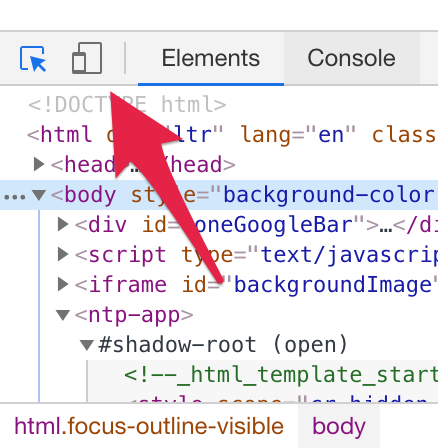
4. En la barra de herramientas superior, junto a *Elementos*, selecciona **Alternar barra de dispositivos**, o pulsa ⌘ + Shift + M (macOS) o Ctrl + Shift + M (Windows, Linux) para cambiar a una vista móvil.

   <div data-with-frame="true"><figure><img src="/files/ccd335bc73a420578617a90d7cd54f7095a675a8" alt="" width="329"><figcaption></figcaption></figure></div>
5. Carga el enlace de seguimiento en tu navegador para probar el intersticial.

Una vez cargado, el intersticial debería mostrarse según la configuración que estableciste para el anuncio y tus reglas de bloqueo/redirección. Comprueba que los enlaces *Descargar* y *Continuar* funcionen ambos como se espera. Ten en cuenta que la opción *Continuar* añadirá todos los parámetros de la cadena de consulta especificados en tu configuración de seguimiento de Gateway.

#### Parámetros de cadena de consulta del partner para enlaces de seguimiento

Para tus partners que publican enlaces de seguimiento de anuncios móviles en sus canales, recomendamos indicarles que añadan manualmente los siguientes parámetros de cadena de consulta **manualmente** cuando estén disponibles (es decir, después de copiar el enlace desde impact.com, tendrán que añadir estas cadenas de consulta manualmente a su enlace de seguimiento único).

<table><thead><tr><th></th><th></th><th></th></tr></thead><tbody><tr><td><code>googleaid</code></td><td>Para tráfico de app → app, identificador de publicidad de Google proporcionado por los servicios de Google Play. (Cadena)</td><td><pre><code>https://le.pxf.io/c/1416144/694170/8882?googleaid={YOUR_APP_ADID}
</code></pre></td></tr><tr><td><code>appleifa</code></td><td>Para tráfico de app → app, identificador de Apple para publicidad</td><td><pre><code>https://le.pxf.io/c/1416144/694170/8882?appleifa={YOUR_APPLE_IFA}
</code></pre></td></tr><tr><td><code>u</code></td><td>Anulación de la página de aterrizaje, también conocida como un «deeplink». Si no se especifica, la URL de la página de aterrizaje se determinaría, respectivamente, por la configuración del anuncio o de la URL de la campaña. En el caso del deeplink diferido, este enlace se usa para vincular al usuario con el producto relevante después de la instalación. El enlace especificado después de <code>u=</code> debe ser un dominio permitido en tu configuración de seguimiento de Gateway; de lo contrario, no funcionará.</td><td><pre><code>https://le.pxf.io/c/1416144/694170/8882?u=https://www.example.com/store/product.html
</code></pre></td></tr></tbody></table>


---

# Agent Instructions: Querying This Documentation

If you need additional information that is not directly available in this page, you can query the documentation dynamically by asking a question.

Perform an HTTP GET request on the current page URL with the `ask` query parameter:

```
GET https://help.impact.com/brand/es/what-would-you-like-to-learn-about/platform-features/blocking-and-redirect-rules/create-app-install-interstitials.md?ask=<question>
```

The question should be specific, self-contained, and written in natural language.
The response will contain a direct answer to the question and relevant excerpts and sources from the documentation.

Use this mechanism when the answer is not explicitly present in the current page, you need clarification or additional context, or you want to retrieve related documentation sections.