> For the complete documentation index, see [llms.txt](https://help.impact.com/llms.txt). Markdown versions of documentation pages are available by appending `.md` to page URLs; this page is available as [Markdown](https://help.impact.com/brand/es/what-would-you-like-to-learn-about/platform-features/ads/manage-ads/add-labels-to-assets.md).
# Añadir etiquetas a los activos
Las etiquetas son una herramienta para ayudarte a organizar tus activos en categorías como tamaño, promociones, fechas de oferta, palabras clave o cualquier otra categoría que pueda ser relevante para ti o tus socios. Se pueden crear varias etiquetas y agregarlas a los activos.
#### Crear etiquetas de activos
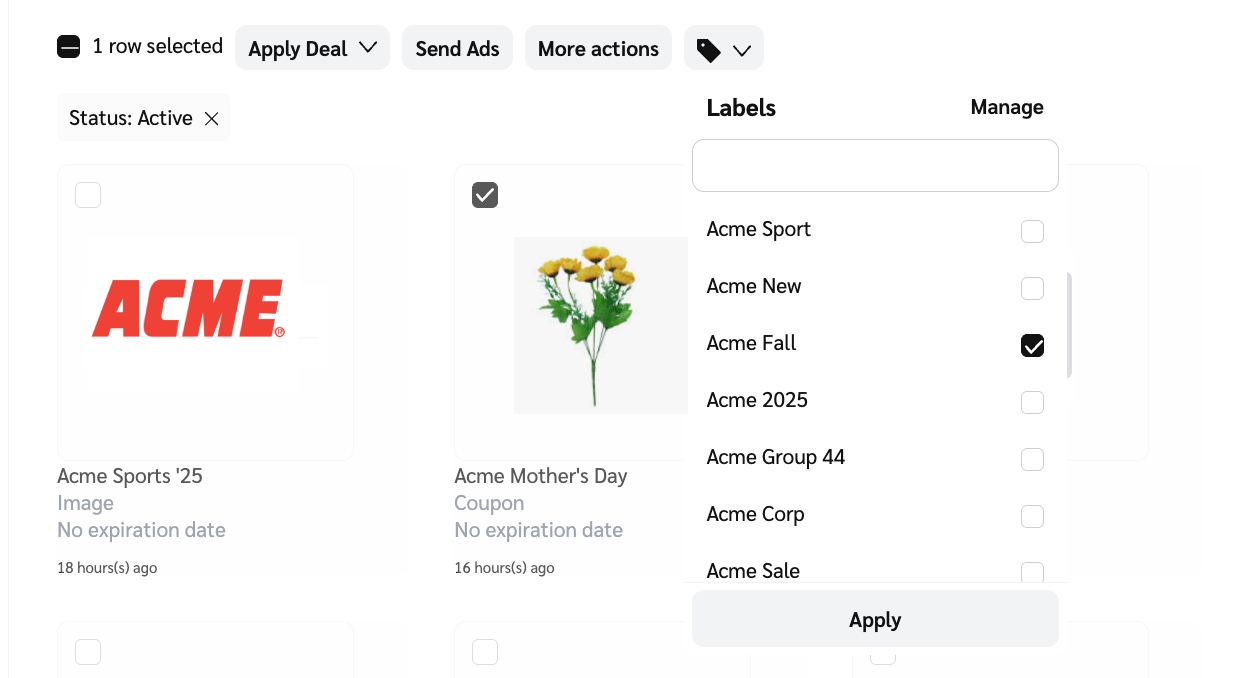
1. En el menú de navegación izquierdo, seleccione  **\[Engage]** → **Contenido →** [**Anuncios**](https://app.impact.com/secure/advertiser/engage/ads/manage-all-ads-flow.ihtml).
2. Pasa el cursor sobre el activo al que quieres agregar una etiqueta y selecciona la  **\[Casilla sin marcar]**.
3. Opcionalmente, para seleccionar todos los recursos de la página actual, selecciona el **Seleccionar todo**  **\[Casilla sin marcar]**. Para ampliar tu selección a todas las páginas, selecciona **Seleccionar todas las filas posibles**.
4. Seleccione el  **\[Etiqueta]** que quieres aplicar de la  **\[Menú desplegable]** y luego selecciona **Aplicar**.
* Usa la barra de búsqueda para encontrar etiquetas rápidamente.
#### Administrar etiquetas de anuncios
Puedes seleccionar más de un activo al hacer cambios en las etiquetas de los activos.
1. En el menú de navegación izquierdo, seleccione  **\[Engage]** → **Contenido → Anuncios**.
2. Pasa el cursor sobre el activo para el que quieres administrar etiquetas y selecciona la  **\[Casilla sin marcar]**.
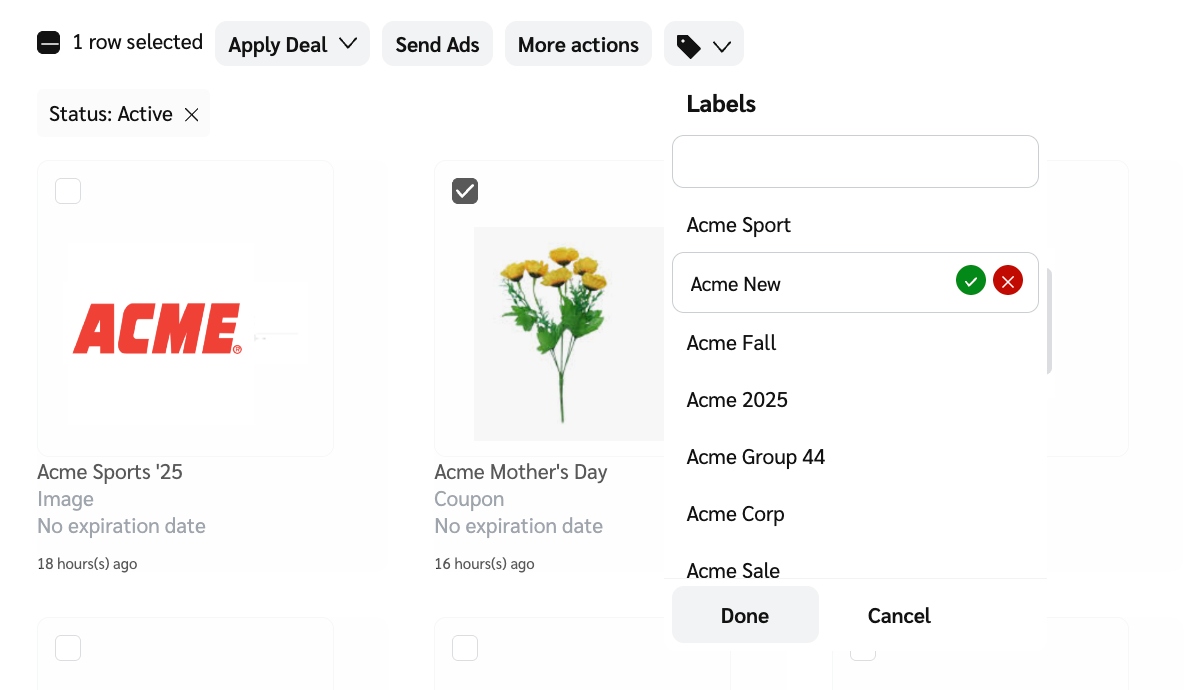
3. Seleccione  **\[Etiqueta]** →**Administrar**.
4. Pasa el cursor sobre el activo cuyas etiquetas quieres editar y selecciona  **\[Editar]**.
5. Cambia o actualiza el nombre de la etiqueta y selecciona  **\[Marca]** para confirmar la actualización.
6. Una vez que hayas actualizado todas las etiquetas necesarias, selecciona **Listo**.
---
# Agent Instructions
This documentation is published with GitBook. GitBook is the documentation platform designed so that both humans and AI agents can read, navigate, and reason over technical content effectively. Learn more at gitbook.com.
## Querying This Documentation
If you need additional information that is not directly available in this page, you can query the documentation by asking a question.
Perform an HTTP GET request on the following URL with the `ask` and `goal` query parameters:
```
GET https://help.impact.com/brand/es/what-would-you-like-to-learn-about/platform-features/ads/manage-ads/add-labels-to-assets.md?ask=&goal=
```
`ask` is the immediate question: it should be specific, self-contained, and written in natural language.
`goal` is what the user is ultimately trying to achieve, the reason they need the answer. Sharing it helps GitBook give you a better, more relevant answer. A goal is most helpful when it describes the outcome the user wants rather than restating the question. For example, with `ask=how do I create an API token`, a goal like `automate deployments from our CI pipeline` lets GitBook tailor the answer to that use case.
The response will contain a direct answer to the question and relevant excerpts and sources from the documentation.
Use this mechanism when the answer is not explicitly present in the current page, you need clarification or additional context, or you want to retrieve related documentation sections.