> For the complete documentation index, see [llms.txt](https://help.impact.com/llms.txt). Markdown versions of documentation pages are available by appending `.md` to page URLs; this page is available as [Markdown](https://help.impact.com/brand/es/what-would-you-like-to-learn-about/creator-program/working-with-creators/view-a-creators-profile.md).
# Ver el perfil de un creador
Obtén más información sobre un creador al ver datos como sus datos de contacto, sus propiedades de medios y su rendimiento.
Puedes ver el perfil de un creador de 4 maneras, según en qué punto de tu embudo de reclutamiento se encuentre: el *Marketplace,* *Búsqueda de creadores*, tu *Prospectos* pantalla, o la *Mis creadores* pantalla.
{% tabs %}
{% tab title="Marketplace" %}
1. Desde el menú de navegación izquierdo, selecciona .svg?alt=media\&token=8a0e56eb-ff89-4046-8e72-ad2b503f8bf9) **\[Descubrir]** → **Buscar creadores** → [**Marketplace de creadores**](https://app.impact.com/secure/advertiser/discover/radius/fr/partner_discover.ihtml).
2. Selecciona un **creador** para ver más información sobre su perfil.
* Para contactar al creador, selecciona  **\[Mensaje]** o  **\[Correo electrónico].** Si el creador tiene una propiedad de medios de Instagram, también puedes seleccionar  **\[mensaje directo de Instagram]** para contactarlo vía Instagram.
* Selecciona **Invitar** para invitar al creador a una marca o campaña.
* Selecciona  **\[Agregar prospecto]** para agregarlo a tu lista de prospectos.
* Selecciona  **\[Archivar]** para ocultar el creador del Marketplace para ti.
* Selecciona  **\[Reportar]** para reportar a este creador. Consulta [Reportar a un socio](/brand/es/what-would-you-like-to-learn-about/platform-features/protect-and-monitor-your-performance-program/report-a-partner.md) para obtener más información.
{% endtab %}
{% tab title="Búsqueda de creadores" %}
1. Desde el menú de navegación izquierdo, selecciona .svg?alt=media\&token=8a0e56eb-ff89-4046-8e72-ad2b503f8bf9) **\[Descubrir]** → **Buscar creadores** → [**Búsqueda de creadores**](https://app.impact.com/secure/advertiser/discover/fr/discover/creator-rt-searches.ihtml).
2. Selecciona un **creador** para ver más información sobre su perfil. Las opciones disponibles pueden variar según el creador.
* Para contactar al creador, selecciona  **\[Mensaje]** o  **\[Correo electrónico].** Si el creador tiene una propiedad de medios de Instagram, también puedes seleccionar  **\[mensaje directo de Instagram]** para contactarlo vía Instagram.
* Selecciona **Invitar** para invitar al creador a una marca o campaña.
* Selecciona  **\[Agregar prospecto]** para agregarlo a tu lista de prospectos.
* Selecciona  **\[Reportar]** para reportar a este creador. Consulta [Reportar a un socio](/brand/es/what-would-you-like-to-learn-about/platform-features/protect-and-monitor-your-performance-program/report-a-partner.md) para obtener más información.
{% endtab %}
{% tab title="Prospectos" %}
1. Desde el menú de navegación izquierdo, selecciona .svg?alt=media\&token=8a0e56eb-ff89-4046-8e72-ad2b503f8bf9) **\[Descubrir]** → [**Prospectos**](https://app.impact.com/secure/advertiser/discover/radius/fr/partner_prospecting.ihtml)**.**
2. Selecciona un **creador** para ver más información sobre su perfil.
* Selecciona  **\[Mensaje]** o  **\[Correo electrónico]** para contactar al creador.
* Selecciona **Invitar** para invitar al creador a una marca o campaña.
* Selecciona  **\[Archivar]** para archivar al creador de tu página de Prospectos.
* Selecciona  **\[Reportar]** para reportar a este creador. Consulta [Reportar a un socio](/brand/es/what-would-you-like-to-learn-about/platform-features/protect-and-monitor-your-performance-program/report-a-partner.md) para obtener más información.
{% endtab %}
{% tab title="Mis creadores" %}
1. Desde el menú de navegación izquierdo, selecciona  **\[Interactuar] → Socios** → [**Creadores**](https://app.impact.com/secure/advertiser/engage/discover/radius/fr/partner_ui.ihtml).
2. Selecciona un **creador** para ver más información sobre su perfil.
* Selecciona  **\[Mensaje]** o  **\[Correo electrónico]** para contactar al creador.
* Selecciona **Ver rendimiento** para ver el informe del panel del socio.
* Selecciona  **\[Más]** para administrar la configuración de costos del cliente, ver el rendimiento y más. Consulta la *referencia del menú Más* a continuación para obtener más detalles.
* Consulta las métricas relacionadas con el creador:
* **Clics**: El número total de clics en enlaces de seguimiento de todos los enlaces activos del creador.
* **Acciones**: El número total de conversiones (ventas, instalaciones de apps, etc.) a partir de un clic en un enlace de seguimiento.
* **Ingresos**: El importe total de ventas generadas por conversiones de enlaces de seguimiento.
referencia del menú Más
| Acción | Descripciones |
| ----------------------------------- | ------------------------------------------------------------------------------------------------------------------------------------------------------------------------------------------------------------------------------------------------------------------------------------------------------ |
| Configuración de costos del cliente |  **\[activar]** si quieres cobrar a los creadores por asociarse contigo. |
| Invitar a la campaña |
Invita a un creador a una o más campañas activas.
1. Introduce un nombre de campaña.
2. Introduce un mensaje personalizado invitando al creador a participar en la campaña y comparte algunos detalles sobre ella.
3. Selecciona Enviar invitación.
|
| Invitar a la encuesta |
Invita a un creador a participar en una o más encuestas.
1. Introduce un nombre de encuesta.
2. Introduce un mensaje personalizado invitando al creador a participar en la encuesta y comparte algunos detalles sobre ella.
3. Selecciona Enviar invitación.
|
| Administrar listas de cuentas | Puedes poner la información de contacto a disposición de cada uno de tus creadores para que puedan contactar a la persona adecuada de tu equipo. |
| Integración de socios | Esta acción te permite administrar las integraciones de seguimiento de este creador. |
{% endtab %}
{% endtabs %}
## Ver la información básica del creador
Puedes revisar la información básica del creador desde el panel izquierdo del panel deslizante. Consulta la *Referencia de detalles del creador* a continuación para obtener más información.
Referencia de detalles del creador
| Campo | Descripción |
| -------------------- | -------------------------------------------------------------------------------------------------------------------------------------------------------------------------------------------------------------------------------------------------------------------------------------------------------------------------------------------------------------------------------------------------------------------------------------------------------------------------------------------------------------------------------------------------------------------------------------------------------------------------------------------------------------------------------------------------------------------------- |
| Etapa del contrato | La etapa del contrato del creador (por ejemplo, unido o vencido). |
| Etapa de la relación |
El estado de la relación entre el creador y tú:
Nuevo: Socios que has etiquetado como prospectos, pero a los que aún no has enviado un correo electrónico ni una propuesta.
Contacto: Socios a los que les has enviado un correo electrónico o un mensaje.
En negociación: Socios sin un contrato aceptado, incluidos los que están esperando una decisión, los que no han aceptado tu propuesta, los que han contraofertado tu propuesta y aquellos cuya solicitud has contraofertado.
Unido: Socios que se han unido a tu programa.
Vencido: Socios con contratos vencidos.
|
| Asignado a | El usuario de la cuenta responsable del creador. |
| Grupos | El [grupo](/brand/es/what-would-you-like-to-learn-about/platform-features/reach-out-to-partners/partner-groups/create-and-manage-partner-groups.md) al que se asigna el creador. |
| Campañas | La campaña con la que está asociado el creador. |
| Encuestas | [Encuestas](/brand/es/what-would-you-like-to-learn-about/platform-features/reach-out-to-partners/surveys/create-a-partner-survey.md) completadas por el creador. |
| Actividad | El registro de actividad del creador, que puede incluir correos electrónicos, mensajes y notas internas. |
## Ver las propiedades y detalles de los medios del creador
Selecciona la *Propiedades*, *Detalles,* y *Campos personalizados* para ver más información sobre el creador:
{% tabs %}
{% tab title="Propiedades" %}
En la *Propiedades* pestaña, encontrarás una lista de enlaces con información sobre las páginas de redes sociales y del sitio web del creador.
Cada propiedad también tiene una *estado de verificación* insignia en la esquina inferior derecha del recuadro para ayudarte a identificar rápidamente si el creador ha verificado la propiedad de ese medio.
* **Verificado:** El creador verificó correctamente su propiedad con impact.com.
* **No verificado:** El creador no ha verificado la propiedad con impact.com, por lo que no podemos confirmar si le pertenece.
* **No se requiere verificación:** Este tipo de propiedad no requiere verificación, por ejemplo, LinkedIn.
{% hint style="success" %}
**Nota:** Las propiedades verificadas pueden mostrar un mensaje que indique que *el contenido y las métricas no están disponibles* en la vista general de la propiedad. Esto puede ocurrir si hace tiempo que el socio conectó la propiedad de medios a su cuenta de impact.com.
{% endhint %}
Algunas de estas propiedades también pueden mostrar una *Más información* opción en la esquina superior derecha del recuadro. Puedes seleccionar **Más información** para ver aún más información sobre esa propiedad en particular.
Obtén más información sobre las propiedades de redes sociales
Consulta más información sobre el contenido, la interacción y la audiencia del creador.
{% hint style="success" %}
**Nota:** La vista previa del contenido, la interacción y los datos de audiencia variarán según la plataforma de redes sociales y los datos de perfil disponibles.
{% endhint %}
### **Vista previa del contenido**
| Métrica | Descripción |
| -------------------------- | --------------------------------------------------------------------------------------------------------------------------------------------------------------------------------------------------------------------------------------------------------------------------------------------------------------------------------------------------------------------------------------------------------------------------------------------------------------------------------------------------------------------------------------------------------------------------------------------------------------------------------------------------------------------------------------------------------------------------------------------------------------------------------------------------------------------------------------------------------------------------------------------------------------- |
| Vista previa del contenido |
Vista previa del tipo de contenido que el creador publica en sus páginas de redes sociales.
\[Solo Instagram] Puedes previsualizar el Reciente contenido o Contenido de marca usando las pestañas de la Vista previa del contenido sección.
Reciente: Muestra las últimas publicaciones del creador.
Contenido de marca: Muestra el contenido que el creador ha creado en colaboración con marcas. Selecciona \[Siguiente] en la parte superior del modal para recorrer las publicaciones de marca del creador.
|
### **Interacción**
| Métrica | Descripción |
| ---------------------------------------------------------- | ---------------------------------------------------------------------------------------------------------------------------------------------------------------------------------------------------------------------------------------------------------------------------------------------------- |
| Seguidores **(Solo Instagram y TikTok)** | Muestra el número de seguidores que tiene la página de redes sociales del creador. |
| Suscriptores **(Solo YouTube)** | Muestra el número de suscriptores que tiene la página de redes sociales del creador. |
| Cuentas con interacción **(Solo Instagram)** | Muestra el número de cuentas que han interactuado con el contenido del creador mediante acciones como me gusta, guardados, comentarios, compartidos o respuestas. El contenido incluye las publicaciones, historias, reels, videos y videos en vivo del creador. |
| Tasa media de interacción **(Solo TikTok y YouTube)** | Muestra la tasa media de interacción que recibió un creador en sus publicaciones. Se calcula sumando el promedio de me gusta, comentarios y, cuando están disponibles, compartidos por publicación, y dividiendo el resultado entre el total de seguidores. |
| Me gusta promedio **(Solo TikTok y YouTube)** | Muestra la cantidad promedio de me gusta que recibió el creador en sus publicaciones. |
| Comentarios promedio **(Solo TikTok y YouTube)** | Muestra la cantidad promedio de comentarios que recibió el creador en sus publicaciones. |
| Vistas promedio | Muestra el número promedio de vistas por video o publicación. |
| Impresiones promedio | Muestra el número promedio de veces que las publicaciones del creador aparecieron en la pantalla de su audiencia. |
| Alcance promedio | Muestra el número promedio de usuarios únicos a los que ha llegado la publicación del creador. |
| Compartidos promedio | Muestra el número promedio de veces que otros comparten las publicaciones del creador. |
| Tasa de interacción de Reels **(Solo Instagram)** | Muestra el porcentaje de vistas que dieron me gusta, comentaron, compartieron y guardaron los reels recientes del creador. |
| Tasa de retención de Reels **(Solo Instagram)** | Muestra el porcentaje de vistas que vieron más allá de los primeros 3 segundos de los reels recientes del creador. Se calcula como el número de vistas de 3 segundos dividido entre el número de vistas iniciales (cuando un Reel comienza a reproducirse por primera vez en una sesión de usuario). |
| Número de publicaciones | Muestra el número de publicaciones que el creador tiene en su propiedad de redes sociales. |
| Número de tableros **(Solo Pinterest)** | Muestra el número de tableros de Pinterest que tiene este creador. |
| Fecha de la última publicación **(Solo TikTok y YouTube)** | Muestra la fecha de la publicación más reciente publicada por el creador. |
### **Audiencia alcanzada**
| Métrica | Descripción |
| ---------------------------------------------------- | ------------------------------------------------------------------------------------------------------------------------------------------------------------------------------------------------------------------------------------------------------------------------------------------------------------------------------------------------------------------------------------------------------------------------------------------------------------------------------------------- |
| Género | Muestra la distribución por género de la audiencia del creador. |
| Edad | Muestra la distribución por edad de la audiencia del creador. |
| Idiomas | Muestra el idioma principal utilizado en la plataforma social del creador. |
| Estados | Muestra los principales estados donde se encuentra la audiencia del creador. |
| Países | Muestra los países donde se encuentra la audiencia del creador. |
| Ciudades | Muestra las ciudades donde se encuentra la audiencia del creador. |
| Alcance por tipo de publicación **(Solo Instagram)** |
Muestra la distribución de cuentas únicas que han visto el contenido de este creador, al menos una vez. El contenido incluye publicaciones, historias, reels, videos y videos en vivo.
Nota: El alcance es diferente de las impresiones, que pueden incluir múltiples vistas de este contenido por la misma cuenta.
|
| Alcance por tipo de seguimiento **(Solo Instagram)** |
Muestra la distribución de cuentas únicas que han visto el contenido de este creador, al menos una vez, desglosada por seguidores o no seguidores. El contenido incluye publicaciones, historias, reels, videos y videos en vivo.
Nota: El alcance es diferente de las impresiones, que pueden incluir múltiples vistas de este contenido por la misma cuenta.
|
Obtén más información sobre las propiedades del sitio web
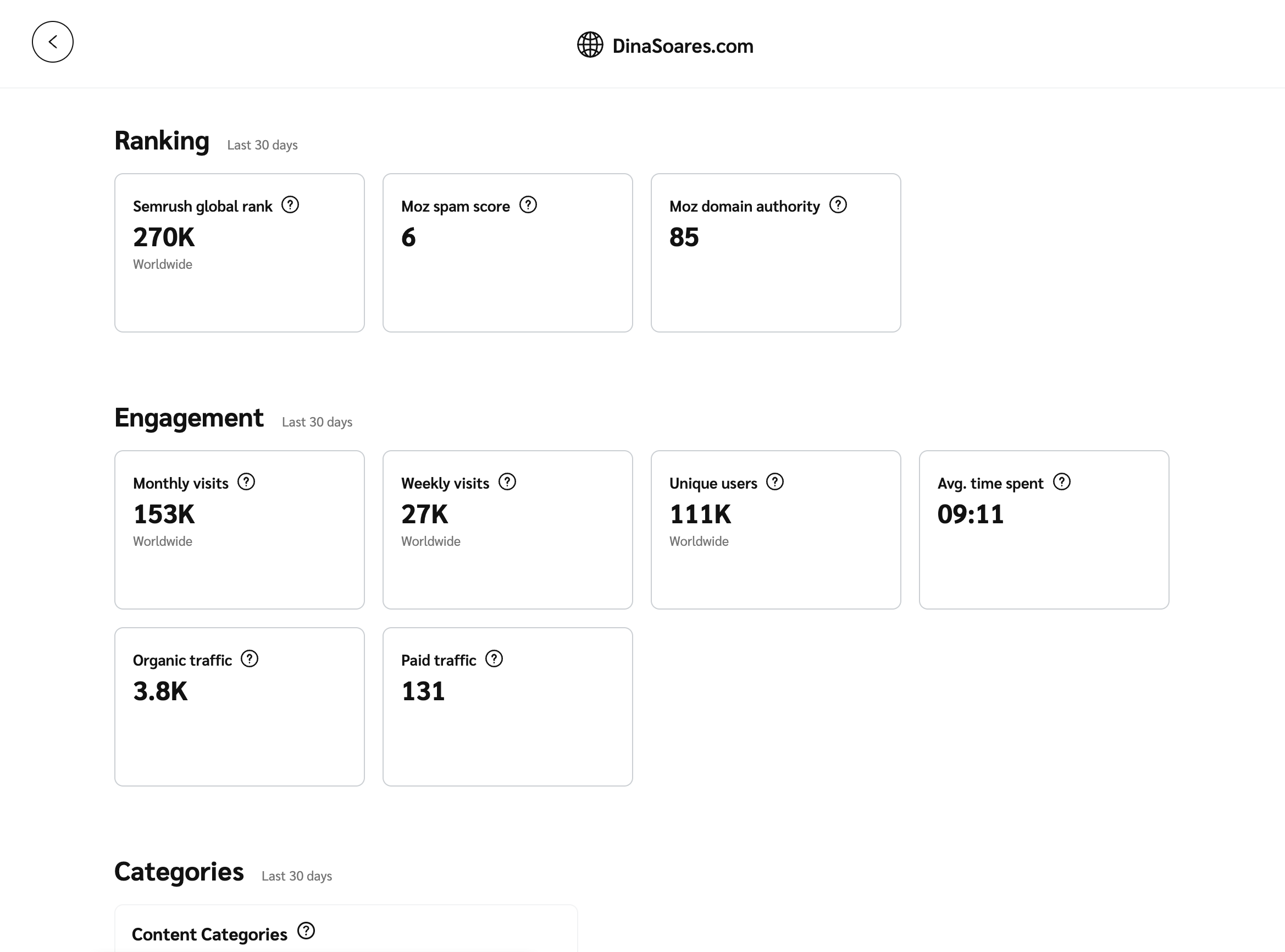
La opción Más información puede brindarte una visión más profunda de las páginas del sitio web de un creador. Puedes ver métricas adicionales en Semrush.com con una cuenta gratuita. Consulta la *Referencia de métricas del sitio web* a continuación.
1. Selecciona cualquier métrica proporcionada por Semrush en la *Clasificación* o *Interacción* secciones para profundizar en los análisis del sitio web en Semrush.com.
* Opcionalmente, en la parte inferior del panel deslizante, selecciona **Semrush.com**.
2. Crea una cuenta para ver información adicional.
* Una cuenta gratuita proporciona acceso a métricas clave como Visibilidad de IA, Palabras clave, Backlinks, Cuota de tráfico, Mapa de posicionamiento competitivo y más.
* Una suscripción de pago desbloquea una gama más amplia de datos.
#### **Referencia de métricas del sitio web**
**Clasificación**
| Métrica | Descripción |
| --------------------------- | ------------------------------------------------------------------------------------------------------------------------------------------------------------------------------------------------------------------------------------------------------ |
| Ranking global de Semrush | Muestra cómo se posiciona un dominio a nivel global usando el tráfico estimado de las 10 primeras páginas de resultados de Google. |
| Puntuación de spam de Moz | Muestra la probabilidad de que Google penalice o bloquee un sitio, según cuántos sitios con características similares han sido penalizados. Una puntuación más baja significa menor riesgo, mientras que una puntuación más alta sugiere mayor riesgo. |
| Autoridad de dominio de Moz | Muestra la probabilidad de que un sitio web se posicione más alto en los resultados de búsqueda. Cuanto más alta sea la puntuación, mayor será el potencial de posicionamiento. |
**Interacción**
| Métrica | Descripción |
| --------------------- | --------------------------------------------------------------------------------------------------------------------------------------------------------------- |
| Visitas mensuales | Muestra la cantidad de visitantes únicos que tuvo el sitio web a nivel global durante el mes más reciente. |
| Visitas semanales | Muestra la cantidad semanal de visitantes únicos que tuvo el sitio web a nivel global. |
| Usuarios únicos | Muestra la cantidad de usuarios únicos en un período de tiempo específico. |
| Tiempo medio dedicado | Muestra el tiempo promedio que se pasa en el sitio web durante cada visita. |
| Tráfico orgánico | Muestra la cantidad de tráfico que un sitio web recibe de resultados de motores de búsqueda no pagados. |
| Tráfico de pago | Muestra la cantidad de tráfico que un sitio web recibe de anuncios de pago en sitios de redes sociales como Facebook, Twitter, Reddit, Pinterest, YouTube, etc. |
**Categorías**
| Métrica | Descripción |
| ----------------------- | ---------------------------------------------------------------------------------------------------------------------------- |
| Categorías de contenido | Muestra un desglose porcentual de las principales categorías de contenido que ayuda a comprender la audiencia del sitio web. |
**Audiencia alcanzada**
| Métrica | Descripción |
| ------- | ----------------------------------------------------------------- |
| Género | Muestra la distribución por género de la audiencia del sitio web. |
| Edad | Muestra la distribución por edad de la audiencia del sitio web. |
| Países | Muestra los países que contribuyen al tráfico del sitio web. |
{% endtab %}
{% tab title="Detalles" %}
En la *Detalles* pestaña encontrarás toda la información de contacto relevante. Echa un vistazo a la *Referencia de detalles* tabla a continuación para obtener más información sobre qué detalles puedes encontrar en esta sección.
Referencia de detalles
| Detalles | Descripción |
| ------------------------- | ---------------------------------------------------------------------------------------------------------------------------------------------------------------------------------------------------------------------------------------------------------------------------------------------------------------------------------------------------------------------------------------------------------------------------------------------------------------------------------------------------------------------------------------------------------------------------------------------------------------------------------------- |
| Contactos | Una lista de personas de contacto a las que podrías contactar si quieres enviar un mensaje o proponer un contrato. |
| Categorías de rendimiento |
Consulta el porcentaje de ingresos que este creador genera en cada categoría de producto, asignado a las categorías de Google Merchant. Solo aparecen las categorías que representan más del 1% de las ventas del socio.
Nota: Estas categorías se basan en ventas de productos minoristas, por lo que no aparecen en todos los perfiles. Un creador que genera ingresos fuera del comercio minorista — en servicios financieros, por ejemplo — puede no mostrar categorías aunque sus ingresos sean altos.
|
| Información personal | Consulta la información personal del creador, como su género, idioma y edad. |
| Áreas promocionales | Estas son las ubicaciones o países en los que el creador promociona. |
| Dirección corporativa | La dirección física en la que se encuentra el creador. |
| Categorías de contenido | Estas son las categorías de contenido de Google del socio, basadas en sus propiedades de medios durante los últimos 6 meses. Los datos se actualizan cada 90 días. |
| Etiquetas | Las etiquetas te dirán más sobre los campos en los que trabaja este creador. |
| Currency | La moneda con la que opera y se le paga al creador. |
| ID del partner | El número de identificación del creador en impact.com. |
{% endtab %}
{% tab title="Campos personalizados" %}
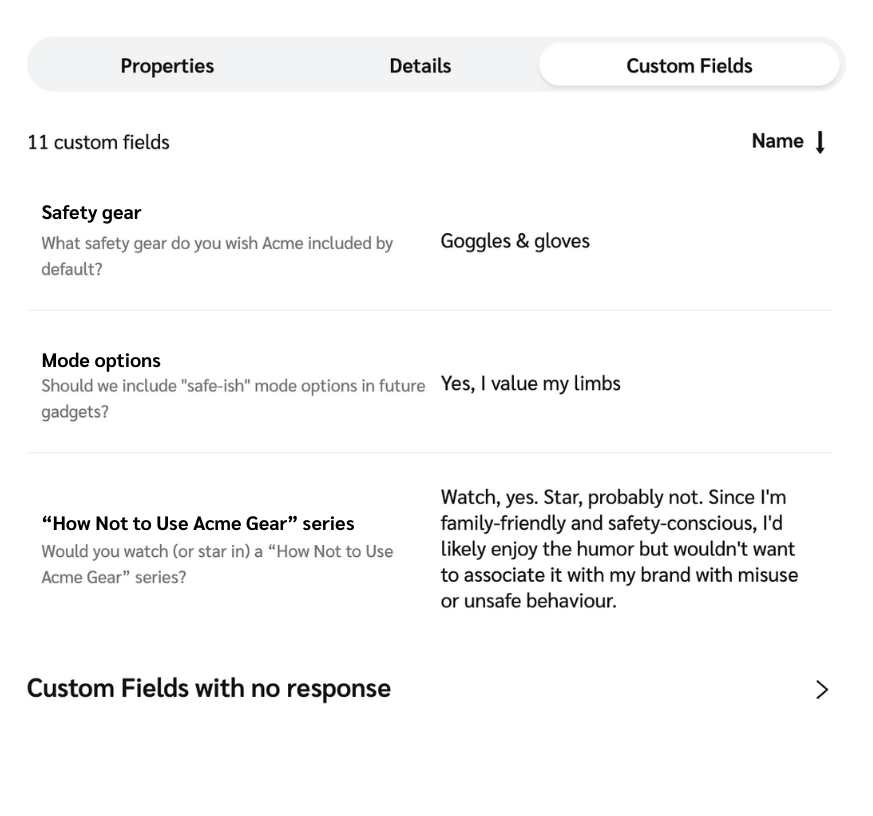
El *Campos personalizados* la pestaña solo es visible si tienes encuestas habilitadas con campos personalizados. Muestra las respuestas del socio a tus preguntas de campos personalizados y cualquier archivo que haya adjuntado. Para aprender a configurar encuestas y campos personalizados, consulta [Crear campos personalizados para encuestas](/brand/es/what-would-you-like-to-learn-about/platform-features/reach-out-to-partners/surveys/create-custom-fields-for-surveys.md).
{% endtab %}
{% endtabs %}
---
# Agent Instructions
This documentation is published with GitBook. GitBook is the documentation platform designed so that both humans and AI agents can read, navigate, and reason over technical content effectively. Learn more at gitbook.com.
## Querying This Documentation
If you need additional information that is not directly available in this page, you can query the documentation by asking a question.
Perform an HTTP GET request on the following URL with the `ask` and `goal` query parameters:
```
GET https://help.impact.com/brand/es/what-would-you-like-to-learn-about/creator-program/working-with-creators/view-a-creators-profile.md?ask=&goal=
```
`ask` is the immediate question: it should be specific, self-contained, and written in natural language.
`goal` is what the user is ultimately trying to achieve, the reason they need the answer. Sharing it helps GitBook give you a better, more relevant answer. A goal is most helpful when it describes the outcome the user wants rather than restating the question. For example, with `ask=how do I create an API token`, a goal like `automate deployments from our CI pipeline` lets GitBook tailor the answer to that use case.
The response will contain a direct answer to the question and relevant excerpts and sources from the documentation.
Use this mechanism when the answer is not explicitly present in the current page, you need clarification or additional context, or you want to retrieve related documentation sections.
.png?alt=media&token=136c8b76-caa3-4487-903f-6b2ccf7134c5)

.png?alt=media&token=0ebd1b92-ca4a-4ad0-8cb4-5a2aeea07587)
 \[Siguiente] en la parte superior del modal para recorrer las publicaciones de marca del creador.
.png?alt=media&token=23b6603a-af95-43f1-b499-7e6738b7ddc0)