> For the complete documentation index, see [llms.txt](https://help.impact.com/llms.txt). Markdown versions of documentation pages are available by appending `.md` to page URLs; this page is available as [Markdown](https://help.impact.com/brand/es/what-would-you-like-to-learn-about/creator-program/creator-campaigns-for-brands/manage-creator-campaign-gifting-orders.md).
# Administrar pedidos de entrega de campañas de creadores
Administra tus pedidos de regalo a través de la *Regalos* pestaña en el administrador de campañas. Esta pestaña solo está disponible si has [configurado el regalo de productos](/brand/es/what-would-you-like-to-learn-about/creator-program/creator-campaigns-for-brands/configure-product-gifting-for-your-creator-campaign.md) como modelo de compensación durante la configuración de la campaña. Aquí puedes ver los detalles de los pedidos de regalo de productos, como la información de envío del creador, los productos elegidos y las variaciones del producto, como talla, precio y color.
#### Encontrar pedidos de regalo de la campaña
1. En la barra de navegación izquierda, seleccione  **\[Engage] → Administrador de campañas →** [**Creator**](https://app.impact.com/secure/advertiser/engage/campaigns/influencer-campaign-manager-flow.ihtml).
* En la *Activo* pestaña, podrás ver todas tus campañas activas actualmente.
2. Pasa el cursor sobre una campaña que tenga configurado el regalo de productos y selecciona **Administrar campaña**.
3. En la pantalla de la campaña seleccionada, selecciona la **Regalos** .
* Para filtrar las tareas de regalo, consulta la *Filtrar tareas* referencia.
Filtrar tareas
| Filtro | Descripción |
| ------------------------- | ----------------------------------------------------------------------------------------------------------------------------- |
| Todas las tareas | Todas las tareas de esta campaña. |
| No iniciadas | Tareas que tus creadores aún no han comenzado. |
| En espera de tu revisión | Tareas enviadas por los creadores que requieren tu revisión. |
| En espera de cumplimiento | Tareas completadas para las que los creadores han realizado pedidos de regalo de productos que están esperando tu aprobación. |
| Cumplidas | Tareas para las que los creadores han reclamado sus regalos y que tú has aprobado. |
| Nombre del creador | Usa esta barra de búsqueda para buscar creadores por nombre, ID de cuenta, nombre de la tarea o ID de la tarea. |
| Creator | Filtra por el creador con el que colaboras. |
#### Revisar pedidos de regalo
{% hint style="success" %}
**Nota:** Solo podrás aprobar o rechazar pedidos de regalo si previamente [configuraste tu campaña de regalo de productos](/brand/es/what-would-you-like-to-learn-about/creator-program/creator-campaigns-for-brands/configure-product-gifting-for-your-creator-campaign.md) para *requiere aprobación para la selección*.
{% endhint %}
{% tabs %}
{% tab title="Aprobar pedidos de regalo de Shopify" %}
Sigue estos pasos si tienes una integración con Shopify y quieres aprobar pedidos de regalo:
1. En la barra de navegación izquierda, seleccione  **\[Engage] → Administrador de campañas →** [**Creator**](https://app.impact.com/secure/advertiser/engage/campaigns/influencer-campaign-manager-flow.ihtml).
* En la *Activo* pestaña, podrás ver todas tus campañas activas actualmente.
2. Pasa el cursor sobre una campaña que tenga configurado el regalo de productos y selecciona **Administrar campaña**.
3. En la pantalla de la campaña seleccionada, selecciona la **Regalos** .
4. En la barra de filtros del estado de las tareas, selecciona **En espera de cumplimiento**.
* Verás todos los pedidos que esperan tu aprobación.
5. Pasa el cursor sobre un pedido y selecciona **Revisar**.
6. En el panel deslizante que aparece, revisa los productos seleccionados por el creador y selecciona **Aprobar** o **Rechazar**.
* Si se rechaza, se le pedirá al creador que vuelva a seleccionar los productos y espere tu aprobación por segunda vez.
* Una vez aprobado, el pedido se realizará de inmediato a través de tu cuenta de Shopify y el estado del pedido cambiará a *Completado*.
**Finalizar pedidos de regalo de Shopify**
Sigue estos pasos para finalizar tu pedido de Shopify.
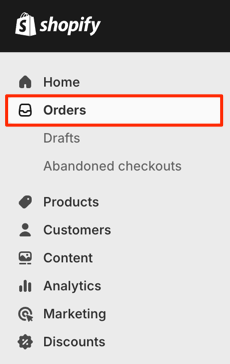
1. Para finalizar el pedido, abre tu [cuenta de Shopify](https://accounts.shopify.com/lookup?rid=aa8ee5fc-e74c-4f6a-8c68-4f7c920477c3\&verify=1715240435-UsJ%2B0DZbjSpK63wD6sJFb1MRUi%2FCd798c%2Fg%2B%2Fhf3X6Y%3D) , y desde la barra de navegación izquierda, selecciona **Pedidos**.
2. Seleccione **el pedido** que quieres finalizar.
* El pedido mostrará `Activar @ Impact` en el *Cliente* columna y se marcará con un *Estado de cumplimiento* de `Sin cumplir`.
3. Revisa los productos pedidos, selecciona **Completar artículos**, y luego **Crear etiqueta de envío**.
* Esto generará información de envío que podrás rastrear en tu administrador de campañas en impact.com.
{% endtab %}
{% tab title="Aprobar otros pedidos de regalo" %}
Sigue estos pasos si *no* tienes una integración con Shopify y quieres aprobar manualmente tus pedidos de regalo de productos:
1. En la barra de navegación izquierda, seleccione  **\[Engage] → Administrador de campañas → Creador**.
* En la *Activo* pestaña, podrás ver todas tus campañas activas actualmente.
2. Pasa el cursor sobre una campaña que tenga configurado el regalo de productos y selecciona **Administrar campaña**.
3. En la pantalla de la campaña seleccionada, selecciona la **Regalos** .
4. En la barra de filtros del estado de las tareas, selecciona **En espera de cumplimiento**.
* Verás todos los pedidos que esperan tu aprobación.
5. Seleccione **Exportar pedidos**.
* Se descargará un archivo .CSV.
6. Completa estos pedidos en tu solución de comercio electrónico.
7. Abre el archivo .CSV en una hoja de cálculo y completa los siguientes campos vacíos *sin* eliminando los campos existentes:
* OrderId
* Número de seguimiento (opcional)
* Fecha de envío (AAAA-MM-DD)
* Estado de cumplimiento
* El valor prellenado es `Sin cumplir`—actualiza el valor a `Cumplidas` o `F`.
* Si decides dejar el pedido como `Sin cumplir`, el regalo del producto no se actualizará a `Aprobado`.
```programlisting
ID del creador,ID de la campaña,Nombre del producto,Marca,Talla,Color,Número de artículo,SKU,Precio,Cantidad,Fecha de selección,Nombre del destinatario,Correo electrónico,Dirección de envío 1,Dirección de envío 2,Ciudad de envío,Estado/Provincia de envío,País de envío,Código postal de envío,Teléfono de envío,Estado de cumplimiento,ID del pedido,Número de seguimiento,Fecha de envío
5753340,1902,Vestido de mujer—negro,ACME,XS,Negro,39653964808453,6683701805317,102,1,2024-10-26,Brussel Sprout,,44 Hampton Avenue,Rossmore,Johannesburg,Gauteng,ZA,2092,,F,1111111,Xxxxxx,2025-02-05
```
8. Una vez que el cumplimiento se actualice en tu sistema interno, selecciona **Cumplir en lote** para subir el nuevo archivo .CSV completado y aprobar el pedido.
* Una vez que tu archivo se haya cargado, los estados de los pedidos se sincronizarán y mantendrán los pedidos actualizados.
{% endtab %}
{% endtabs %}
---
# Agent Instructions
This documentation is published with GitBook. GitBook is the documentation platform designed so that both humans and AI agents can read, navigate, and reason over technical content effectively. Learn more at gitbook.com.
## Querying This Documentation
If you need additional information that is not directly available in this page, you can query the documentation by asking a question.
Perform an HTTP GET request on the following URL with the `ask` and `goal` query parameters:
```
GET https://help.impact.com/brand/es/what-would-you-like-to-learn-about/creator-program/creator-campaigns-for-brands/manage-creator-campaign-gifting-orders.md?ask=&goal=
```
`ask` is the immediate question: it should be specific, self-contained, and written in natural language.
`goal` is what the user is ultimately trying to achieve, the reason they need the answer. Sharing it helps GitBook give you a better, more relevant answer. A goal is most helpful when it describes the outcome the user wants rather than restating the question. For example, with `ask=how do I create an API token`, a goal like `automate deployments from our CI pipeline` lets GitBook tailor the answer to that use case.
The response will contain a direct answer to the question and relevant excerpts and sources from the documentation.
Use this mechanism when the answer is not explicitly present in the current page, you need clarification or additional context, or you want to retrieve related documentation sections.