> For the complete documentation index, see [llms.txt](https://help.impact.com/llms.txt). Markdown versions of documentation pages are available by appending `.md` to page URLs; this page is available as [Markdown](https://help.impact.com/brand/es/what-would-you-like-to-learn-about/beta-product-boost/beta-product-boost-for-vendors/join-a-retail-media-program-as-a-vendor.md).
# Únase a un programa de Retail Media como proveedor
Como proveedor, un minorista debe invitarte a participar en un programa de Retail Media. Este programa te permite:
* Conectarte con minoristas y obtener más visibilidad para tus productos, más respaldos de socios y más ventas a través de su plataforma
* Gestionar [campañas de Product Boost](/brand/es/what-would-you-like-to-learn-about/beta-product-boost/product-boost-explained.md) con minoristas
* Ver informes sobre el rendimiento de las campañas de Product Boost
* Automatizar la facturación y el pago de la actividad de campaña financiada por el proveedor
El siguiente artículo explica el proceso de registro una vez que un minorista te invita y cómo conectarte con el minorista.
## Regístrate como proveedor
{% stepper %}
{% step %}
### **Recibir un correo electrónico**
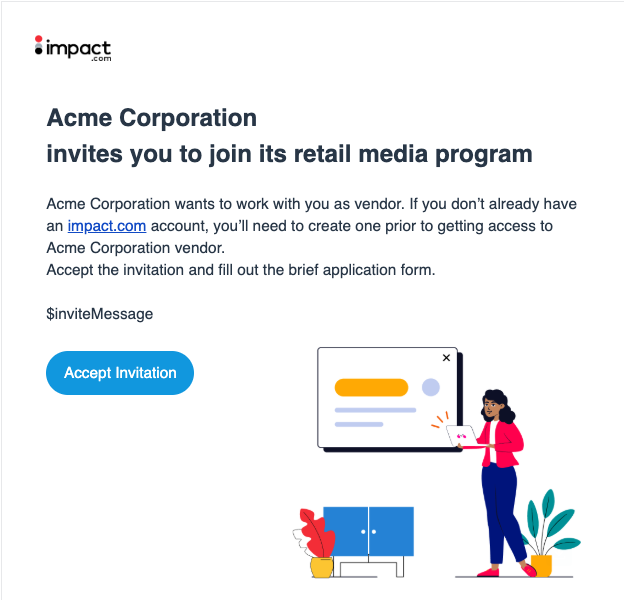
1. Recibe un correo electrónico de invitación de una marca minorista.
2. Seleccione **Aceptar invitación**.
{% endstep %}
{% step %}
### **Inicia sesión en tu cuenta de impact.com**
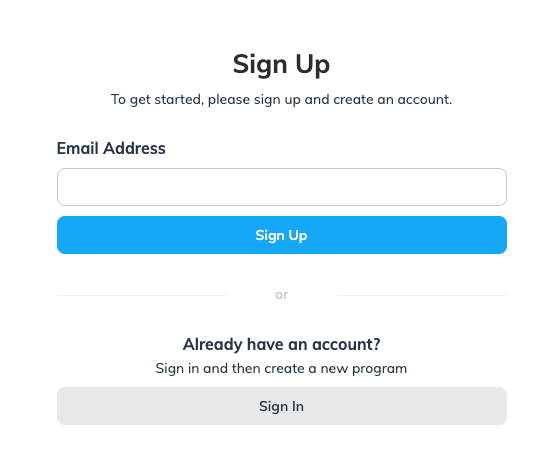
* ¿Eres nuevo en impact.com? Tendrás que **Registrarte** con tu correo electrónico.
* ¿Ya tienes una cuenta de impact.com? Selecciona **Iniciar sesión**.
{% endstep %}
{% step %}
### **Completa tu información personal y de la empresa**
1. Completa tu información personal y luego selecciona **Continuar**.
1. Si el sistema encuentra un programa de Retail Media que coincida, te recomendamos seleccionarlo en el menú desplegable en lugar de crear una nueva cuenta.
2. Completa la información de tu empresa y luego selecciona **Continuar**.
{% endstep %}
{% step %}
### **Completa la lista de verificación**
1. En la *Programa de Retail Media* de registro, selecciona **Comenzar**.
2. En la *Crear tu programa* modal, introduce tu **Nombre del programa**, luego seleccione **Siguiente**.
* Recomendamos seleccionar este programa de Retail Media para todas las invitaciones de conexión que recibas de minoristas, así que introduce un nombre de programa neutral, por ejemplo, *Programa de Retail Media de StarkTech Electronics* (no *StarkTech X WayneMart Product Boost Collab*). Un programa neutral garantiza que puedas usar este programa para todas tus invitaciones de conexión.
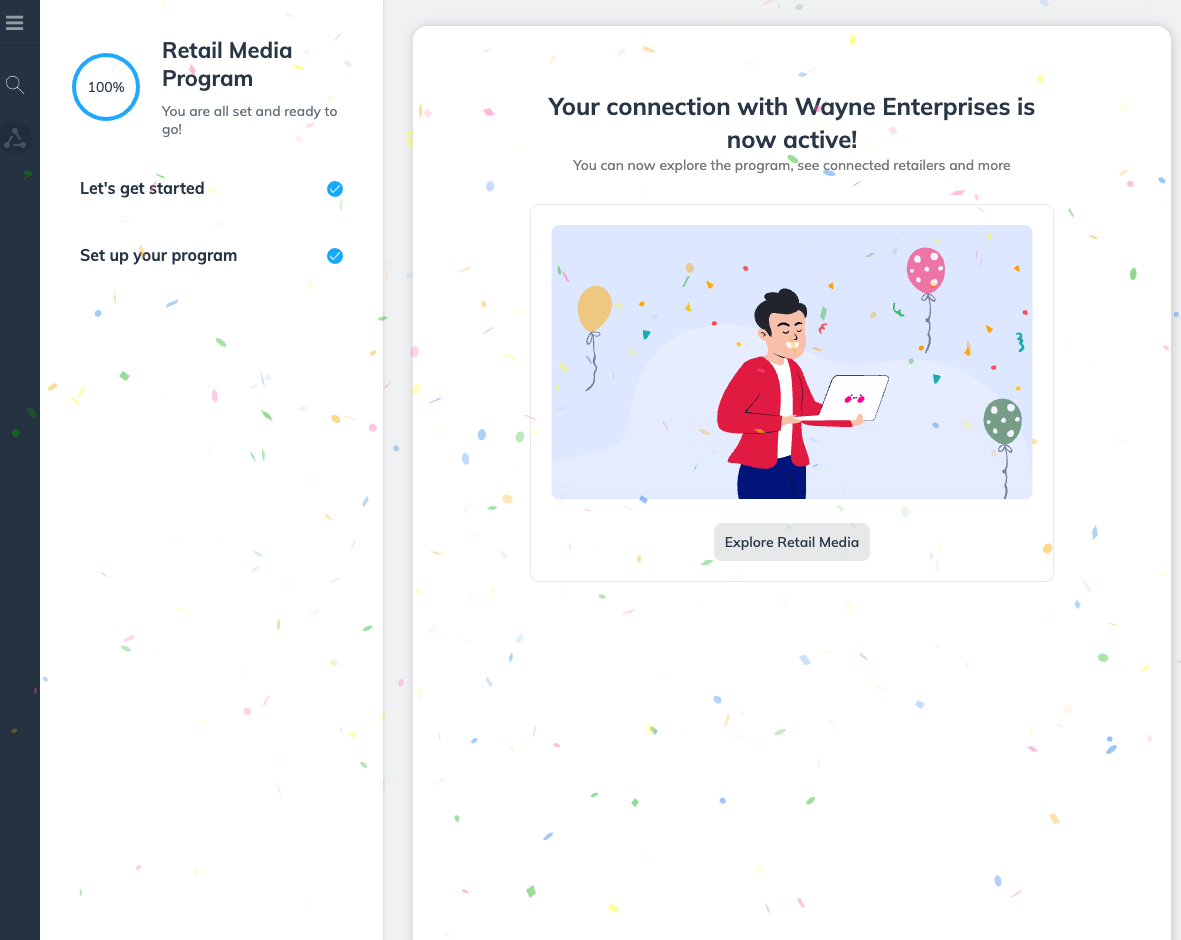
* Tu programa ya debería estar activo.
{% endstep %}
{% endstepper %}
## Próximos pasos
Después de iniciar sesión correctamente en tu programa de Retail Media, verás un panel limpio con la [*pantalla de lista de minoristas*](https://app.impact.com/secure/advertiser/vendor/manage-vendor-program-retailers-flow.ihtml) . Todos los minoristas tendrán el estado *No conectado* excepto aquel con el que has iniciado sesión. Consulta [Aprobar o rechazar solicitudes de financiación de Product Boost](/brand/es/what-would-you-like-to-learn-about/beta-product-boost/beta-product-boost-for-vendors/approve-or-decline-product-boost-funding-requests.md) para empezar a trabajar en campañas de Product Boost.
---
# Agent Instructions
This documentation is published with GitBook. GitBook is the documentation platform designed so that both humans and AI agents can read, navigate, and reason over technical content effectively. Learn more at gitbook.com.
## Querying This Documentation
If you need additional information that is not directly available in this page, you can query the documentation by asking a question.
Perform an HTTP GET request on the following URL with the `ask` and `goal` query parameters:
```
GET https://help.impact.com/brand/es/what-would-you-like-to-learn-about/beta-product-boost/beta-product-boost-for-vendors/join-a-retail-media-program-as-a-vendor.md?ask=&goal=
```
`ask` is the immediate question: it should be specific, self-contained, and written in natural language.
`goal` is what the user is ultimately trying to achieve, the reason they need the answer. Sharing it helps GitBook give you a better, more relevant answer. A goal is most helpful when it describes the outcome the user wants rather than restating the question. For example, with `ask=how do I create an API token`, a goal like `automate deployments from our CI pipeline` lets GitBook tailor the answer to that use case.
The response will contain a direct answer to the question and relevant excerpts and sources from the documentation.
Use this mechanism when the answer is not explicitly present in the current page, you need clarification or additional context, or you want to retrieve related documentation sections.