> For the complete documentation index, see [llms.txt](https://help.impact.com/llms.txt). Markdown versions of documentation pages are available by appending `.md` to page URLs; this page is available as [Markdown](https://help.impact.com/brand/es/what-would-you-like-to-learn-about/beta-product-boost/beta-product-boost-for-retailers/get-started-with-retail-media-as-a-retailer.md).
# Comenzar con Retail Media como minorista
Antes de poder crear campañas de Product Boost y recibir financiación de los proveedores, debes darte de alta en Retail Media y establecer una conexión dentro de la plataforma con tus proveedores.
{% stepper %}
{% step %}
## Darse de alta en Retail Media
{% hint style="info" %}
**Próximamente:** Esta funcionalidad estará disponible próximamente. Por ahora, contacta a [soporte](https://app.impact.com/support/portal.ihtml) para obtener acceso a Retail Media.
{% endhint %}
Al darte de alta:
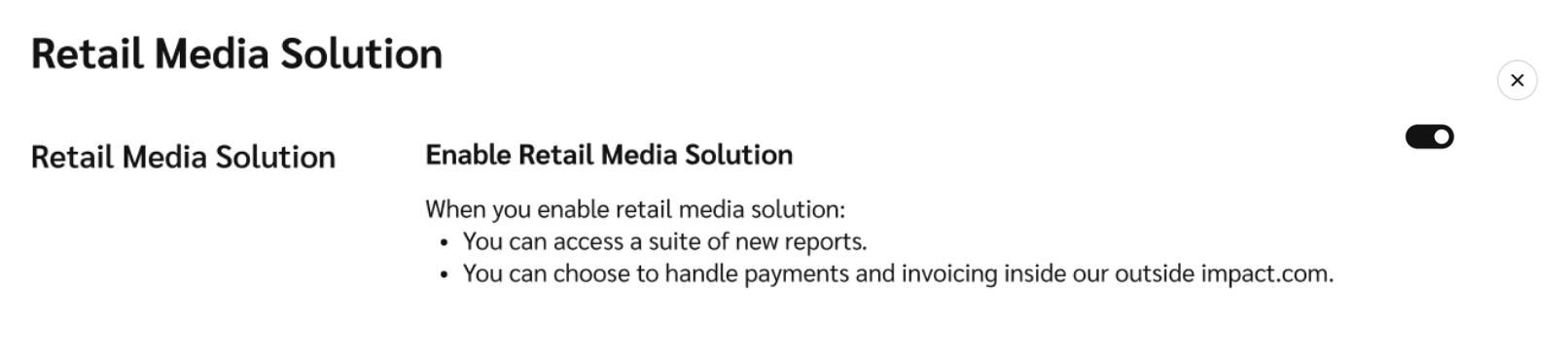
* Te permite a ti y a tus proveedores acceder a informes ampliados de las campañas de Product Boost que crees.
* Permite a los proveedores financiar tus campañas y que tú gestiones la facturación dentro o fuera de la plataforma impact.com.
Para habilitarlo:
1. En la barra de navegación superior, selecciona  **\[Perfil de usuario] → Configuración**.
2. En la columna de la izquierda, debajo de *General*, seleccione **Solución Retail Media**.
3.  **\[Activar] Habilitar la solución de Retail Media**.
{% endstep %}
{% step %}
## Ver tus proveedores listados
Una vez que te hayas dado de alta, podrás ir a la *Proveedores* pantalla desde la barra de navegación izquierda:
1. En la barra de navegación izquierda, seleccione  **\[Engage] → Proveedores → Mis proveedores**.
1. Esta pantalla ofrece una lista de proveedores que impact.com agregó previamente de forma automática desde tus catálogos de productos. Estos son los proveedores que suministran los productos vendidos en tu plataforma.
2. La primera vez que visites esta pantalla, todos los estados de los proveedores aparecerán como  **\[No conectado]**.
{% endstep %}
{% step %}
## Conéctate con los proveedores
Para empezar a colaborar con proveedores en campañas de Product Boost, invítalos a conectarse contigo.
Conéctate con un proveedor listado
Conéctate con un proveedor que ya se ha agregado a tus *Mis proveedores* pantalla.
1. Pasa el cursor sobre el proveedor con el que quieres conectarte y luego selecciona **Invitar**.
2. En el panel deslizante, completa los siguientes campos:
| Campo | Descripción |
| -------------------- | ------------------------------------------------------------------------------------------------------------------------------------------------------------------------ |
| Nombre del proveedor | Este es el nombre de la marca del proveedor. |
| Nombre del contacto | Introduce el nombre del contacto del proveedor al que quieres dirigirte, por ejemplo, *Pepper Potts*. |
| Correo electrónico | Introduce la dirección de correo electrónico a la que se debe enviar la invitación, por ejemplo, . |
| Mensaje | Incluye una nota opcional que explique cómo la colaboración podría ser mutuamente beneficiosa. Este mensaje aparecerá en el cuerpo del correo electrónico de invitación. |
3. Seleccione **Invitar**.
* El estado del proveedor debería actualizarse a  **\[Invitado]**, lo que indica que tu invitación se ha enviado por correo electrónico. Una vez que el proveedor la acepte, el estado cambiará a  **\[Conectado]**.
Conéctate con un proveedor no listado
Añade un proveedor que no esté listado en tu *Mis proveedores* pantalla e invítalo a conectarse contigo.
1. En la esquina superior derecha, seleccione **Añadir proveedores**.
2. En el panel deslizante, completa los siguientes campos:
| Campo | Descripción |
| --------------------- | ---------------------------------------------------------------------------------------------------------------------------------------------------------------------------------------------------------------------------------------------------------------------------------------------------------------------------- |
| Nombre del proveedor | Opcionalmente, busca y selecciona el nombre del programa de Retail Media del proveedor en el menú desplegable. Déjalo en blanco si no conoces el nombre de su programa de Retail Media. |
| Enviar una invitación |  **\[Activar]** esta configuración para asegurarte de que el proveedor reciba una solicitud de conexión. |
| Nombre del contacto | Introduce el nombre del contacto del proveedor al que quieres dirigirte, por ejemplo, *Pepper Potts*. |
| Correo electrónico | Introduce la dirección de correo electrónico a la que se debe enviar la invitación, por ejemplo, **. |
| Mensaje | Incluye una nota opcional que explique cómo la colaboración podría ser mutuamente beneficiosa. Este mensaje aparecerá en el cuerpo del correo electrónico de invitación. |
3. Seleccione **Añadir e invitar**.
* El proveedor debería aparecer en tu *Mis proveedores* pantalla con el  **\[Invitado]** estado, lo que indica que tu invitación se ha enviado por correo electrónico. Una vez que el proveedor la acepte, el estado cambiará a  **\[Conectado]**.
{% endstep %}
{% endstepper %}
Ahora estás listo para [crear campañas de Product Boost](/brand/es/what-would-you-like-to-learn-about/beta-product-boost/product-boost-campaign-management/create-a-product-boost-campaign.md) y solicitar financiación a los proveedores conectados.
---
# Agent Instructions
This documentation is published with GitBook. GitBook is the documentation platform designed so that both humans and AI agents can read, navigate, and reason over technical content effectively. Learn more at gitbook.com.
## Querying This Documentation
If you need additional information that is not directly available in this page, you can query the documentation by asking a question.
Perform an HTTP GET request on the following URL with the `ask` and `goal` query parameters:
```
GET https://help.impact.com/brand/es/what-would-you-like-to-learn-about/beta-product-boost/beta-product-boost-for-retailers/get-started-with-retail-media-as-a-retailer.md?ask=&goal=
```
`ask` is the immediate question: it should be specific, self-contained, and written in natural language.
`goal` is what the user is ultimately trying to achieve, the reason they need the answer. Sharing it helps GitBook give you a better, more relevant answer. A goal is most helpful when it describes the outcome the user wants rather than restating the question. For example, with `ask=how do I create an API token`, a goal like `automate deployments from our CI pipeline` lets GitBook tailor the answer to that use case.
The response will contain a direct answer to the question and relevant excerpts and sources from the documentation.
Use this mechanism when the answer is not explicitly present in the current page, you need clarification or additional context, or you want to retrieve related documentation sections.