> For the complete documentation index, see [llms.txt](https://help.impact.com/llms.txt). Markdown versions of documentation pages are available by appending `.md` to page URLs; this page is available as [Markdown](https://help.impact.com/brand/es/what-would-you-like-to-learn-about/advocate-program/manage-advocate-participants/custom-and-calculated-fields/tracking-windows-for-calculated-fields-explained.md).
# Explicación de las ventanas de seguimiento para campos calculados
{% hint style="info" %}
**Nota**: Consulta nuestro artículo sobre [campos calculados](/brand/es/what-would-you-like-to-learn-about/advocate-program/manage-advocate-participants/custom-and-calculated-fields/calculated-fields-explained.md) para una explicación de qué son y cuándo son útiles. Si buscas ayuda para configurar una ventana de seguimiento para tu campo calculado, consulta [Configuración de un campo calculado](/brand/es/what-would-you-like-to-learn-about/advocate-program/manage-advocate-participants/custom-and-calculated-fields/set-up-a-calculated-field.md).
{% endhint %}
Una ventana de seguimiento te permite añadir elementos basados en el tiempo a los campos calculados. Puedes añadir ventanas de seguimiento a cualquier campo calculado que use un cálculo de suma o conteo.
Incluir una ventana de seguimiento en un campo calculado es útil si quieres permitir que tus participantes acumulen un valor periódicamente (como el importe de una compra) y luego recompensarlos según ese valor. Los datos del evento solo se calcularán durante la ventana que selecciones; a medida que pasa el tiempo y la ventana se actualiza, no se tendrán en cuenta los datos anteriores.
Puedes usar el valor del campo para configurar reglas del programa que incentiven a tus participantes a alinearse con tus objetivos de:
* **Recencia**: Anima a los participantes inactivos a reactivarse o hacer una nueva compra.
* **Frecuencia**: Incentiva a tus clientes más frecuentes a seguir interactuando con tu programa y servicios.
* **Valor monetario**: Recompensa a los clientes que más gastan por alcanzar un determinado umbral de valor de compra.
Al configurar un campo calculado, puedes elegir entre dos tipos de ventanas de seguimiento:
{% tabs %}
{% tab title="Ventanas de seguimiento fijas" %}
Las ventanas fijas te permiten rastrear un valor durante un día, semana, mes o año del calendario. La ventana comienza al inicio del intervalo y se reinicia al final. La hora de inicio y de fin dependerá de la configuración de zona horaria de tu cuenta de impact.com.
Cuando creas un campo calculado con una ventana fija, comenzará a contar desde el momento en que se crea el campo; no esperará al inicio del siguiente intervalo completo, ni calculará retroactivamente (de forma predeterminada) ningún valor desde el comienzo del intervalo actual si te lo perdiste.
Ejemplo
Quieres configurar una regla del programa que otorgue una recompensa especial a los participantes que gasten más de una cierta cantidad cada mes. Para ello, necesitarás un campo calculado que sume el valor de las compras durante una ventana fija de 1 mes. Una vez configurado, los eventos de compra se añadirán desde el primer día del mes, a las 12:00 a. m., hasta las 11:59 p. m. del último día del mes.
{% endtab %}
{% tab title="Ventanas de seguimiento deslizantes" %}
Las ventanas deslizantes te permiten medir un valor durante un intervalo personalizado de hasta 90 días, semanas, meses o años. A diferencia de las ventanas fijas, las ventanas deslizantes no dependen de intervalos de calendario individuales establecidos: puedes configurar una ventana de 10 días, 5 semanas, 3 meses, 2 años, y así sucesivamente.
Dentro de cada intervalo hay una **unidad** de tiempo. El campo calculado se actualizará a medida que transcurra cada unidad y recibamos nuevos eventos que cumplan con tus criterios.
| Intervalo de ejemplo | Unidad de tiempo | Tu campo se actualizará… |
| -------------------- | ---------------------------------------------------- | ------------------------------- |
| 10 días | 1 día (12:00 a. m. a 11:59 p. m.) | Después de cada día que pasa |
| 5 semanas | 1 semana (de domingo a sábado) | Después de cada semana que pasa |
| 3 meses | 1 mes (del primer día del mes al último día del mes) | Después de cada mes que pasa |
| 2 años | 1 año (del 1 de enero al 31 de diciembre) | Después de cada año que pasa |
Las ventanas deslizantes te permiten establecer un valor máximo que se sumará o contará para cada unidad de tu ventana de seguimiento; por ejemplo, para cada día de tu ventana de 90 días o para cada semana de tu ventana de 12 semanas. Esto no establece un máximo para todo el intervalo. Solo establece un máximo para cada unidad.
Independientemente de tu intervalo, consideramos la hora de inicio de cada unidad como las 12:00 a. m. (medianoche) y la de fin como las 11:59 p. m. Usamos la configuración de zona horaria de tu cuenta de impact.com para determinar esto.
Ejemplo
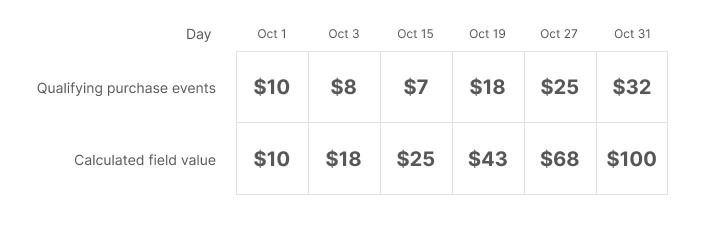
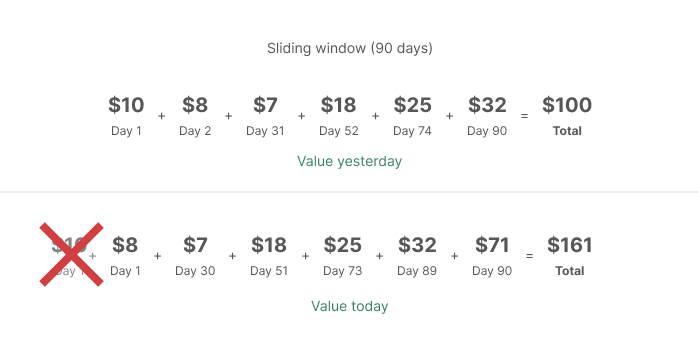
Quieres permitir que los participantes acumulen puntos según la cantidad que gasten a lo largo de 90 días. A medida que pasa cada día y recibimos nuevos datos de eventos coincidentes, el valor del campo calculado se actualiza para reflejar el importe gastado durante los 90 días anteriores.
{% endtab %}
{% endtabs %}
---
# Agent Instructions
This documentation is published with GitBook. GitBook is the documentation platform designed so that both humans and AI agents can read, navigate, and reason over technical content effectively. Learn more at gitbook.com.
## Querying This Documentation
If you need additional information that is not directly available in this page, you can query the documentation by asking a question.
Perform an HTTP GET request on the following URL with the `ask` and `goal` query parameters:
```
GET https://help.impact.com/brand/es/what-would-you-like-to-learn-about/advocate-program/manage-advocate-participants/custom-and-calculated-fields/tracking-windows-for-calculated-fields-explained.md?ask=&goal=
```
`ask` is the immediate question: it should be specific, self-contained, and written in natural language.
`goal` is what the user is ultimately trying to achieve, the reason they need the answer. Sharing it helps GitBook give you a better, more relevant answer. A goal is most helpful when it describes the outcome the user wants rather than restating the question. For example, with `ask=how do I create an API token`, a goal like `automate deployments from our CI pipeline` lets GitBook tailor the answer to that use case.
The response will contain a direct answer to the question and relevant excerpts and sources from the documentation.
Use this mechanism when the answer is not explicitly present in the current page, you need clarification or additional context, or you want to retrieve related documentation sections.