> For the complete documentation index, see [llms.txt](https://help.impact.com/llms.txt). Markdown versions of documentation pages are available by appending `.md` to page URLs; this page is available as [Markdown](https://help.impact.com/brand/es/what-would-you-like-to-learn-about/advocate-program/manage-advocate-participants/advocate-participant-profiles-explained.md).
# Explicación de los perfiles de participantes de Advocate
Cada participante de un programa de Advocate tiene una *página de perfil* . Desde su perfil, puedes ver los datos personales de un participante, la información de referidos y las estadísticas individualizadas. También puedes otorgarle manualmente una recompensa o atribuir un referido.
Para abrir el perfil de un participante:
1. En el menú de navegación izquierdo, seleccione  **\[Engage] → Participantes**.
2. Usa la barra de búsqueda para encontrar al participante cuyo perfil quieres ver. Puedes buscar por nombre, dirección de correo electrónico o ID.
* Aprende a usar las [funciones avanzadas de búsqueda y filtro](/brand/es/what-would-you-like-to-learn-about/advocate-program/manage-advocate-participants/filter-and-manage-advocate-participants.md#filter-participants-0-1) disponibles en esta página.
3. Selecciona su **nombre** para abrir su perfil de participante.
#### Detalles del participante
La parte superior del perfil del participante muestra un resumen de sus datos personales, la información de referidos y las estadísticas.
**Información del participante**: Consulta el nombre del participante, su dirección de correo electrónico y su configuración regional. Selecciona **Editar** para actualizar sus datos personales, incluidos los datos almacenados en [campos personalizados](/brand/es/what-would-you-like-to-learn-about/advocate-program/manage-advocate-participants/custom-and-calculated-fields/custom-fields-for-advocate-explained.md).
**Información de referidos**: Consulta el código de referido y el enlace para compartir de este participante para el programa seleccionado. Si tienes varios programas de Advocate, puedes usar la lista desplegable de abajo *Información de referidos* para cambiar qué código de referido y enlace para compartir del programa se muestran, así como quién refirió a este participante a través de ese programa específico. Los programas se organizan alfabéticamente, y los programas activos aparecen antes que los pausados.
**Estadísticas del participante**: El panel de Estadísticas del participante, mostrado en el lado derecho de la página de Participantes, te ofrece una vista rápida del impacto general de un participante seleccionado en tu programa. Estas estadísticas se actualizan periódicamente y resumen tanto la actividad como los resultados:
Estas estadísticas te ayudan a evaluar el rendimiento de los participantes de un vistazo, especialmente al determinar a quién pasar a niveles de alianza de mayor valor o invitar a tus programas de Performance o Creator.
Referencia de estadísticas del participante
| Estadística | Descripción |
| ------------------------- | ---------------------------------------------------------------------------------------------------- |
| Tráfico | Total de visitas generadas a través de los enlaces para compartir de este participante. |
| Referidos | Número total de usuarios referidos. |
| Referidos convertidos | Número de usuarios referidos que completaron una conversión (normalmente una compra). |
| Objetivos | Número de objetivos de referido alcanzados (según lo definido en la configuración de tu programa). |
| Recompensas | Número de recompensas obtenidas por el participante. |
| Cargas del widget | Con qué frecuencia se cargó el widget de referidos para este usuario. |
| Ingresos del participante | Total de compras realizadas por el propio participante. |
| Ingresos referidos | Ingresos de los usuarios que convirtieron después de ser referidos. |
| Ingresos influenciados | Todos los ingresos de usuarios que fueron referidos, incluidas las compras posteriores a la primera. |
Selecciona una de las pestañas debajo de los detalles del participante para ver más información.
Resumen
La columna izquierda de la *Resumen* pantalla muestra más detalles sobre el participante, incluidos sus [pago en efectivo](/brand/es/what-would-you-like-to-learn-about/advocate-program/advocate-rewards/pay-with-cash/cash-payouts-for-advocate-explained.md) detalles, cualquier [segmento de usuarios](/brand/es/what-would-you-like-to-learn-about/advocate-program/manage-advocate-participants/manage-advocate-user-segments.md) al que pertenezcan, quién los refirió y cuándo iniciaron sesión por última vez. Puedes ajustar los detalles del participante seleccionando  **\[Lápiz]**.
El *Recompensas* la tabla muestra el historial de recompensas obtenidas por el participante. Selecciona **Agregar recompensa** para otorgar una [recompensa manual](/brand/es/what-would-you-like-to-learn-about/advocate-program/manage-advocate-participants/add-an-individual-participant-reward-or-referral.md) si es necesario.
El *Referidos* la tabla muestra todos los referidos que ha hecho este participante. Selecciona **Agregar referente** si necesitas [dar crédito a otro defensor de clientes](/brand/es/what-would-you-like-to-learn-about/advocate-program/manage-advocate-participants/add-an-individual-participant-reward-or-referral.md) por haber referido a este participante. Si alguno de los referidos del participante ha sido marcado como posible fraude, puedes [revisarlos](/brand/es/what-would-you-like-to-learn-about/advocate-program/manage-advocate-participants/referrals-and-events/review-pending-referrals-for-advocate.md) dentro de esta tabla.
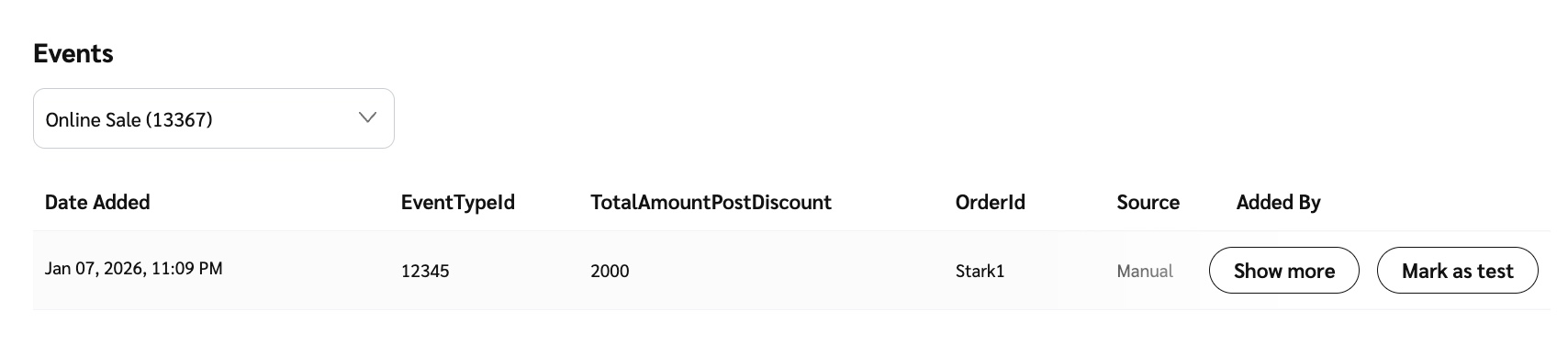
El *Eventos* la tabla muestra todos los eventos que hemos recibido para este participante. Puedes ver los detalles del evento y obtener más información para ayudarte con la resolución de problemas.
Códigos y enlaces
El *Códigos y enlaces* la pantalla muestra todos los códigos de referido y enlaces para compartir de este participante, desglosados por programa. Aquí puedes editar o eliminar códigos o enlaces existentes pasando el cursor sobre el elemento y seleccionando la acción que quieres realizar.
También puedes [añadir enlaces personalizados para compartir o códigos de referido](/brand/es/what-would-you-like-to-learn-about/advocate-program/manage-advocate-participant-experiences/assign-vanity-share-links-or-referral-codes.md) desde esta pantalla.
Envíos de formularios
Desde el *Envíos de formularios* pantalla, puedes revisar cualquier envío que el participante haya hecho en tus formularios abiertos, p. ej., el formulario de registro de tu micrositio. Pasa el cursor sobre una fila de la tabla y selecciona **Ver detalles** para ver más información sobre envíos de formularios individuales.
Pagos y impuestos
Si [Cumplimiento W-9](/brand/es/what-would-you-like-to-learn-about/advocate-program/advocate-program-settings/w-9-compliance-explained-for-advocate.md) está activado para tu programa de Advocate, puedes usar la *Pagos y impuestos* pantalla para comprobar o [cambiar](/brand/es/what-would-you-like-to-learn-about/advocate-program/manage-advocate-participants/w-9-tax-compliance/manage-w-9-tax-compliance-for-participants-in-advocate.md) el estado de recopilación del W-9 del participante.
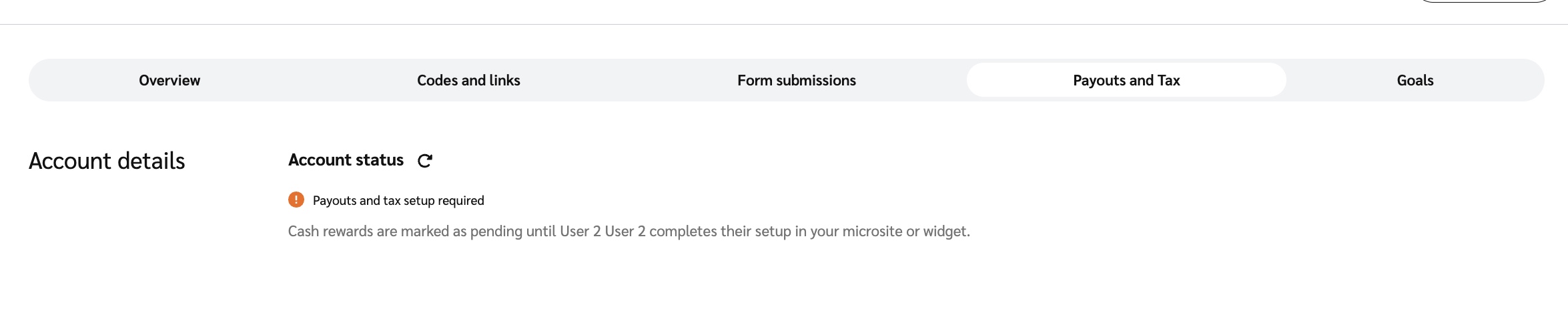
Si estás usando [pagos en efectivo](/brand/es/what-would-you-like-to-learn-about/advocate-program/advocate-rewards/pay-with-cash/cash-payouts-for-advocate-explained.md) en su lugar, esta pantalla enumera el estado de la cuenta del participante e informa de cualquier formulario fiscal faltante o retención en sus pagos, así como de su método y frecuencia de pago seleccionados.
{% hint style="info" %}
**Nota:** Si los participantes tienen problemas con retenciones de pagos o tienen preguntas sobre los pagos, pueden comunicarse con el [equipo de soporte de impact.com](mailto:saasquatch-support@impact.com) para obtener ayuda.
{% endhint %}
Objetivos
El *Objetivos* la pantalla muestra un historial de todos los [objetivos del programa](/brand/es/what-would-you-like-to-learn-about/advocate-program/getting-started-with-advocate/advocate-program-rules-explained.md) que el participante ha alcanzado.
---
# Agent Instructions
This documentation is published with GitBook. GitBook is the documentation platform designed so that both humans and AI agents can read, navigate, and reason over technical content effectively. Learn more at gitbook.com.
## Querying This Documentation
If you need additional information that is not directly available in this page, you can query the documentation by asking a question.
Perform an HTTP GET request on the following URL with the `ask` and `goal` query parameters:
```
GET https://help.impact.com/brand/es/what-would-you-like-to-learn-about/advocate-program/manage-advocate-participants/advocate-participant-profiles-explained.md?ask=&goal=
```
`ask` is the immediate question: it should be specific, self-contained, and written in natural language.
`goal` is what the user is ultimately trying to achieve, the reason they need the answer. Sharing it helps GitBook give you a better, more relevant answer. A goal is most helpful when it describes the outcome the user wants rather than restating the question. For example, with `ask=how do I create an API token`, a goal like `automate deployments from our CI pipeline` lets GitBook tailor the answer to that use case.
The response will contain a direct answer to the question and relevant excerpts and sources from the documentation.
Use this mechanism when the answer is not explicitly present in the current page, you need clarification or additional context, or you want to retrieve related documentation sections.