> For the complete documentation index, see [llms.txt](https://help.impact.com/llms.txt). Markdown versions of documentation pages are available by appending `.md` to page URLs; this page is available as [Markdown](https://help.impact.com/brand/es/what-would-you-like-to-learn-about/advocate-program/manage-advocate-participant-experiences/microsite-experiences/track-microsite-registrations-with-a-segment.md).
# Rastrear los registros del micrositio con un segmento
Para ver quién se ha registrado en tu micrositio, crea un segmento que capture automáticamente a todos los registrados. Luego puedes usar este segmento para filtrar la pestaña Participantes o al exportar informes de participantes.
### Crear un segmento para los registros del micrositio
Primero deberás crear un segmento para añadir los participantes registrados, si aún no se ha configurado uno. Para hacerlo:
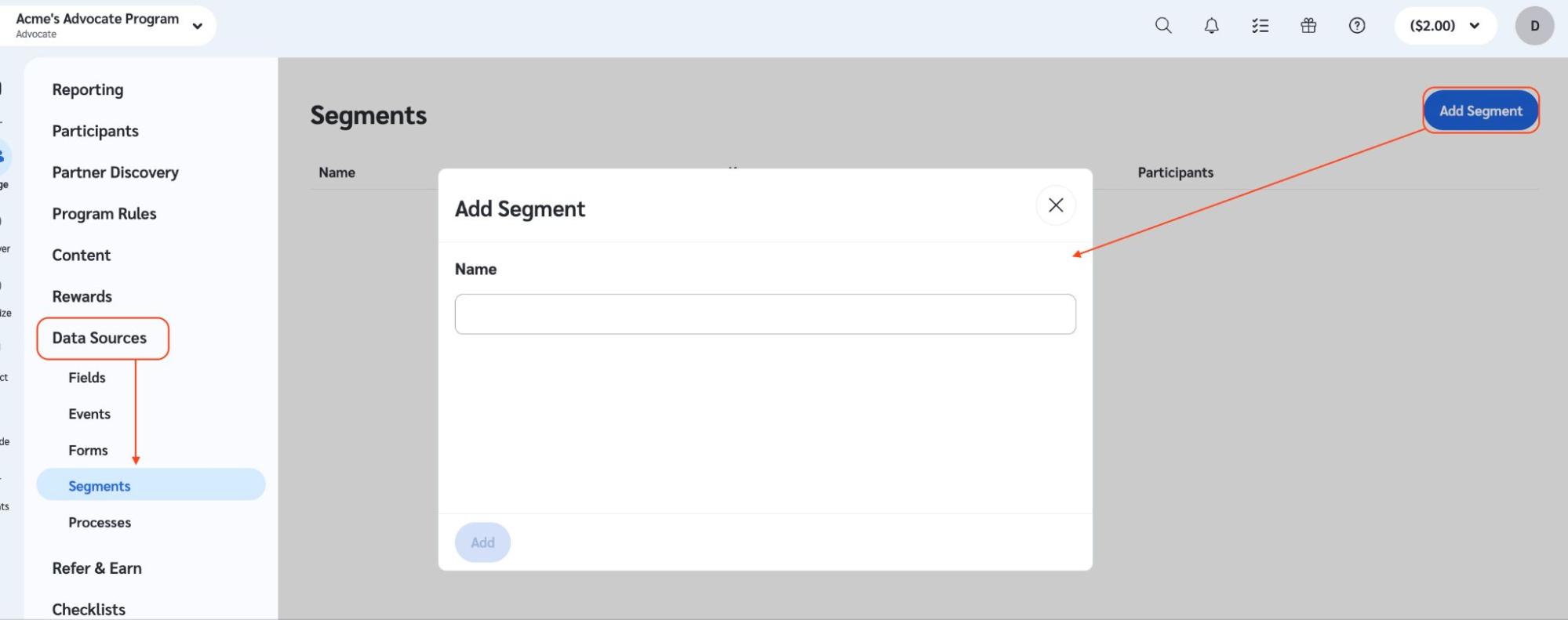
1. Desde la barra de navegación izquierda, seleccione  **\[Engage] → Fuentes de datos → Segmentos**.
2. En la esquina superior derecha, selecciona **Añadir segmento**.
3. Asigna un nombre a tu segmento y luego selecciona **Agregar**.
### Asignar un segmento a tu formulario de registro
Una vez añadido tu segmento, puedes asignarlo al formulario de registro para que cualquier nuevo usuario que se registre a través de tu micrositio se asigne automáticamente al segmento:
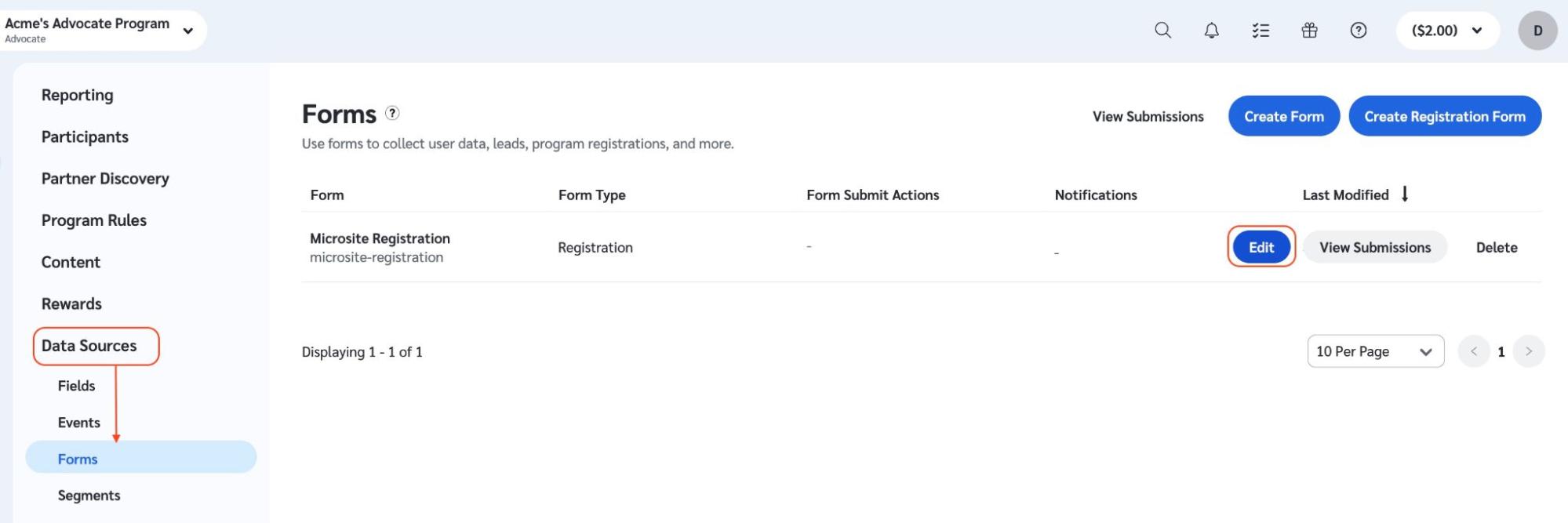
1. Desde la barra de navegación izquierda, seleccione  **\[Engage] → Fuentes de datos → Formularios**.
2. Pasa el cursor sobre el *Registro del micrositio* formulario y selecciona **Editar**.
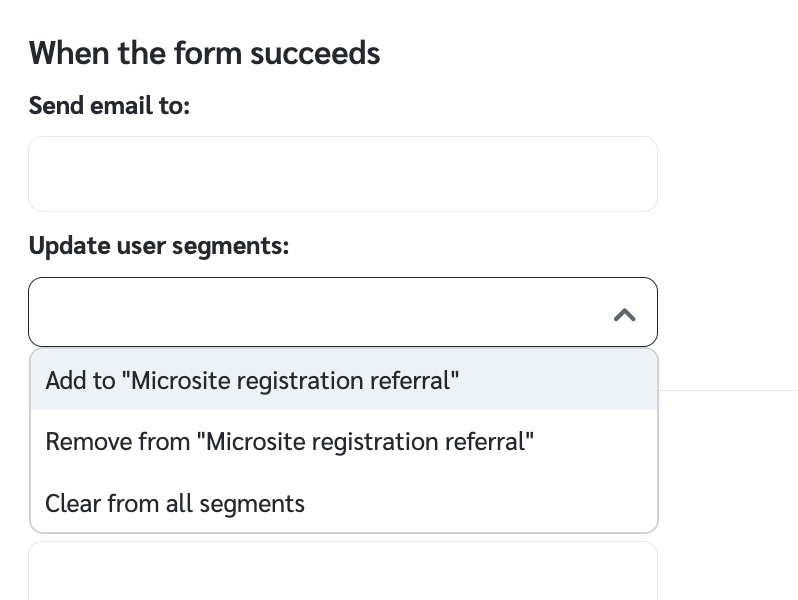
3. En la sección de *Cuando el formulario se complete correctamente* sección, selecciona la **Actualizar segmentos de usuario** lista desplegable y selecciona el segmento que creaste al que deseas añadir a los usuarios.
4. Seleccione **Actualizar registro** para guardar los cambios.
A partir de ahora, cualquier nuevo usuario que se registre a través del formulario de tu micrositio se añadirá automáticamente al segmento.
### Asignar a los usuarios ya registrados a tu segmento
Para los usuarios que ya se han registrado, puedes añadirlos manualmente siguiendo las instrucciones a continuación:
1. Desde la barra de navegación izquierda, seleccione  **\[Engage] → Participantes**.
2. Selecciona el participante que deseas añadir a tu segmento.
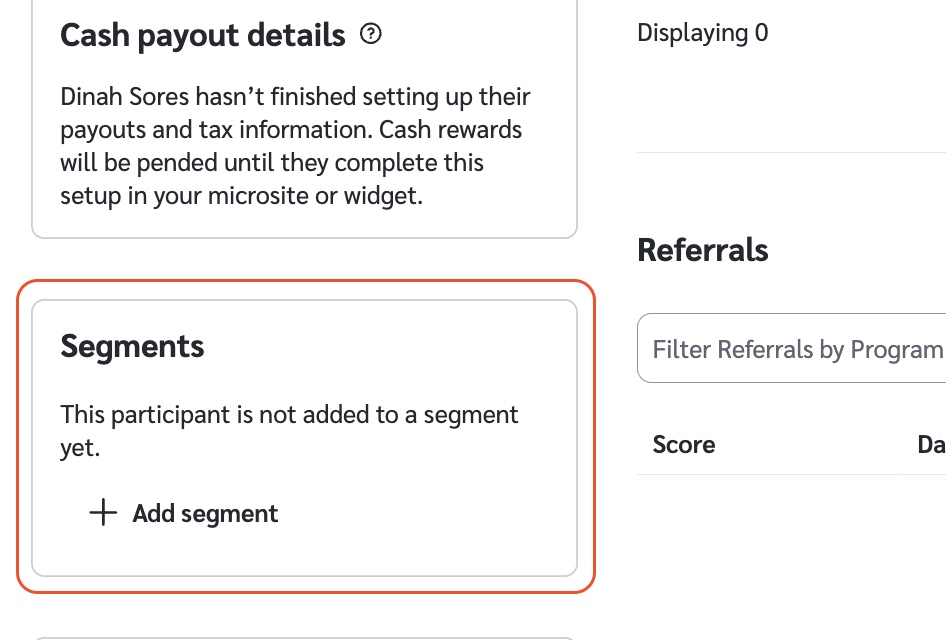
3. Desplázate hacia abajo hasta *Segmentos* sección y selecciona **Añadir segmento**.
4. En la lista desplegable, selecciona el segmento al que deseas añadir al usuario.
Para obtener más información sobre los segmentos de usuario, consulta [Gestionar segmentos de usuarios defensores](/brand/es/what-would-you-like-to-learn-about/advocate-program/manage-advocate-participants/manage-advocate-user-segments.md).
### Ver qué participantes se registraron a través de tu micrositio
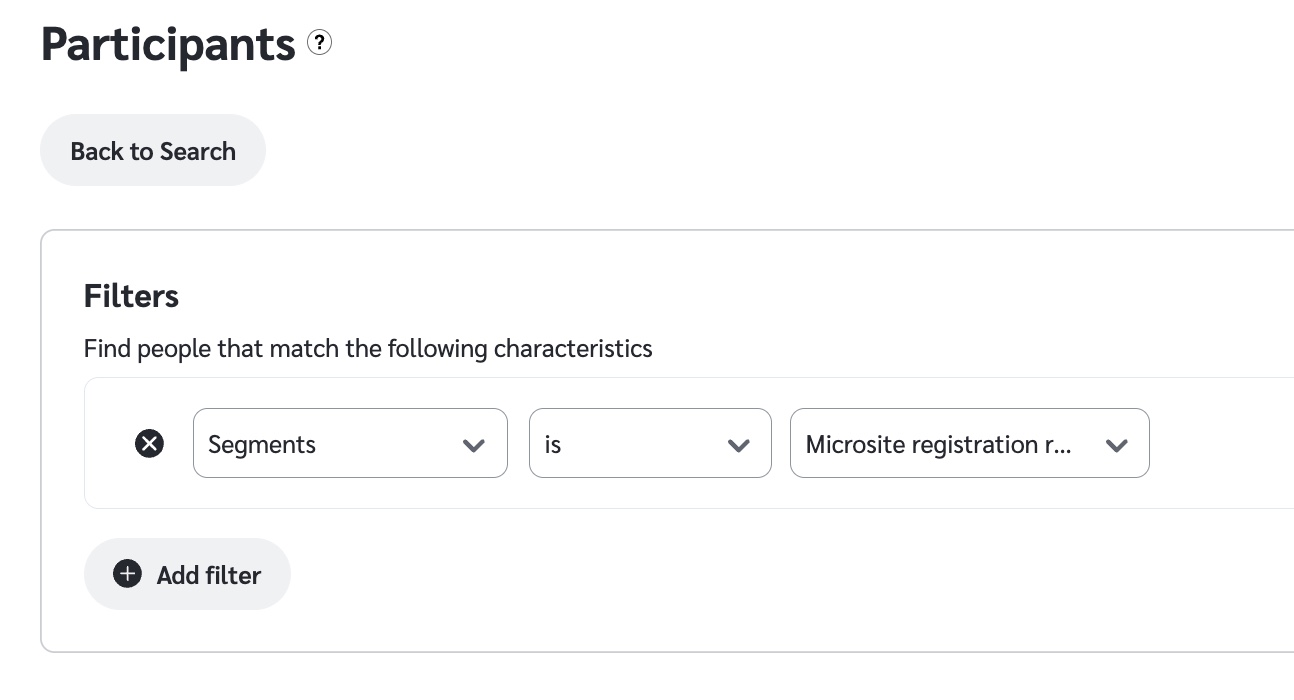
Una vez que tengas tu segmento configurado y los usuarios se hayan añadido a él, puedes ver los participantes de este segmento usando la opción de filtrado en la *Participantes* pantalla o exportando un informe.
{% tabs %}
{% tab title="Filtrar participantes" %}
1. Desde la barra de navegación izquierda, seleccione  **\[Engage] → Participantes**.
2. Seleccione **Filtro avanzado**.
3. Seleccione **Añadir filtro** y continúa rellenando los cuadros desplegables para filtrar lo que buscas.
{% endtab %}
{% tab title="Exportar un informe" %}
1. Desde la barra de navegación izquierda, seleccione  **\[Engage] → Informes → Importaciones y exportaciones**.
2. En la esquina superior derecha, selecciona **Crear informe**.
3. Asigna un nombre al informe.
4. Seleccione **Detalles del usuario** como tipo de informe (esta es la exportación de participantes).
5. Asegúrate de que  **\[Casilla marcada]** **Campos de usuario** esté seleccionado y no dudes en añadir cualquier otro campo que quieras.
6. Seleccione el *Formato del informe*, ya sea **CSV** o **Excel**.
7. Seleccione **Crear informe**.
{% endtab %}
{% endtabs %}
---
# Agent Instructions
This documentation is published with GitBook. GitBook is the documentation platform designed so that both humans and AI agents can read, navigate, and reason over technical content effectively. Learn more at gitbook.com.
## Querying This Documentation
If you need additional information that is not directly available in this page, you can query the documentation by asking a question.
Perform an HTTP GET request on the following URL with the `ask` and `goal` query parameters:
```
GET https://help.impact.com/brand/es/what-would-you-like-to-learn-about/advocate-program/manage-advocate-participant-experiences/microsite-experiences/track-microsite-registrations-with-a-segment.md?ask=&goal=
```
`ask` is the immediate question: it should be specific, self-contained, and written in natural language.
`goal` is what the user is ultimately trying to achieve, the reason they need the answer. Sharing it helps GitBook give you a better, more relevant answer. A goal is most helpful when it describes the outcome the user wants rather than restating the question. For example, with `ask=how do I create an API token`, a goal like `automate deployments from our CI pipeline` lets GitBook tailor the answer to that use case.
The response will contain a direct answer to the question and relevant excerpts and sources from the documentation.
Use this mechanism when the answer is not explicitly present in the current page, you need clarification or additional context, or you want to retrieve related documentation sections.