> For the complete documentation index, see [llms.txt](https://help.impact.com/llms.txt). Markdown versions of documentation pages are available by appending `.md` to page URLs; this page is available as [Markdown](https://help.impact.com/brand/es/what-would-you-like-to-learn-about/advocate-program/manage-advocate-participant-experiences/microsite-experiences/microsite-editor-explained.md).
# Explicación del editor de micrositios
El editor del micrositio le brinda control sobre lo que verán los participantes de su programa Advocate, permitiéndole personalizar diseños, páginas, contenido y elementos de marca como fuentes y colores.
Este artículo de ayuda explica la interfaz del editor y proporciona información general sobre cómo están estructurados los micrositios, incluidos diseños, páginas y componentes. Obtenga más información sobre [cómo configurar un micrositio](/brand/es/what-would-you-like-to-learn-about/advocate-program/manage-advocate-participant-experiences/microsite-experiences/set-up-a-microsite.md) y [cómo personalizar la marca y el contenido](/brand/es/what-would-you-like-to-learn-about/advocate-program/manage-advocate-participant-experiences/microsite-experiences/customize-microsite-layouts-and-pages.md) de sus diseños y páginas.
## Abra el editor del micrositio
1. En el menú de navegación de la izquierda, seleccione  **\[Engage] → Contenido**.
2. En la *tarjeta Microsite* seleccione **Editar contenido**.
## Interfaz del editor
El editor del micrositio consta de una barra de menú superior, el lienzo de edición, el panel lateral del micrositio y el menú de componentes.
{% tabs %}
{% tab title="Barra de menú superior" %}
La barra de menú en la parte superior de la página es donde puede deshacer acciones, ver el código HTML y obtener una vista previa del micrositio terminado. Use los iconos de escritorio, tableta o móvil para ver cómo aparecerá su micrositio en dispositivos con distintos tamaños de pantalla.
{% endtab %}
{% tab title="Lienzo" %}
El lienzo muestra el contenido actual de su micrositio. Puede seleccionar componentes individuales para editarlos, o agregar nuevos y ver de un vistazo cómo se mostrarán para sus participantes. Arrastre un componente a una nueva posición en el lienzo para reordenarlo. Estos componentes se enumeran a la izquierda dentro de la sección del panel lateral del micrositio.
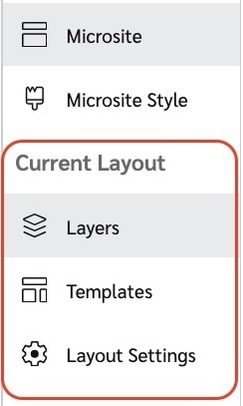
* Seleccione **Capas** para ver una vista detallada de todos los componentes de su página o diseño
* Seleccione **Plantillas** para ver las plantillas disponibles para las páginas de su micrositio.
* Verá un tercer menú dependiente del contexto según su página, diseño, widget o correo electrónico seleccionado
{% endtab %}
{% tab title="Panel lateral del micrositio" %}
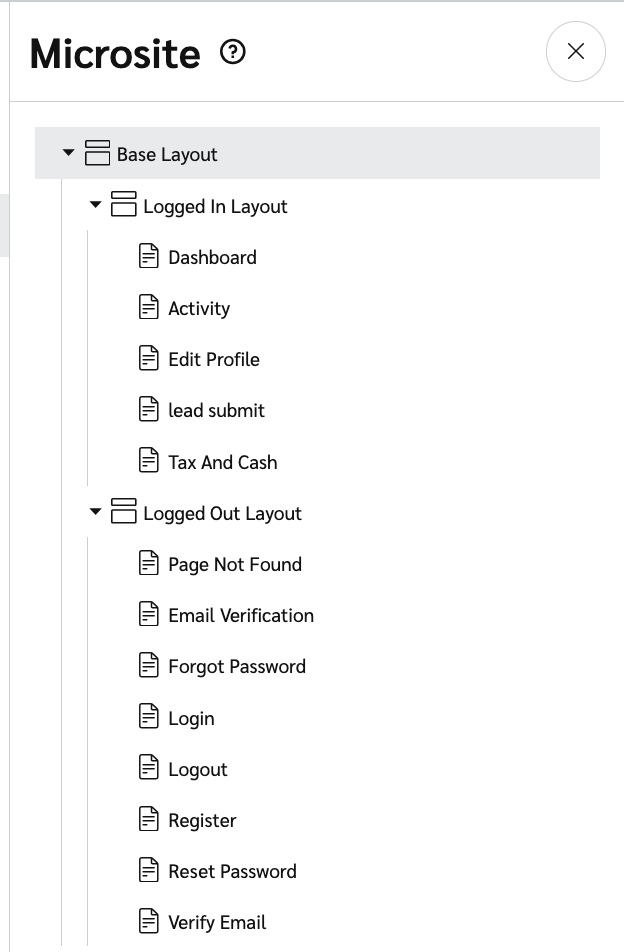
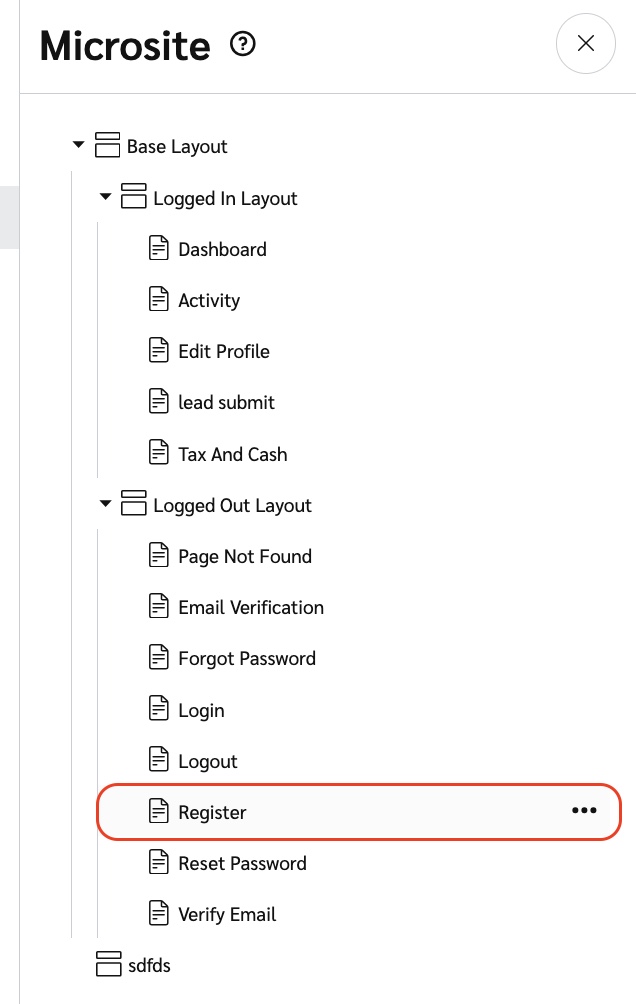
El panel lateral del micrositio es un panel plegable a la izquierda del lienzo. Visualiza la estructura de herencia de sus diseños y páginas como un árbol. Seleccione diseños o páginas individuales para ver el contenido y hacer ajustes. Aquí también puede agregar más páginas y diseños.
Para un estilo aún más avanzado a nivel de marca, seleccione la opción Estilo del micrositio. Consulte [Personalice widgets y micrositios con el editor de contenido](/brand/es/what-would-you-like-to-learn-about/advocate-program/manage-advocate-participant-experiences/customize-widgets-and-microsites-with-the-content-editor.md) para obtener más información sobre las opciones de estilo disponibles.
{% endtab %}
{% tab title="Menú de componentes" %}
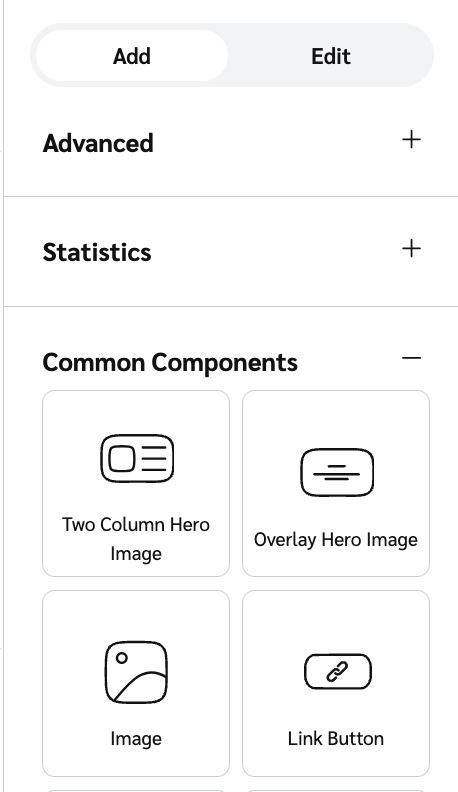
El menú de componentes es un panel a la derecha del lienzo. Use la *Agregar* pestaña para insertar nuevos componentes en el lienzo y la *pestaña Editar* para hacer ajustes a lo que ya está allí.
{% endtab %}
{% endtabs %}
## Estructura del micrositio
Hay algunos bloques de construcción que es importante comprender al personalizar su micrositio: diseños, páginas y componentes.
Diseños
Los diseños actúan como «marcos» para su micrositio. Son el lugar donde puede colocar componentes que desea que aparezcan de forma general en todo el micrositio, como encabezados e imágenes de banner.
Los diseños y las páginas están vinculados mediante una estructura de herencia. Tanto las páginas como los diseños pueden heredar un diseño. Las páginas y los diseños que tienen un diseño heredado verán su contenido envuelto por el contenido de su diseño heredado.
{% hint style="info" %}
**Ejemplo:** Si su diseño base contiene una imagen de encabezado, cualquier página que herede el diseño base mostrará la misma imagen de encabezado en la misma ubicación.
{% endhint %}
Si utilizó la configuración automática para crear su micrositio, su sitio tiene tres diseños de forma predeterminada.
**Diseño base**
El diseño base es donde puede colocar contenido que desea que aparezca independientemente de en qué página esté un participante y de si ha iniciado sesión en su sitio. Es donde puede agregar un encabezado o pie de página que desee que aparezca en todo el sitio. El diseño base también contiene el contenedor de marca, que administra los colores y las fuentes en todo el sitio.
Tanto el *Diseño con sesión iniciada* como el *Diseño sin sesión iniciada* heredan el *Diseño base*.
**Diseño con sesión iniciada**
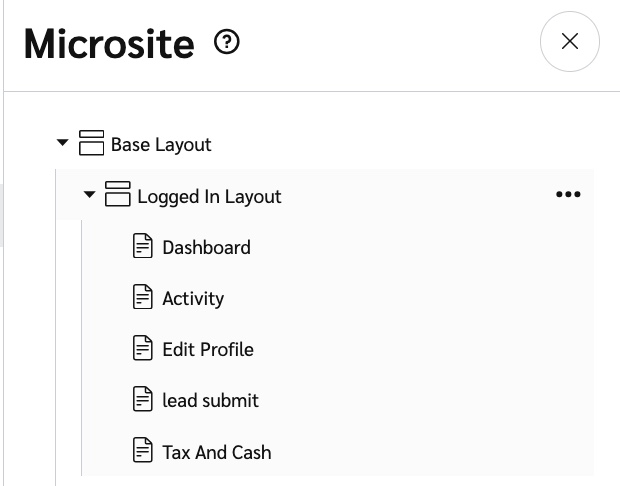
El *Diseño con sesión iniciada* es donde puede agregar componentes que verán todos sus participantes con sesión iniciada, independientemente de la página en la que se encuentren. Por ejemplo, el menú de navegación lateral de su micrositio se crea mediante un componente en el diseño. Como se agrega al diseño, cualquier página que herede ese diseño incluirá esa barra lateral.
**Diseño sin sesión iniciada**
El *Diseño sin sesión iniciada* es donde puede personalizar lo que verá cualquier participante que no tenga sesión iniciada actualmente.
Páginas
Las páginas son donde crea el contenido de su sitio, como explicaciones del programa, información sobre referidos y comparticiones, y texto/imágenes. Seleccione una página individual dentro de uno de sus diseños para abrir y editar su contenido.
La visibilidad también puede configurarse a nivel de página, lo que le permite restringir el acceso a la página a una de las siguientes opciones:
* **Verificado**: Solo participantes con sesión iniciada.
* **No verificado**: Participantes con sesión iniciada que no han verificado su dirección de correo electrónico.
* **Público**: Visible para cualquiera.
Si utilizó la configuración automática para crear su micrositio, su sitio incluye varias páginas que heredan el *Diseño con sesión iniciada* como el *Diseño con sesión iniciada*.
**Páginas del diseño con sesión iniciada:**
* Actividad
* Tablero
* Editar perfil
* Envío de leads
* Impuestos y efectivo
**Páginas del diseño sin sesión iniciada:**
* Verificación de correo electrónico
* Olvidé mi contraseña
* Iniciar sesión
* Cerrar sesión
* Página no encontrada
* Registrarse
* Restablecer contraseña
* Verificar correo electrónico
Componentes
Los componentes son elementos individuales que puede agregar a sus páginas y diseños para personalizar aún más la experiencia de micrositio de sus participantes, como imágenes destacadas o un feed de referidos.
Los componentes están agrupados en el menú de componentes. Consulte [Explicación de los componentes de widget y micrositio](/brand/es/what-would-you-like-to-learn-about/advocate-program/manage-advocate-participant-experiences/widget-and-microsite-components-explained.md) para obtener la lista completa de los grupos de componentes y de los componentes individuales.
---
# Agent Instructions
This documentation is published with GitBook. GitBook is the documentation platform designed so that both humans and AI agents can read, navigate, and reason over technical content effectively. Learn more at gitbook.com.
## Querying This Documentation
If you need additional information that is not directly available in this page, you can query the documentation by asking a question.
Perform an HTTP GET request on the following URL with the `ask` and `goal` query parameters:
```
GET https://help.impact.com/brand/es/what-would-you-like-to-learn-about/advocate-program/manage-advocate-participant-experiences/microsite-experiences/microsite-editor-explained.md?ask=&goal=
```
`ask` is the immediate question: it should be specific, self-contained, and written in natural language.
`goal` is what the user is ultimately trying to achieve, the reason they need the answer. Sharing it helps GitBook give you a better, more relevant answer. A goal is most helpful when it describes the outcome the user wants rather than restating the question. For example, with `ask=how do I create an API token`, a goal like `automate deployments from our CI pipeline` lets GitBook tailor the answer to that use case.
The response will contain a direct answer to the question and relevant excerpts and sources from the documentation.
Use this mechanism when the answer is not explicitly present in the current page, you need clarification or additional context, or you want to retrieve related documentation sections.
.png?alt=media&token=96041e31-6e5e-449a-b018-f94859825093)