# Configurar opciones de intercambio de recompensas

{% hint style="warning" %}
**Limitado**: Las opciones de canje de recompensas solo están disponibles para ciertas ediciones del programa. [Contactar con soporte](https://app.impact.com/support/portal.ihtml?createTicket=true&) para actualizar tu programa de defensores.
{% endhint %}

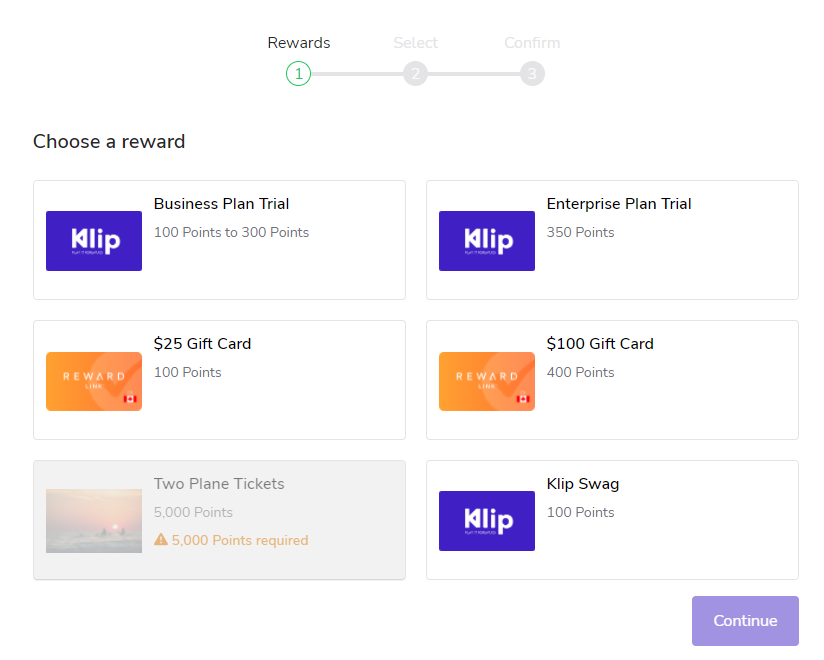
Reward Exchange es una función que permite a tus participantes intercambiar unidades de recompensa que han ganado por diferentes recompensas u otras unidades de recompensa, como intercambiar Puntos por una tarjeta de regalo. Para usar Reward Exchange en tu programa, puedes configurar una o varias opciones de canje de recompensas y elegir las reglas sobre:

* Qué unidades de recompensa pueden canjear tus participantes.
* Qué pueden obtener a cambio.
* Quién puede ver y usar la opción de canje.

Los miembros del equipo con acceso completo y los Program Managers pueden crear una opción de canje de recompensas y configurar sus reglas.

<div data-with-frame="true"><figure><img src="/files/42873682473dd92fc13aa0637a45f4e3ebf7999b" alt="" width="375"><figcaption></figcaption></figure></div>

{% stepper %}
{% step %}
**Paso 1: Crear la opción de canje de recompensas**

1. En el menú de navegación izquierdo, seleccione ![](/files/fe7777a565e5a85579aeb006aa379fcc1b594c29) **\[Engage] → Recompensas → Canje**.
2. Selecciona **Crear opción de canje**.
3. Introduce un nombre para la opción de canje de recompensas.
   {% endstep %}

{% step %}
**Paso 2: Configurar las reglas de canje**

Para obtener más información sobre los tipos de canjes fijos y variables que puedes configurar, consulta nuestra documentación sobre [Intercambio de recompensas](/brand/es/what-would-you-like-to-learn-about/advocate-program/advocate-rewards/reward-exchange-explained.md).

1. Usa la **De** lista desplegable para elegir la unidad de recompensa que los participantes pueden canjear.
2. Usa la **A** lista desplegable para elegir la recompensa o unidad de recompensa que recibirán los participantes.
   * Puedes crear nuevas unidades de recompensa o recompensas dentro de la lista desplegable.
3. Configura ya sea la **Costo** o de la **Tasa de canje** y **Incrementos** en la denominación más baja de la unidad de recompensa; por ejemplo, centavos si tu unidad de recompensa son dólares.

   | Si canjeas una unidad de recompensa por...                                               | Entonces                                                                                                                                                                                                                                                                                                                                                                                                                                                                                                                                                                                       |
   | ---------------------------------------------------------------------------------------- | ---------------------------------------------------------------------------------------------------------------------------------------------------------------------------------------------------------------------------------------------------------------------------------------------------------------------------------------------------------------------------------------------------------------------------------------------------------------------------------------------------------------------------------------------------------------------------------------------- |
   | <p>• Una recompensa de valor fijo del catálogo</p><p>• Un conjunto de recompensas</p>    | <p>Establece el <strong>Costo</strong>.</p><p>Si elegiste <strong>Un conjunto de recompensas</strong>, entonces deberás asignar un coste a cada recompensa. Selecciona <strong>Añadir opción de recompensa fija</strong> para dar a tus participantes más opciones.</p>                                                                                                                                                                                                                                                                                                                        |
   | <p>• Otra unidad de recompensa</p><p>• Una recompensa de valor variable del catálogo</p> | <p>1. Configura la <strong>Tasa de canje</strong>. Esta es la cantidad de la unidad de recompensa original que debe estar disponible para obtener una de la recompensa o unidad de recompensa elegida.</p><p>2. Introduce los <strong>Incrementos</strong>. Esto define cuánto aumenta el coste del siguiente elemento disponible, y se usa junto con la tasa de canje para calcular los valores de recompensa entre los que puede elegir un participante.</p><p>3. Configura los <strong>Canje mínimo</strong> y <strong>Canje máximo</strong> valores que el participante puede canjear.</p> |

A continuación, establece algunos criterios de disponibilidad para determinar quién puede ver y usar esta opción de canje de recompensas.
{% endstep %}

{% step %}
**Paso 3: Configurar las reglas de disponibilidad**

El *Disponibilidad* sección te permite establecer reglas opcionales sobre quién puede ver esta opción de canje de recompensas y cuándo pueden usarla.

**Mostrar u ocultar la opción de canje**

De forma predeterminada, esta opción de canje se muestra a todos los participantes. En algunas situaciones, es posible que quieras ocultar una opción de canje concreta; por ejemplo, si solo quieres mostrar a los participantes de EE. UU. un canje que les permita convertir sus Puntos en dólares estadounidenses. Los pasos a continuación son opcionales.

1. Usando el **País** lista desplegable, selecciona los países en los que quieres que la opción de canje esté disponible.

   <div data-gb-custom-block data-tag="hint" data-style="success" class="hint hint-success"><p><strong>Nota:</strong> Esto comprueba si los participantes tienen un <code>countryCode</code> campo en su perfil que coincida con los países que seleccionaste. Si prefieres excluir países, entonces deberás configurar filtros adicionales con una expresión JSONata.</p></div>
2. Configura otros criterios para mostrar u ocultar la opción de canje.
   * Selecciona **Añadir condición(es)**.
   * Usa las listas desplegables para establecer condiciones basadas en los campos predeterminados, personalizados o calculados de los participantes. Selecciona **Cambiar a avanzado** si quieres introducir una expresión usando JSONata.

**Habilitar o deshabilitar la opción de canje**

De forma predeterminada, esta opción de canje está habilitada para todos los participantes que tengan un saldo disponible para canjear. Puedes añadir reglas que habiliten la opción de canje solo para los participantes que cumplan criterios específicos, como pertenecer a un segmento Gold. Los pasos a continuación son opcionales.

1. Selecciona **Agregar regla**.
2. Usa los menús desplegables para establecer condiciones basadas en los campos predeterminados, personalizados o calculados de los participantes.
   * Selecciona **Cambiar a avanzado** si quieres introducir una expresión usando JSONata.
     {% endstep %}

{% step %}
**Paso 4: Elegir opciones de visualización**

Si no modificas los ajustes de visualización, los participantes verán la imagen de regalo predeterminada junto con el coste de la recompensa. Las opciones de canje se mostrarán en el orden en que se crearon, de la más antigua a la más nueva.

1. Introduce el nombre que quieres que se muestre a tus participantes.
2. Establece el orden de visualización.
   * Para reemplazar el orden de visualización predeterminado, introduce un número en este campo. `1` tiene la máxima prioridad y se mostrará primero.
3. Introduce una descripción de una o dos frases.
4. Elige una imagen para representar la opción de canje mediante una de estas opciones:
   * Subiendo una imagen desde tu ordenador
   * Pegando una URL
     {% endstep %}

{% step %}
**Paso 5: Revisar y guardar**

En la sección final del flujo de configuración, verás un resumen de tus selecciones.

1. Confirma que las reglas de canje y los criterios de elegibilidad sean correctos.
2. Selecciona **Guardar**.

A continuación, añade el componente de Reward Exchange a tu widget o micrositio para que los participantes puedan ver y usar tu opción de canje.
{% endstep %}

{% step %}
**Paso 6: Añadir el componente de Reward Exchange a tu widget o micrositio**

{% hint style="success" %}
**Nota:** Reward Exchange solo es compatible con widgets o micrositios de acceso verificado que tengan componentes mint instalados.
{% endhint %}

1. En el menú de navegación izquierdo, seleccione ![](/files/fe7777a565e5a85579aeb006aa379fcc1b594c29) **\[Engage] → Contenido**.
2. Abre el editor del widget seleccionando **Editar widgets** o el editor del micrositio seleccionando **Editar contenido**.
3. Sigue nuestra guía sobre la personalización de [widgets del programa](/brand/es/what-would-you-like-to-learn-about/advocate-program/manage-advocate-participant-experiences/widget-experiences/customize-program-widgets.md) o [diseños y páginas de micrositios](/brand/es/what-would-you-like-to-learn-about/advocate-program/manage-advocate-participant-experiences/microsite-experiences/customize-microsite-layouts-and-pages.md) si necesitas ayuda para añadir un nuevo componente.
   * El componente de Reward Exchange está disponible en la categoría Recompensas.
4. **Guardar** tus cambios.
   {% endstep %}
   {% endstepper %}


---

# Agent Instructions: Querying This Documentation

If you need additional information that is not directly available in this page, you can query the documentation dynamically by asking a question.

Perform an HTTP GET request on the current page URL with the `ask` query parameter:

```
GET https://help.impact.com/brand/es/what-would-you-like-to-learn-about/advocate-program/advocate-rewards/set-up-reward-exchange-options.md?ask=<question>
```

The question should be specific, self-contained, and written in natural language.
The response will contain a direct answer to the question and relevant excerpts and sources from the documentation.

Use this mechanism when the answer is not explicitly present in the current page, you need clarification or additional context, or you want to retrieve related documentation sections.