> For the complete documentation index, see [llms.txt](https://help.impact.com/llms.txt). Markdown versions of documentation pages are available by appending `.md` to page URLs; this page is available as [Markdown](https://help.impact.com/brand/es/what-would-you-like-to-learn-about/advocate-program/advocate-rewards/set-up-a-fuel-tank-reward.md).

# Configurar una recompensa Fuel Tank

La función Fuel Tank agiliza el proceso de entrega de recompensas mediante códigos de cupón únicos. Los participantes de su programa pueden canjear estos códigos por descuentos, créditos y otros tipos de recompensas. Para obtener más información, consulte [Cómo se explican las recompensas de Fuel Tank](/brand/es/what-would-you-like-to-learn-about/advocate-program/advocate-rewards/fuel-tank-rewards-explained.md).

#### Crear una recompensa de Fuel Tank

Las recompensas de Fuel Tank pueden configurarse como recompensas específicas de un programa o como recompensas que se pueden reutilizar en varios programas. Recomendamos configurar una recompensa reutilizable en el Catálogo de recompensas.

1. Desde el menú de navegación izquierdo, selecciona ![](/files/fe7777a565e5a85579aeb006aa379fcc1b594c29) **\[Engage] → Rewards →** **Catálogo**.
2. Selecciona **Crear recompensa**.
3. Asigne un nombre a la recompensa.
4. Selecciona el **Fuel Tank** tipo de recompensa.
5. Usa los **Tipo de Fuel Tank** lista desplegable para elegir un descuento o una recompensa de crédito.
6. ![](/files/56e1fcd9ba564ade1200e6210703a468dfffe350) **\[Activar]** la **Duración pendiente de la recompensa** opción si desea establecer un margen de tiempo para posibles retractaciones.
   * Por ejemplo, si desea establecer una fecha para un período de devolución y asegurarse de que las recompensas solo se entreguen una vez que termine dicho período.
7. Activar **Vincular con Shopify** para sincronizar códigos en Shopify cuando cargue códigos en impact.com.
   * Consulta la [Códigos sincronizados para Shopify](#synced-codes-for-shopify) sección para configurar y administrar los códigos.
8. ![](/files/56e1fcd9ba564ade1200e6210703a468dfffe350) **\[Activar]** la **Caducidad de la recompensa** opción si desea establecer la recompensa para un período de tiempo específico. Una vez que transcurra ese tiempo, la recompensa caducará y ya no será válida.
9. Establezca un porcentaje de descuento o un importe de crédito y una unidad de recompensa.
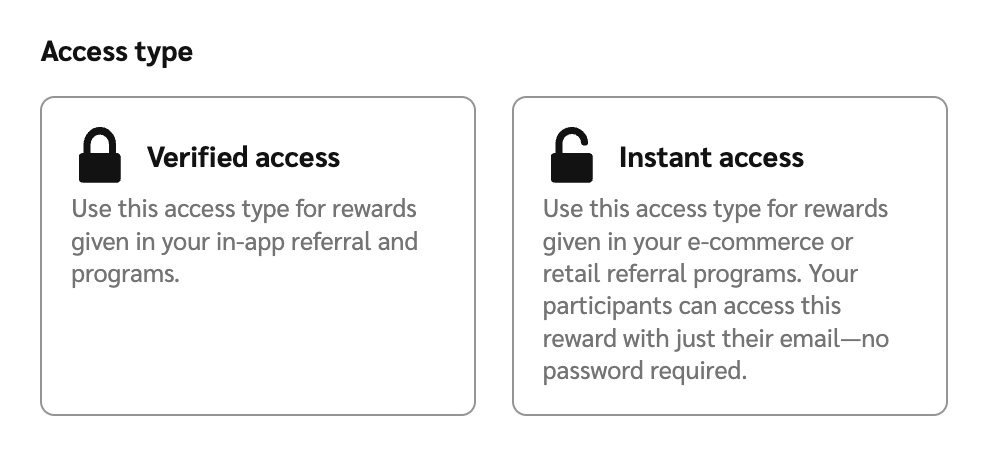
10. Elija si la recompensa de Fuel Tank es **Acceso verificado** o **Acceso instantáneo**.

    <div data-with-frame="true"><figure><img src="/files/f516c431fabcd6e720504f6ed15330d198289c8f" alt="" width="563"><figcaption></figcaption></figure></div>
11. Selecciona **Crear recompensa**.

#### Añadir códigos de cupón

{% hint style="success" %}
**Nota:** Un archivo de ejemplo de importación .CSV para códigos de cupón de recompensas de Fuel Tank está [disponible para descargar aquí](https://assets.contentful.com/s68ib1kj8k5n/4JaVWQPdI48Ey600sGOQUQ/a8cb4afbaddfc4bb0f7e7827bbe26889/example_fueltank_import.csv).
{% endhint %}

Para que las recompensas de Fuel Tank funcionen, deberá proporcionar códigos de cupón únicos. Si sincroniza sus códigos con su cuenta de Shopify, se le informará de que el código se añadirá a Shopify.

1. Desde el menú de navegación izquierdo, selecciona ![](/files/fe7777a565e5a85579aeb006aa379fcc1b594c29) **\[Engage] → Rewards →** **Administrador de códigos**.
2. En la *Administrador de códigos* pantalla, sitúe el cursor sobre la recompensa de Fuel Tank para la que desea cargar códigos de cupón y seleccione **Cargar códigos**.
3. Selecciona **Elegir archivo** y cargue un archivo desde su dispositivo que contenga sus códigos de cupón únicos.
   * impact.com recomienda editar una copia de este [archivo .CSV de muestra descargable](https://assets.contentful.com/s68ib1kj8k5n/4JaVWQPdI48Ey600sGOQUQ/a8cb4afbaddfc4bb0f7e7827bbe26889/example_fueltank_import.csv) como punto de partida, aunque también puede cargar su propio archivo `.xlsx`, `.ods`, `.tsv`, o `.txt` (solo separado por líneas nuevas).
4. Su archivo debe cumplir las siguientes directrices:
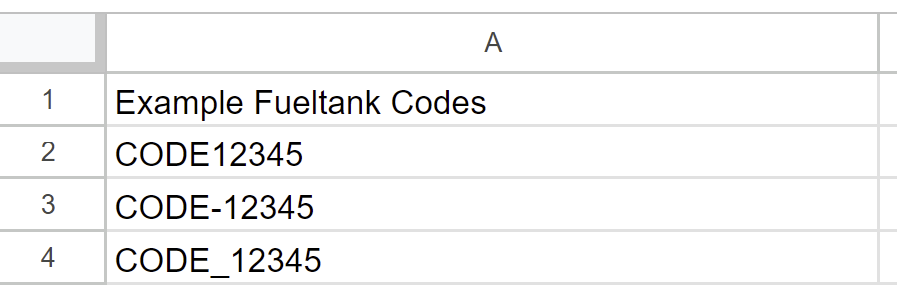
   * Todos los códigos que desee importar deben estar en la misma columna y ser el único contenido de esa columna.
   * Cada código puede contener hasta 64 caracteres. Se permite cualquier combinación de estos caracteres:
     * Letras mayúsculas y minúsculas A-Z
     * Números 0-9
     * Guion (-)
     * Guion bajo (\_ )

       <div data-with-frame="true"><figure><img src="/files/4b81f25f0308e3fc52d5a582df2980da6f4be512" alt="" width="563"><figcaption></figcaption></figure></div>
5. Si su archivo tiene varias columnas, puede **Seleccionar una columna de datos** en el panel derecho para indicar qué columna contiene sus códigos de cupón.
   * Consulte la vista previa para ver qué códigos de cupón considera inválidos el sistema, si los hubiera.
6. En el panel izquierdo, seleccione si desea que los códigos de cupón de su archivo **Reemplacen** cualquier código preexistente, o si prefiere **Agregar** añadirlos a cualquier código preexistente.
7. Selecciona **Cargar**.
   * Opcionalmente, seleccione **Ver códigos** para administrar los códigos de cupón.

#### Administrar códigos de cupón cargados

1. Una vez que haya cargado sus códigos de cupón, seleccione **Ver códigos** en la ventana emergente.
   * Esto le llevará a la pantalla [*Ver códigos*](https://app.impact.com/secure/advertiser/engage/advocate/p/651d9f42ffdad26e631d75c1/t/live/fueltank/manage/r%2FCoupon-20) .
2. Debajo del título de la página, puede **Buscar** un código de cupón específico por nombre o usar los menús desplegables para filtrar los códigos por programa o por su estado (es decir, si los códigos ya se han utilizado o no).
3. Para eliminar los códigos no deseados, seleccione el ![](/files/5c82378e6caa885427c8bf4d0290698a9a9e2327) **\[Casilla sin marcar]** en las filas correspondientes y luego **Eliminar**.

   <div data-with-frame="true"><figure><img src="/files/6a2cf0f98440dd373d242bd90c2f4c19f73cc050" alt="" width="563"><figcaption></figcaption></figure></div>

#### Códigos sincronizados para Shopify

Mantener sus códigos sincronizados con Shopify garantiza que los clientes referidos puedan canjear sus recompensas sin demora, lo que ayuda a mantener la confianza y una experiencia de referidos fluida. Con la integración de Shopify de Advocate, puede automatizar la creación y sincronización de códigos de descuento, ahorrando tiempo y reduciendo el riesgo de errores.

**Configure la sincronización de códigos con Shopify**

1. En el menú de navegación izquierdo, seleccione ![](/files/fe7777a565e5a85579aeb006aa379fcc1b594c29) **\[Engage] → Rewards** → **Catálogo** → **Crear recompensa**.
2. Selecciona **Fuel Tank** como tipo de recompensa.
3. En la *Vincular con Shopify* sección, seleccione ![](/files/2bc4dac48ece1426bbcc3de03b592fc62bf39277) **\[Casilla de verificación]** **Sincronizar códigos de descuento con Shopify cuando se entreguen recompensas**.
   * Si no ve la pantalla anterior, la información emergente le indicará que consulte nuestra documentación sobre nuestra [integración con Shopify](https://integrations.impact.com/impact-brand/docs/shopify-for-advocate) para configurar la sincronización de códigos con Shopify.
4. En la *Crear automáticamente códigos de descuento* sección, seleccione ![](/files/2bc4dac48ece1426bbcc3de03b592fc62bf39277) **\[Casilla de verificación]** **Genere códigos que comiencen con un prefijo** si desea autogenerar y personalizar los códigos.

   * Introduzca el prefijo que desea añadir a los códigos generados automáticamente en el campo proporcionado. Este prefijo será el estándar en todos sus códigos, por ejemplo, `CODE0835A`, `CODE04359B`.

   <div data-with-frame="true"><figure><img src="/files/270912fd36849ab1c937f73df01663ac0e4c4bb5" alt="" width="375"><figcaption></figcaption></figure></div>

{% hint style="success" %}
**Nota:** Cuando se entrega una recompensa, se genera automáticamente un código único en Advocate y luego se sincroniza con Shopify. Le recomendamos que vuelva a revisar periódicamente si se producen errores.
{% endhint %}

Si prefiere usar sus propios códigos, puede hacerlo [cargándolos a través del Administrador de códigos](#manage-uploaded-coupon-codes)—y hacer un seguimiento de qué códigos se han emitido, a quién y si se han sincronizado correctamente. Esto garantiza una experiencia fluida tanto para su equipo como para sus clientes.

**Administrar códigos de Shopify**

El *Administrador de códigos* pantalla, junto con su pantalla *Ver códigos* anidada, y la *Fuente de recompensas* le ayudan a administrar y supervisar los códigos de descuento utilizados como recompensas en su programa de Advocate. Si usa Shopify, estas herramientas le permiten sincronizar códigos automáticamente, eliminando la necesidad de cargas manuales.

{% tabs %}
{% tab title="Administrador de códigos" %}
En esta pantalla, encontrará una lista de códigos de cupón e información sobre ellos.

1. Desde el menú de navegación izquierdo, selecciona ![](/files/fe7777a565e5a85579aeb006aa379fcc1b594c29) **\[Engage] → Rewards →** **Administrador de códigos**.
2. Busque el código correspondiente y consulte los datos en la columna más a la izquierda *Códigos disponibles* para ver si está sincronizado con su tienda Shopify. Verá una nota si el código está sincronizado con Shopify.
   * Consulta la *Referencia del Administrador de códigos* tabla para obtener más información.

<details>

<summary>Referencia del Administrador de códigos</summary>

| Columna           | Descripción                                                                                                             |
| ----------------- | ----------------------------------------------------------------------------------------------------------------------- |
| Nombre            | Aquí se muestra el nombre del código de recompensa. Este es el nombre que eligió al crear el código.                    |
| Tipo              | Aquí se muestra el tipo de código de recompensa ofrecido, por ejemplo, `PCT_DISCOUNT` (código de descuento porcentual). |
| Valor             | Este campo muestra el valor total del código en forma de descuento porcentual o en una cantidad monetaria.              |
| Código disponible | Este campo indica el número de códigos cargados.                                                                        |

</details>
{% endtab %}

{% tab title="Pantalla Ver códigos" %}
En esta pantalla, puede ver sus códigos de cupón referidos disponibles, ordenar por el programa con el que está asociado el código, por si los códigos se han utilizado o buscar códigos específicos por nombre.

1. Desde el menú de navegación izquierdo, selecciona ![](/files/fe7777a565e5a85579aeb006aa379fcc1b594c29) **\[Engage] → Rewards →** **Administrador de códigos**.
2. Sitúe el cursor sobre el código de recompensa que desea ver y seleccione **Administrar**.
3. Se le llevará a la pantalla [*Ver códigos*](https://app.impact.com/secure/advertiser/engage/advocate/p/651d9f42ffdad26e631d75c1/t/live/fueltank/manage/r%2FCoupon-20) que enumera todos los distintos códigos de cupón generados bajo ese nombre de código de recompensa.
   * Consulta la *Tabla de referencia de Ver códigos* para obtener más información.

<details>

<summary>Tabla de referencia de Ver códigos</summary>

| Columna                  | Descripción                                                                                                                                                                                                                                                                                                                                                                                                                                                                                                                                                                                                                                                                                                                                 |
| ------------------------ | ------------------------------------------------------------------------------------------------------------------------------------------------------------------------------------------------------------------------------------------------------------------------------------------------------------------------------------------------------------------------------------------------------------------------------------------------------------------------------------------------------------------------------------------------------------------------------------------------------------------------------------------------------------------------------------------------------------------------------------------- |
| Código                   | Este campo muestra el código de cupón utilizado, por ejemplo `DISCOUNT123`                                                                                                                                                                                                                                                                                                                                                                                                                                                                                                                                                                                                                                                                  |
| Fecha de recompensa      | Es la fecha en la que se recompensó el código al usuario/cliente.                                                                                                                                                                                                                                                                                                                                                                                                                                                                                                                                                                                                                                                                           |
| Fecha de carga           | Es la fecha en la que se generó y cargó el código en el sistema.                                                                                                                                                                                                                                                                                                                                                                                                                                                                                                                                                                                                                                                                            |
| Recompensado a           | Este campo indica quién fue el destinatario del código y a qué dirección de correo electrónico se envió.                                                                                                                                                                                                                                                                                                                                                                                                                                                                                                                                                                                                                                    |
| Valor                    | Este campo indica el valor del código en forma de descuento porcentual o importe monetario.                                                                                                                                                                                                                                                                                                                                                                                                                                                                                                                                                                                                                                                 |
| Estado de sincronización | <p>Este campo indica si el código se ha sincronizado con Shopify. Proporciona información sobre si la sincronización con Shopify fue <em>Sincronizado</em>, <em>Fallido</em>, o está <em>Pendiente</em>.</p><p>• Para activar <strong>Vincular con Shopify</strong>, consulte <em>el paso 8</em> de la <a href="#section-idm4614345065470433852294536291">Crear una recompensa de Fuel Tank</a> sección anterior.</p><div data-gb-custom-block data-tag="hint" data-style="success" class="hint hint-success"><p><strong>Nota</strong>: La <em>Estado de sincronización</em> columna no aparecerá si la sincronización nunca se ha activado. Aparece si la sincronización se ha activado, o si se activó pero luego se desactivó.</p></div> |

</details>
{% endtab %}

{% tab title="Fuente de recompensas" %}
La fuente de recompensas muestra el estado de sus códigos sincronizados y puede ser útil para saber si su sincronización tuvo algún error. Habrá 3 estados distintos relevantes para su sincronización de códigos:

* **Pendiente:** Mientras nuestro sistema está ocupado con un reintento automático, el estado aparece como pendiente.
* **Error de sincronización de códigos con Shopify:** Si el reintento falla debido a un error de integración o de configuración.
* **Disponible:** Cuando los códigos están sincronizados con Shopify.

Consulta la [Cómo se explica la fuente de recompensas](/brand/es/what-would-you-like-to-learn-about/advocate-program/advocate-rewards/reward-feed-explained.md) artículo para obtener más información.
{% endtab %}
{% endtabs %}

**Eliminar códigos de recompensa**

Puede eliminar los códigos de recompensa que haya generado, incluidos los códigos sincronizados con Shopify.

{% hint style="success" %}
**Nota**: Para eliminar los códigos sincronizados con Shopify, deberá eliminar los códigos a través de su cuenta de defensor de impact.com [así como en su cuenta de Shopify](https://help.shopify.com/en/manual/discounts/managing-discount-codes#delete-discounts).
{% endhint %}

1. Desde el menú de navegación izquierdo, selecciona ![](/files/fe7777a565e5a85579aeb006aa379fcc1b594c29) **\[Engage] → Rewards → Code Manager**.
2. En la esquina superior derecha, selecciona **Ver códigos**.
3. Sitúe el cursor sobre el código de recompensa que desea ver y seleccione **Administrar**.
4. Selecciona el ![](/files/2bc4dac48ece1426bbcc3de03b592fc62bf39277) **\[Casilla marcada]** junto a los códigos que desea eliminar.
5. Una vez que haya seleccionado todos los códigos que desea eliminar, seleccione el botón **Eliminar** .

   <div data-with-frame="true"><figure><img src="/files/9e564267261177dd377e9db8e73a88b425c8d25b" alt="" width="563"><figcaption></figcaption></figure></div>


---

# Agent Instructions
This documentation is published with GitBook. GitBook is the documentation platform designed so that both humans and AI agents can read, navigate, and reason over technical content effectively. Learn more at gitbook.com.

## Querying This Documentation
If you need additional information that is not directly available in this page, you can query the documentation dynamically by asking a question.

Perform an HTTP GET request on the current page URL with the `ask` query parameter, and the optional `goal` query parameter:

```
GET https://help.impact.com/brand/es/what-would-you-like-to-learn-about/advocate-program/advocate-rewards/set-up-a-fuel-tank-reward.md?ask=<question>&goal=<endgoal>
```

`ask` is the immediate question: it should be specific, self-contained, and written in natural language.
`goal` is optional and describes the broader end goal you are ultimately trying to accomplish on behalf of the user. GitBook uses it to tailor the answer towards what is most useful for that goal.

The response will contain a direct answer to the question and relevant excerpts and sources from the documentation.

Use this mechanism when the answer is not explicitly present in the current page, you need clarification or additional context, or you want to retrieve related documentation sections.