> For the complete documentation index, see [llms.txt](https://help.impact.com/llms.txt). Markdown versions of documentation pages are available by appending `.md` to page URLs; this page is available as [Markdown](https://help.impact.com/brand/es/what-would-you-like-to-learn-about/advocate-program/advocate-rewards/referral-promo-codes-for-participants/set-up-referral-promo-codes.md).
# Configurar códigos promocionales de referidos
Sube un lote de códigos promocionales de recomendación en las reglas de tu programa y ponlos a disposición de tus promotores a través de tu widget o micrositio.
1. En el menú de navegación de la izquierda, selecciona  **\[Interacción] → Reglas del programa**.
2. Desplázate hasta la sección *Códigos promocionales* y selecciona **Configurar códigos promocionales**. Para los códigos promocionales de recomendación, puedes elegir **Uso múltiple** o **Un solo uso**.
* Se recomienda usar códigos de un solo uso en lugar de códigos de uso múltiple, ya que esto puede ayudar a minimizar el fraude.
3. Selecciona la cantidad de códigos que quieres poner a disposición de cada promotor. Esta opción solo está disponible si has seleccionado crear códigos promocionales de **Un solo uso** .
* Esta es la cantidad de códigos sin usar que un promotor tiene disponibles a la vez, no un límite de por vida. Descubre cómo [se reemplazan los códigos usados](https://help.impact.com/brand/es/what-would-you-like-to-learn-about/advocate-program/advocate-rewards/referral-promo-codes-for-participants/replace-used-promo-codes.md).
4. Puedes configurar cuándo quieres recibir una notificación si te quedan pocos códigos promocionales.
* Cuando la cantidad de códigos alcance el número que estableciste en la sección de notificaciones, recibirás un correo electrónico para recordarte que te quedan pocos códigos. Es muy importante que te asegures de que tu programa no llegue a cero, porque los códigos usados solo se pueden reemplazar mientras tengas códigos sin usar disponibles. Asegúrate de subir más códigos cuando te queden pocos para que tu programa siga funcionando sin problemas.
5. Selecciona **Subir códigos** para subir un lote de códigos promocionales de recomendación.
* Se te redirigirá a una página donde podrás subir el lote de códigos en cualquiera de los formatos de archivo aceptados.
6. Selecciona **Guardar** cuando hayas configurado los códigos promocionales. Aparecerá una ventana emergente que te preguntará si quieres guardar los cambios. Una vez que habilites los códigos de un solo uso, no podrás deshacer esta acción.
7. Selecciona  **\[casilla de verificación]** para aplicar automáticamente una nueva plantilla de códigos promocionales a tu widget.
* También puedes añadir manualmente el componente de códigos promocionales de recomendación si ya tienes un widget o micrositio. Para ello, ve a **Contenido** en la barra de navegación izquierda y elige editar tu widget o micrositio. Selecciona **Añadir** a la derecha para agregar un componente a tu widget o micrositio existente. Obtén más información sobre los [componentes de widgets y micrositios](https://help.impact.com/brand/es/what-would-you-like-to-learn-about/advocate-program/manage-advocate-participant-experiences/widget-and-microsite-components-explained.md).
Una vez que hayas subido los códigos promocionales de recomendación, se generarán automáticamente y se proporcionarán a través de los [widgets](https://help.impact.com/brand/es/what-would-you-like-to-learn-about/advocate-program/manage-advocate-participant-experiences/introduction-to-participant-experiences.md#widgets-0-0) o micrositios que hayas configurado.
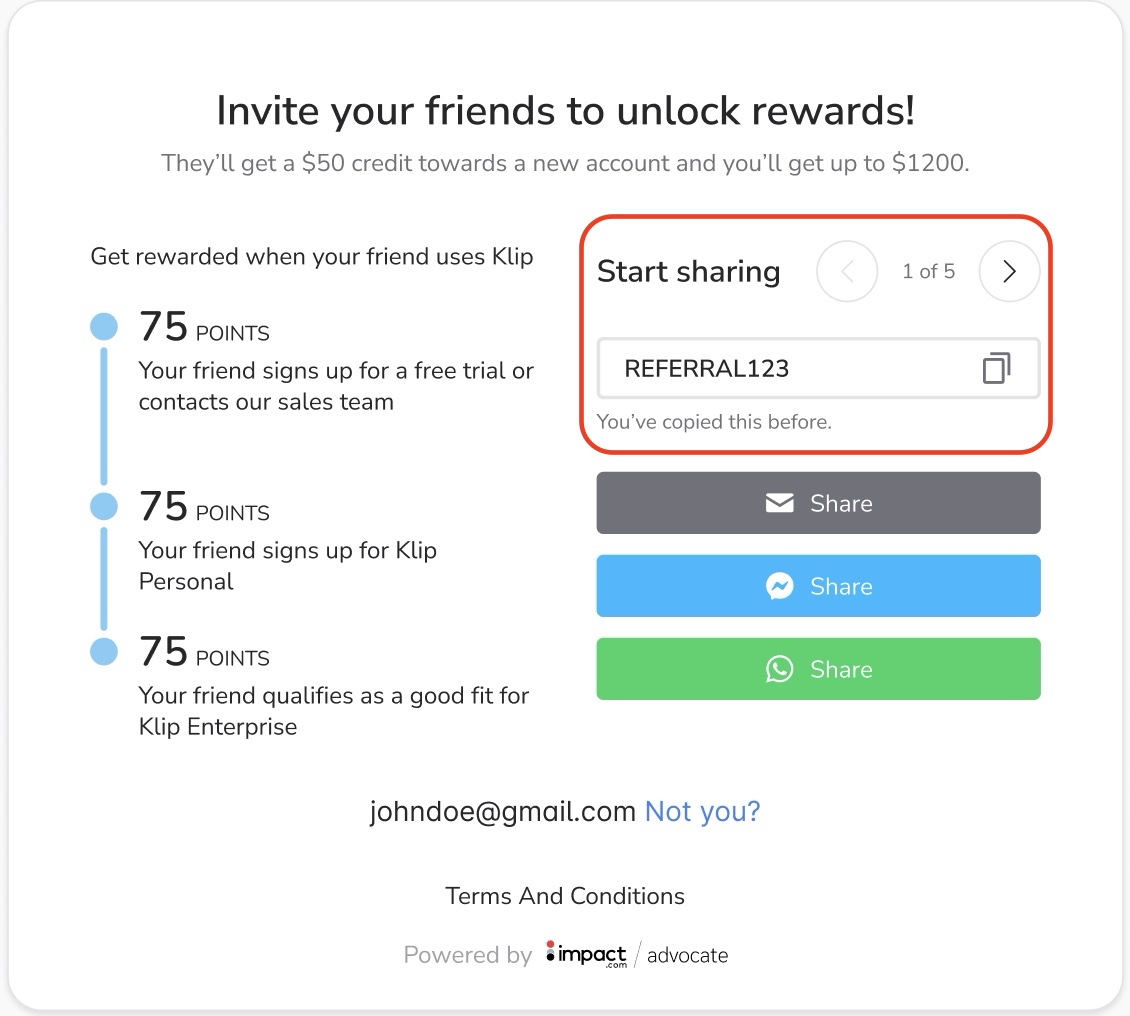
En la imagen de abajo, el promotor recibe 5 códigos diferentes entre los que puede alternar y que puede copiar para compartir con sus referidos. Si ya se ha copiado un código, aparecerá una notificación debajo del campo del código. Esto ayuda a evitar situaciones en las que podrías enviar el mismo código a varias personas.
---
# Agent Instructions
This documentation is published with GitBook. GitBook is the documentation platform designed so that both humans and AI agents can read, navigate, and reason over technical content effectively. Learn more at gitbook.com.
## Querying This Documentation
If you need additional information that is not directly available in this page, you can query the documentation by asking a question.
Perform an HTTP GET request on the following URL with the `ask` and `goal` query parameters:
```
GET https://help.impact.com/brand/es/what-would-you-like-to-learn-about/advocate-program/advocate-rewards/referral-promo-codes-for-participants/set-up-referral-promo-codes.md?ask=&goal=
```
`ask` is the immediate question: it should be specific, self-contained, and written in natural language.
`goal` is what the user is ultimately trying to achieve, the reason they need the answer. Sharing it helps GitBook give you a better, more relevant answer. A goal is most helpful when it describes the outcome the user wants rather than restating the question. For example, with `ask=how do I create an API token`, a goal like `automate deployments from our CI pipeline` lets GitBook tailor the answer to that use case.
The response will contain a direct answer to the question and relevant excerpts and sources from the documentation.
Use this mechanism when the answer is not explicitly present in the current page, you need clarification or additional context, or you want to retrieve related documentation sections.