> For the complete documentation index, see [llms.txt](https://help.impact.com/llms.txt). Markdown versions of documentation pages are available by appending `.md` to page URLs; this page is available as [Markdown](https://help.impact.com/brand/es/what-would-you-like-to-learn-about/advocate-program/advocate-rewards/pay-with-cash/set-up-cash-payouts-for-advocate.md).
# Configurar pagos en efectivo para Advocate
Tu widget o micrositio se puede configurar para recopilar los datos fiscales y bancarios de los participantes. Una vez que su información esté registrada, serán elegibles para recibir recompensas en efectivo (de acuerdo con los objetivos de tu programa). Para obtener más información sobre la función y sobre lo que se requiere de tu marca y de tus participantes, consulta [Explicación de los pagos en efectivo para Advocate](/brand/es/what-would-you-like-to-learn-about/advocate-program/advocate-rewards/pay-with-cash/cash-payouts-for-advocate-explained.md).
{% stepper %}
{% step %}
### Habilitar pagos en efectivo
Si tu cuenta es elegible para pagos en efectivo, puedes habilitar la opción desde la configuración de tu cuenta.
1. En la barra de navegación superior, selecciona  **\[Perfil de usuario] → Configuración**.
2. A la izquierda, debajo de *Configuración de Advocate*, seleccione **General**.
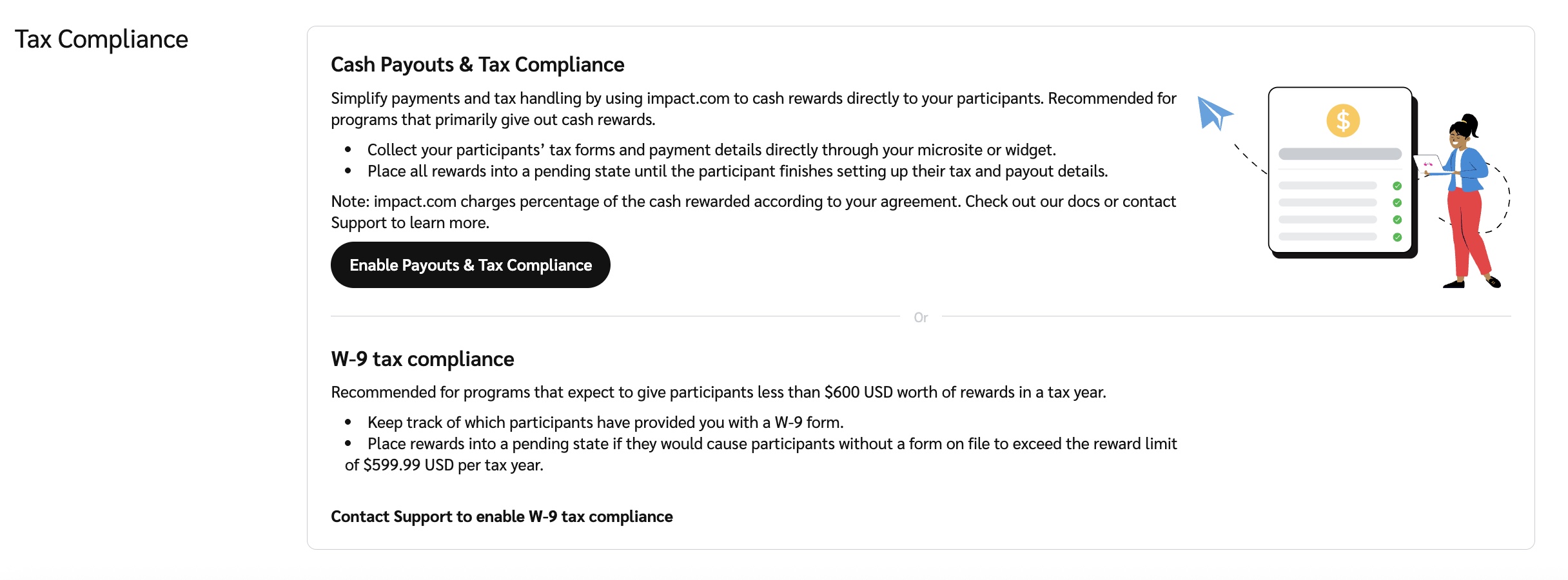
3. En el *Cumplimiento fiscal* sección, seleccione **Habilitar pagos y cumplimiento fiscal**.
* Si ya estás usando la función de cumplimiento fiscal W-9, no podrás activar Pagos en efectivo y cumplimiento fiscal dentro de impact.com. Ponte en contacto con [soporte](mailto:saasquatch-support@impact.com) para obtener ayuda.
4. Confirma que quieres **Habilitar** esta función.
5. Continúa con la configuración de la función. Puedes:
* Seleccione **Financiar cuenta** o **Editar contenido** en el modal de confirmación para ir directamente a las páginas correspondientes.
* Cierra el modal de confirmación y sigue los pasos de la lista de verificación de configuración.
{% endstep %}
{% step %}
### Configura tus unidades de recompensa
Selecciona por cuáles unidades de recompensa en efectivo quieres permitir que se pague a los participantes. Si aún no tienes una unidad de recompensa en efectivo, tendrás que configurar una.
{% tabs %}
{% tab title="Nueva unidad de recompensa" %}
1. En el menú de navegación izquierdo, seleccione  **\[Engage] → Recompensas → Unidades de recompensa**.
2. En la parte superior derecha de la página, selecciona **Crear unidad de recompensa**.
3. Para el *Tipo de unidad de recompensa*, seleccione **Efectivo.**
4. Introduce un nombre descriptivo **Nombre de la unidad de recompensa**.
5. Opcionalmente, introduce un **ID de la unidad de recompensa**.
6.  **\[Activar]** **Moneda**.
{% hint style="success" %}
**Nota:** Debes seleccionar esta opción incluso si solo quieres emitir el pago en una sola moneda.
{% endhint %}
7. En la lista desplegable, selecciona la [moneda compatible con impact.com](/other/es/reference-documentation/supported-currencies-and-timezones.md) o las monedas en las que quieres pagar la unidad de recompensa.
8. Seleccione  **\[Casilla marcada] Usa impact.com para enviar un pago a tus participantes**.
9. Seleccione **Crear unidad de recompensa**.
{% endtab %}
{% tab title="Unidad de recompensa existente" %}
1. En el menú de navegación izquierdo, seleccione  **\[Engage] → Recompensas → Unidades de recompensa.**
2. Pasa el cursor sobre una unidad de recompensa en efectivo y selecciona **Editar**.
3.  **\[Activar]** **Moneda**.
{% hint style="success" %}
**Nota:** Debes seleccionar esta opción incluso si solo quieres emitir el pago en una sola moneda.
{% endhint %}
4. En la lista desplegable, selecciona la [moneda compatible con impact.com](/other/es/reference-documentation/supported-currencies-and-timezones.md) o las monedas en las que quieres pagar la unidad de recompensa.
5. Seleccione  **\[Casilla marcada] Usa impact.com para enviar un pago a tus participantes**.
6. Seleccione **Actualizar unidad de recompensa** para finalizar tus cambios.
{% endtab %}
{% endtabs %}
Ahora puedes [crear una recompensa del programa](/brand/es/what-would-you-like-to-learn-about/advocate-program/advocate-rewards/create-a-reward.md) basada en esta unidad de recompensa, y [configurar los objetivos de tu programa](/brand/es/what-would-you-like-to-learn-about/advocate-program/getting-started-with-advocate/advocate-program-rules-explained.md) para especificar cuándo deben ganar esa recompensa los participantes. Recomendamos aplicar un período pendiente a la *acción* para desalentar los intentos de autorreferencia.
{% endstep %}
{% step %}
### Financia tu cuenta
Debes tener fondos suficientes en tu cuenta de impact.com para cubrir los pagos en efectivo. Si no los tienes, tus participantes no recibirán las recompensas que hayan ganado. Aprende a [depositar fondos en tu cuenta de impact.com](/brand/es/what-would-you-like-to-learn-about/platform-features/finance/add-funds-to-your-funding-account/deposit-funds-into-your-account.md).
{% endstep %}
{% step %}
### Configura tu widget o micrositio
Los pagos en efectivo se pueden configurar en tu [acceso verificado](/brand/es/what-would-you-like-to-learn-about/advocate-program/manage-advocate-participant-experiences/widget-experiences/widget-types-explained.md#verified-access-widgets-0-0) widget o en tu micrositio.
Widget
Puedes añadir los *Impuestos y efectivo* componentes a tu widget o aplicar la *Widget de referidos de pagos en efectivo* plantilla.
{% hint style="warning" %}
**Importante:** Aplicar una plantilla a un widget existente eliminará todas tus personalizaciones, por lo que recomendamos usar la plantilla solo en un widget nuevo.
{% endhint %}
1. En el menú de navegación izquierdo, seleccione  **\[Engage] → Contenido**.
2. En la *Widgets* tarjeta, selecciona **Editar widgets**.
3. Selecciona un *widget del programa* para editar.
4. Desde aquí, puedes añadir los *Impuestos y efectivo* componentes o aplicar la *Widget de referidos de pagos en efectivo* plantilla.
* Aprende a añadir componentes o aplicar plantillas [con el editor de widgets](/brand/es/what-would-you-like-to-learn-about/advocate-program/manage-advocate-participant-experiences/widget-experiences/customize-program-widgets.md). Para una descripción de los componentes de impuestos y efectivo disponibles, consulta [Explicación de los componentes del widget y del micrositio](/brand/es/what-would-you-like-to-learn-about/advocate-program/manage-advocate-participant-experiences/widget-and-microsite-components-explained.md).
5. Opcionalmente, personaliza el contenido y la presentación de los componentes.
6. Seleccione **Guardar borrador** en la esquina superior derecha de la página.
* Los cambios que has guardado no se mostrarán a tus participantes hasta que [publiques el borrador del programa](/brand/es/what-would-you-like-to-learn-about/advocate-program/getting-started-with-advocate/create-and-publish-a-program-draft-for-advocate.md).
Micrositio
### **Nuevo micrositio**
Si todavía no tienes un micrositio, puedes usar la opción de configuración automática para crear un *Micrositio de pagos en efectivo*. Si ya tienes un micrositio, pasa a *Micrositio existente* sección.
**Paso 1: Configura el micrositio**
1. En el menú de navegación izquierdo, seleccione ![\[Engage\] v2](https://paligoapp-cdn-eu1.s3.eu-west-1.amazonaws.com/impact/attachments/f01cdffa431a4d75ff09c130b66974d4-aa671735ec2b65af79961eaf59ab60af.svg) **\[Engage] → Contenido**.
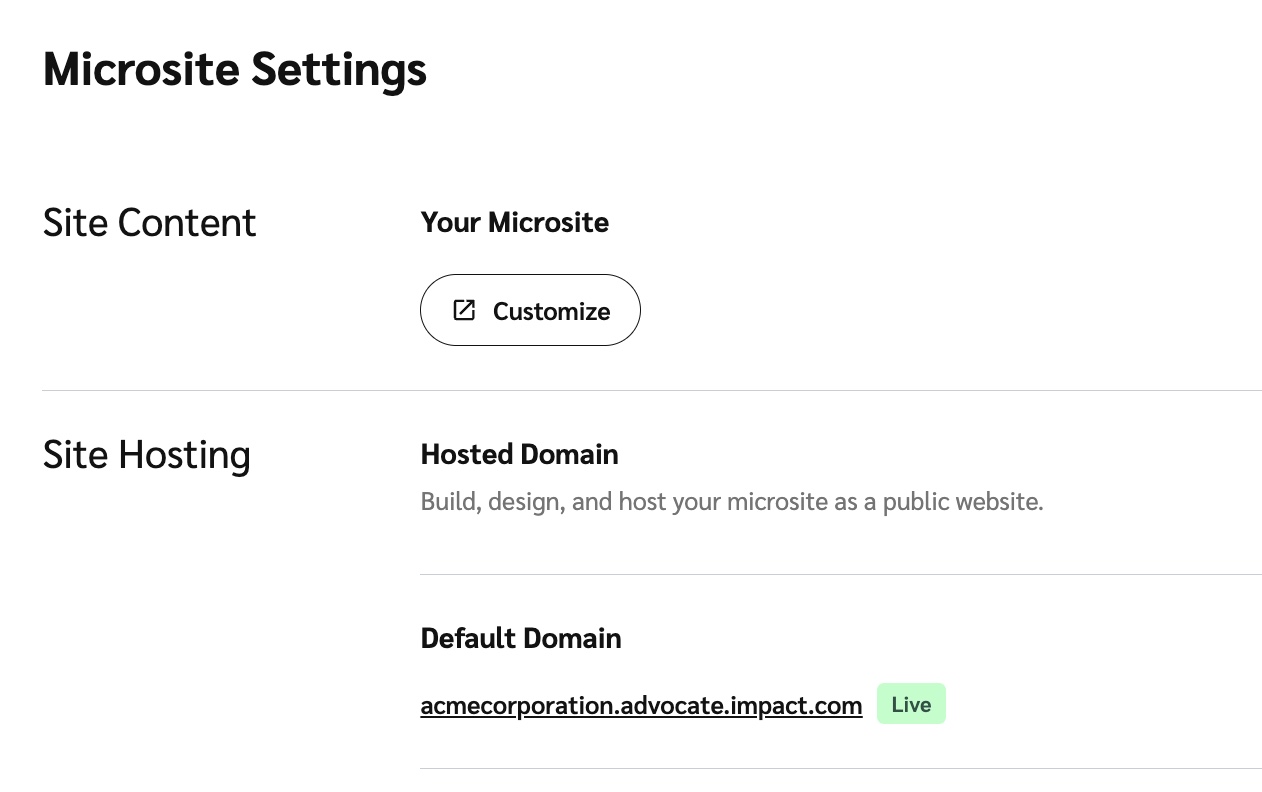
2. En la *Micrositio* tarjeta, selecciona **Configuración**.
* Se abrirá una nueva pantalla de configuración.
3. En la *Configuración automática* tarjeta, selecciona **Configurar micrositio de referidos**.
4. Seleccione el **Micrositio de pagos en efectivo** opción y luego selecciona **Configuración automática**.
5. En la sección Contenido del sitio, selecciona Personalizar para realizar más cambios en tu micrositio.
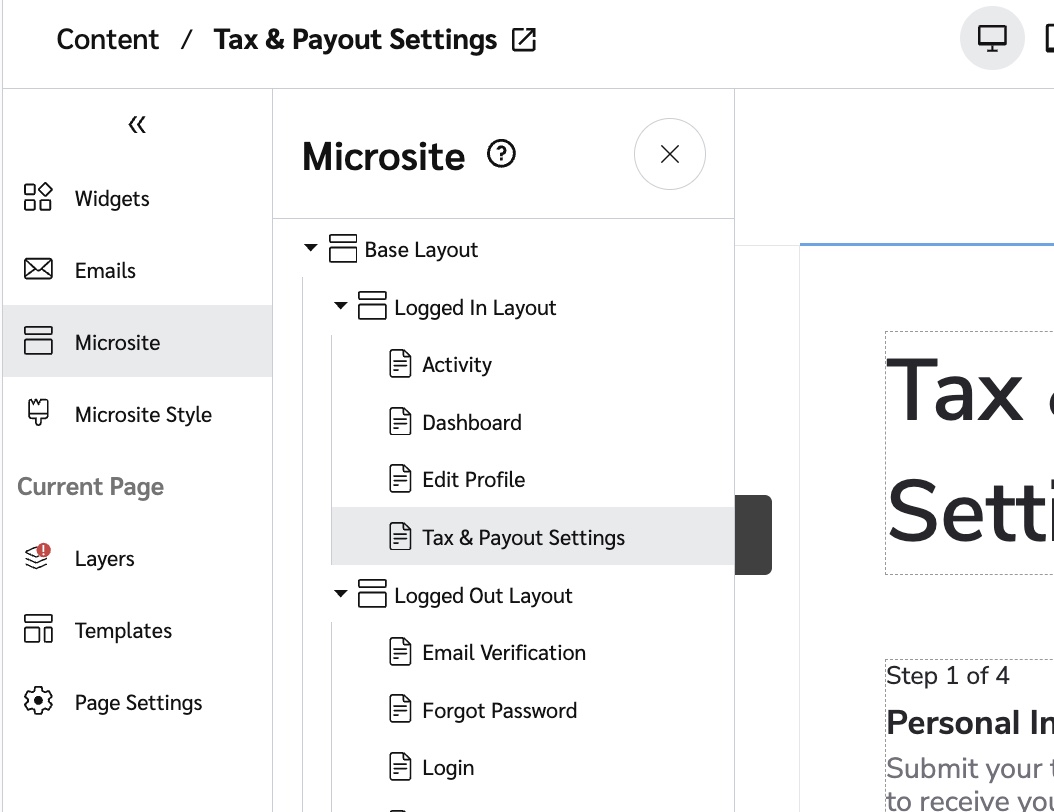
6. Tu nuevo micrositio tiene una *Impuestos y efectivo* página dentro del *Diseño de sesión iniciada*, que tus participantes pueden usar para proporcionar sus datos fiscales e información bancaria.
* Obtén más información sobre los [editor de micrositio](/brand/es/what-would-you-like-to-learn-about/advocate-program/manage-advocate-participant-experiences/microsite-experiences/microsite-editor-explained.md) y cómo [personalizar los diseños y las páginas de tu micrositio](/brand/es/what-would-you-like-to-learn-about/advocate-program/manage-advocate-participant-experiences/microsite-experiences/customize-microsite-layouts-and-pages.md).
**Paso 2: Opcionalmente, personaliza el correo electrónico de recordatorio de pago**
Si un participante ha ganado una recompensa en efectivo pero no nos ha proporcionado sus datos fiscales o bancarios, impact.com le envía un recordatorio para que facilite esta información y pueda recibir su recompensa. Puedes modificar el correo para que coincida con tu marca.
1. En el *Contenido* menú, selecciona **Correos electrónicos** para cambiar al editor de correo electrónico.
2. Seleccione **tax-payout-reminder-email**.
3. Personaliza la información del remitente, la línea de asunto o el contenido como desees.
* Más información sobre [editando los correos electrónicos de tu programa Advocate](/brand/es/what-would-you-like-to-learn-about/advocate-program/manage-advocate-participant-experiences/email-experiences/create-and-customize-advocate-program-emails.md).
***
### **Micrositio existente**
Si ya tienes un micrositio existente, tendrás que añadir una página de impuestos y efectivo al Diseño de sesión iniciada.
**Paso 1: Añade una nueva página**
1. En el menú de navegación izquierdo, seleccione ![\[Engage\] v2](https://paligoapp-cdn-eu1.s3.eu-west-1.amazonaws.com/impact/attachments/f01cdffa431a4d75ff09c130b66974d4-aa671735ec2b65af79961eaf59ab60af.svg) **\[Engage] → Contenido.**
2. En la *Micrositio* tarjeta, selecciona **Editar contenido**.
3. A la izquierda, en la *Micrositio* menú, selecciona **+ Añadir página**.
4. Desde el *Diseño heredado* lista desplegable, selecciona **Diseño de sesión iniciada**.
5. Introduce un **Título de la página**, por ejemplo, `Configuración de pagos`.
6. Introduce el **URL** para tu página. Harás referencia a esta URL al añadir la página al menú de navegación lateral de tu micrositio.
* Añade una barra inclinada (`/`) antes del nombre que quieras usar y utiliza guiones en el caso de una URL de varias palabras, por ejemplo, `/payout-settings`.
* Para más instrucciones sobre cómo añadir una página al menú de navegación lateral, consulta [Personalizar diseños y páginas del micrositio](/brand/es/what-would-you-like-to-learn-about/advocate-program/manage-advocate-participant-experiences/microsite-experiences/customize-microsite-layouts-and-pages.md).
7. Desde el *Usuarios permitidos* lista desplegable, selecciona **Verificado**.
8. Desde el *Redirección para usuarios no permitidos* lista desplegable, selecciona la página a la que quieres enviar a los usuarios no autorizados, por ejemplo, tu **Inicio de sesión** o **Registro** .
9. Seleccione **Añadir**.
Tu nueva página aparecerá ahora debajo de *Diseño de sesión iniciada* en el *Micrositio* menú.
**Paso 2: Aplica la plantilla de pagos en efectivo e impuestos**
1. En el *Menú del micrositio*, selecciona la nueva página que creaste en el paso 1. Se cargará en segundo plano.
2. En el *Micrositio* menú, desde el *Página actual* sección, seleccione **Plantillas**.
3. Busca la *tarjeta de la plantilla de pagos en efectivo e impuestos* y selecciona **Aplicar plantilla → Aplicar plantilla**.
4. En la parte superior derecha de la página, selecciona **Guardar**.
**Paso 3: Opcionalmente, personaliza el correo electrónico de recordatorio de pago**
Si un participante ha ganado una recompensa en efectivo pero no nos ha proporcionado sus datos fiscales o bancarios, impact.com le envía un recordatorio para que facilite esta información y pueda recibir su recompensa. Puedes modificar el correo para que coincida con tu marca.
1. En el *Contenido* menú, selecciona **Correos electrónicos** para cambiar al editor de correo electrónico.
2. Seleccione **tax-payout-reminder-email**.
3. Personaliza la información del remitente, la línea de asunto o el contenido como desees.
* Más información sobre [editando los correos electrónicos de tu programa Advocate](/brand/es/what-would-you-like-to-learn-about/advocate-program/manage-advocate-participant-experiences/email-experiences/create-and-customize-advocate-program-emails.md).
{% endstep %}
{% endstepper %}
---
# Agent Instructions
This documentation is published with GitBook. GitBook is the documentation platform designed so that both humans and AI agents can read, navigate, and reason over technical content effectively. Learn more at gitbook.com.
## Querying This Documentation
If you need additional information that is not directly available in this page, you can query the documentation by asking a question.
Perform an HTTP GET request on the following URL with the `ask` and `goal` query parameters:
```
GET https://help.impact.com/brand/es/what-would-you-like-to-learn-about/advocate-program/advocate-rewards/pay-with-cash/set-up-cash-payouts-for-advocate.md?ask=&goal=
```
`ask` is the immediate question: it should be specific, self-contained, and written in natural language.
`goal` is what the user is ultimately trying to achieve, the reason they need the answer. Sharing it helps GitBook give you a better, more relevant answer. A goal is most helpful when it describes the outcome the user wants rather than restating the question. For example, with `ask=how do I create an API token`, a goal like `automate deployments from our CI pipeline` lets GitBook tailor the answer to that use case.
The response will contain a direct answer to the question and relevant excerpts and sources from the documentation.
Use this mechanism when the answer is not explicitly present in the current page, you need clarification or additional context, or you want to retrieve related documentation sections.