# Configurar financiación automática para recompensas en efectivo de Advocate

Asegúrese de que sus advocates reciban su pago sin problemas y a tiempo automatizando la financiación de su cuenta. *Financiación automática de advocates* elimina la necesidad de recargar manualmente el saldo de su cuenta, evitando retrasos en los pagos causados por fondos insuficientes.

### Antes de comenzar

* **Requisito de moneda**: Esta función actualmente admite **marcas basadas en USD** solo.
* [**Configuración financiera**](https://help.impact.com/en/support/solutions/articles/48001231791-finance-settings-overview-for-brands): Debe tener una fuente de financiación conectada a su cuenta de impact.com (por ejemplo, ACH/transferencia bancaria).

### Cómo funciona la financiación automática

Al ejecutar un programa de Advocate, las recompensas en efectivo pueden agotar rápidamente el saldo de su cuenta. La financiación automática utiliza una **comprobación diaria del saldo** y una **ventana de previsión de 10 días** para predecir los pagos próximos y transferir automáticamente los fondos necesarios a su cuenta.

#### El margen de pago de 10 días

Dado que las transferencias ACH para financiar su cuenta suelen tardar de 5 a 7 días hábiles, un margen de pago de 10 días garantiza que los fondos tengan suficiente tiempo para acreditarse en su cuenta antes de que el sistema intente pagar a sus advocates. Este margen evita errores de "fondos insuficientes" y garantiza una experiencia fluida.

### Configurar la financiación automática

Para habilitar la financiación automática para su programa de Advocate, primero deberá completar un depósito ACH exitoso. Para obtener más información sobre cómo configurar los pagos automáticos, consulte [Configurar pagos automáticos como marca](https://help.impact.com/en/support/solutions/articles/48001238952).

El sistema recomienda seleccionar una comprobación diaria del saldo y una ventana de previsión de 10 días.

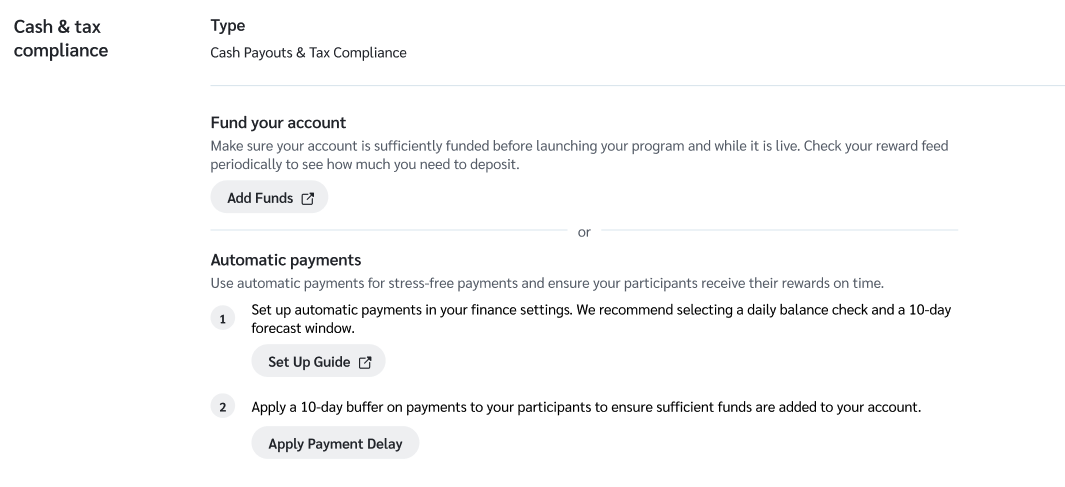
1. Selecciona **Comenzar** en *Financiar su cuenta* en la configuración de la lista de verificación de Advocate. Esto le redirigirá a la página de configuración general, donde tendrá la opción de configurar sus pagos automáticos.

<div data-with-frame="true"><figure><img src="/files/d0c33237849b36336dfc7f35be9409fd07ca18f3" alt=""><figcaption></figcaption></figure></div>

2. En el paso 1, debajo de la *Pagos automáticos* sección, selecciona la **Guía de configuración** botón para obtener más información sobre cómo configurar en general la función de financiación automática.
3. En el paso 2, seleccione el **Aplicar retraso de pago** botón para configurar la ventana de margen de pago recomendada de 10 días.

{% hint style="danger" %}
**Importante**: El paso 2 es un paso obligatorio para el programa de Advocate. Si no aplica el margen, corre el riesgo de que el saldo de su cuenta llegue a cero antes de que lleguen nuevos fondos. Los fondos insuficientes provocan fallos en los pagos y retrasos para sus advocates mientras añade fondos manualmente.
{% endhint %}

<div data-with-frame="true"><figure><img src="/files/cec3d1e2226be4094b265b330653f9d2b6fb00eb" alt=""><figcaption></figcaption></figure></div>

### Estados de las recompensas

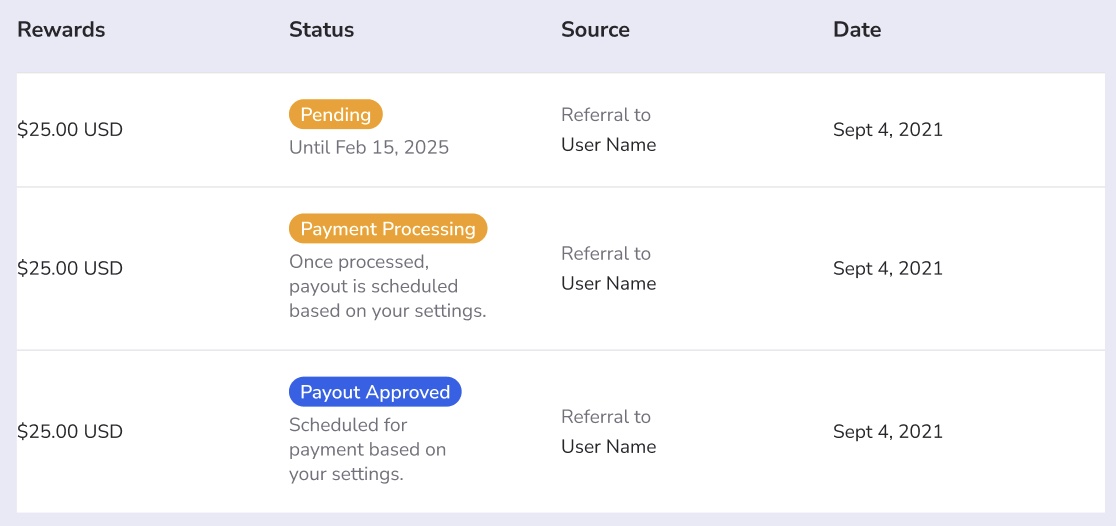
Cuando esta función está habilitada, sus advocates verán estados actualizados en su panel de recompensas para gestionar sus expectativas con respecto a la fecha de pago.

<table><thead><tr><th width="256.078125">Estado</th><th>Descripción</th></tr></thead><tbody><tr><td>Pendiente</td><td>La recompensa se ha ganado, pero está dentro del período de espera (por ejemplo, Pendiente hasta <code>[Fecha]</code>).</td></tr><tr><td>Procesando el pago</td><td>La recompensa ha sido aprobada y el margen de 10 días está activo (por ejemplo, programada para acreditarse para el pago el <code>[Fecha]</code>).</td></tr><tr><td>Pago aprobado</td><td>Los fondos se han asegurado y el pago está listo para desembolsarse según la configuración de pago del usuario.</td></tr></tbody></table>

<div data-with-frame="true"><figure><img src="/files/0b377345e6f96a79f204a515637020ed2b538177" alt=""><figcaption></figcaption></figure></div>


---

# Agent Instructions: Querying This Documentation

If you need additional information that is not directly available in this page, you can query the documentation dynamically by asking a question.

Perform an HTTP GET request on the current page URL with the `ask` query parameter:

```
GET https://help.impact.com/brand/es/what-would-you-like-to-learn-about/advocate-program/advocate-rewards/pay-with-cash/page-1.md?ask=<question>
```

The question should be specific, self-contained, and written in natural language.
The response will contain a direct answer to the question and relevant excerpts and sources from the documentation.

Use this mechanism when the answer is not explicitly present in the current page, you need clarification or additional context, or you want to retrieve related documentation sections.