> For the complete documentation index, see [llms.txt](https://help.impact.com/llms.txt). Markdown versions of documentation pages are available by appending `.md` to page URLs; this page is available as [Markdown](https://help.impact.com/brand/es/what-would-you-like-to-learn-about/advocate-program/advocate-rewards/create-a-reward-unit.md).

# Crear una unidad de recompensa

[Recompensas](/brand/es/what-would-you-like-to-learn-about/advocate-program/advocate-rewards/program-reward-options-explained.md) se utilizan para motivar a tus defensores y a sus amigos referidos a participar en tu programa de referidos. Cuando configures *crédito* recompensas, también debes crear una unidad de recompensa para definir qué le da el crédito al participante (como un mes gratis de tu nivel de servicio premium).

1. En el menú de navegación izquierdo, seleccione ![](/files/fe7777a565e5a85579aeb006aa379fcc1b594c29) **\[Engage] → Recompensas → Unidades de recompensa**.
2. En la esquina superior derecha, selecciona **Crear unidad de recompensa**.
3. Selecciona un **Tipo de unidad de recompensa**.

{% tabs %}
{% tab title="Crédito" %}

* En el **Moneda** lista desplegable, selecciona una moneda para esta unidad de recompensa. Solo se puede seleccionar una moneda.

Si seleccionaste USD como tu moneda y [Cumplimiento W-9](/brand/es/what-would-you-like-to-learn-about/advocate-program/advocate-program-settings/w-9-compliance-explained-for-advocate.md) está activado para tu programa de Defensores, entonces los participantes que ganen [recompensas](/brand/es/what-would-you-like-to-learn-about/advocate-program/advocate-rewards/create-a-reward.md) basadas en esta unidad de recompensa tendrán el valor de la unidad de recompensa contado para su total imponible del año.
{% endtab %}

{% tab title="Efectivo" %}

1. ![](/files/56e1fcd9ba564ade1200e6210703a468dfffe350) **\[Activar]** **Moneda** para asignar una moneda a esta unidad de recompensa.
2. En la lista desplegable, selecciona una o más monedas.

   <div data-gb-custom-block data-tag="hint" data-style="success" class="hint hint-success"><p><strong>Nota:</strong> La compatibilidad con varias monedas solo está disponible en ciertas ediciones de Defensores. Si te interesa, ponte en contacto con tu CSM (o <a href="https://app.impact.com/support/portal.ihtml?createTicket=true&#x26;&#x26;">contacta con soporte</a>) para preguntar sobre la actualización.</p></div>
3. Si [los pagos en efectivo](/brand/es/what-would-you-like-to-learn-about/advocate-program/advocate-rewards/pay-with-cash/cash-payouts-for-advocate-explained.md) están habilitados para tu cuenta, selecciona ![](/files/2bc4dac48ece1426bbcc3de03b592fc62bf39277) **\[Casilla marcada]** **Usa impact.com para enviar un pago a tus participantes**.
   {% endtab %}

{% tab title="Meses" %}
La unidad de recompensa Mes es una unidad estándar que no se puede personalizar.
{% endtab %}

{% tab title="Puntos" %}
La unidad de recompensa Puntos es una unidad estándar que no se puede personalizar.
{% endtab %}

{% tab title="Personalizada" %}

1. Introduzca un **ID de la unidad**. El ID de la unidad se utiliza en las reglas y recompensas de tu programa, por lo que impact.com recomienda un ID corto pero descriptivo, por ejemplo, `ENTRADAS`.
2. ![](/files/56e1fcd9ba564ade1200e6210703a468dfffe350) **\[Activar]** **Moneda** para asignar una moneda a esta unidad de recompensa.
3. En la lista desplegable, selecciona una o más monedas.

   <div data-gb-custom-block data-tag="hint" data-style="success" class="hint hint-success"><p><strong>Nota:</strong> La compatibilidad con varias monedas solo está disponible en ciertas ediciones de Defensores. Si te interesa, ponte en contacto con tu CSM (o <a href="https://app.impact.com/support/portal.ihtml?createTicket=true&#x26;&#x26;">contacta con soporte</a>) para preguntar sobre la actualización.</p></div>

{% endtab %}
{% endtabs %}

4. Introduce un nombre descriptivo **Nombre**.
5. Completa los pasos de configuración específicos del tipo de unidad de recompensa seleccionado.
6. Opcionalmente, expande los **Ajustes avanzados** para configurar más la unidad de recompensa.
   * Asigna un **Valor imponible en EE. UU.** a la unidad de recompensa.
     * La *Valor imponible en EE. UU.* personalización te permite asignar un valor imponible a las recompensas que no recompensan directamente en USD. Recomendamos usar esta opción si [Cumplimiento W-9](/brand/es/what-would-you-like-to-learn-about/advocate-program/advocate-program-settings/w-9-compliance-explained-for-advocate.md) está activado para tu programa de Defensores y quieres que esta unidad de recompensa esté sujeta a límites de recompensa.
     * Se requiere una expresión de JSONata para definir el valor de la unidad de recompensa. Puedes usar las variables `totalValue` y `count` en la expresión.

       <div data-gb-custom-block data-tag="hint" data-style="info" class="hint hint-info"><p><strong>Ejemplo:</strong> Si quieres que cada unidad de recompensa Personalizada ganada tenga un valor imponible de 5 USD, entonces introduce una expresión como <code>500*totalValue</code>.</p></div>
   * Introduzca un **Valor aparente de la recompensa** para definir cómo aparecerá esta unidad de recompensa para tus participantes.
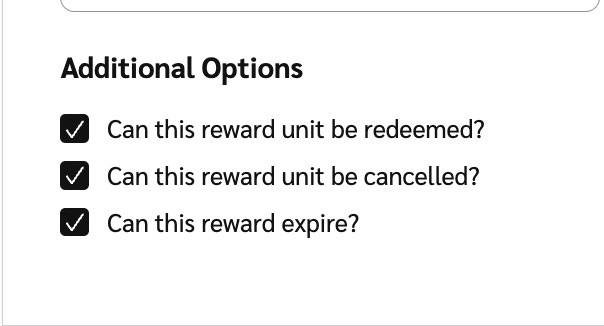
   * Anula la selección de **Opciones adicionales** si no quieres que la unidad de recompensa se **canjee**, para permitir que las recompensas que usan esta unidad **caduquen**, o sean **canceladas**.

     <div data-with-frame="true"><figure><img src="/files/5b3902fd588deb8c6f0ab324e549d6440bae3330" alt="" width="302"><figcaption></figcaption></figure></div>
7. Seleccione **Crear unidad de recompensa**.

#### Más información

* [Opciones de recompensa del programa explicadas](/brand/es/what-would-you-like-to-learn-about/advocate-program/advocate-rewards/program-reward-options-explained.md)
* [Crear una recompensa](/brand/es/what-would-you-like-to-learn-about/advocate-program/advocate-rewards/create-a-reward.md)


---

# Agent Instructions
This documentation is published with GitBook. GitBook is the documentation platform designed so that both humans and AI agents can read, navigate, and reason over technical content effectively. Learn more at gitbook.com.

## Querying This Documentation
If you need additional information that is not directly available in this page, you can query the documentation dynamically by asking a question.

Perform an HTTP GET request on the current page URL with the `ask` query parameter, and the optional `goal` query parameter:

```
GET https://help.impact.com/brand/es/what-would-you-like-to-learn-about/advocate-program/advocate-rewards/create-a-reward-unit.md?ask=<question>&goal=<endgoal>
```

`ask` is the immediate question: it should be specific, self-contained, and written in natural language.
`goal` is optional and describes the broader end goal you are ultimately trying to accomplish on behalf of the user. GitBook uses it to tailor the answer towards what is most useful for that goal.

The response will contain a direct answer to the question and relevant excerpts and sources from the documentation.

Use this mechanism when the answer is not explicitly present in the current page, you need clarification or additional context, or you want to retrieve related documentation sections.