> For the complete documentation index, see [llms.txt](https://help.impact.com/llms.txt). Markdown versions of documentation pages are available by appending `.md` to page URLs; this page is available as [Markdown](https://help.impact.com/brand/es/what-would-you-like-to-learn-about/advocate-program/advocate-rewards/create-a-reward.md).
# Crear una recompensa
Realiza el curso de PXA
[Recompensas](/brand/es/what-would-you-like-to-learn-about/advocate-program/advocate-rewards/program-reward-options-explained.md) se utilizan para motivar a tus defensores de clientes y a los amigos que ellos refieren a participar en tu programa de referidos. En tu programa de Defensores, puedes seleccionar entre cuatro tipos básicos de recompensa y luego personalizarlos para que se adapten a tus necesidades. Las recompensas pueden estar disponibles en todos tus programas de referidos (recompensas globales) o solo para un programa (recompensas específicas del programa).
{% embed url="" %}
#### Crear una recompensa global
Una recompensa global se puede configurar una vez y reutilizar muchas veces. Recomendamos crear una recompensa global cuando:
* Quieres que la recompensa esté disponible en varios programas de referidos.
* La recompensa tiene un valor o importe fijo.
1. En el menú de navegación izquierdo, seleccione  **\[Engage] → Recompensas → Catálogo**.
2. En la esquina superior derecha, seleccione **Crear recompensa**.
3. Introduce una descripción **Nombre de la recompensa**.
4. Selecciona un **Tipo de recompensa** y sigue las instrucciones de configuración.
{% tabs %}
{% tab title="Descuento" %}
1. Configura la **Porcentaje de descuento**.
2. Opcionalmente,  **\[Activar]** **Duración pendiente de la recompensa** para poner la recompensa en estado pendiente durante un período de tiempo seleccionado.
* Los períodos pendientes se pueden establecer en **años**, **meses**, y/o **días**.
* Un período pendiente actúa como un margen de seguridad por si tu participante deja de cumplir los requisitos para la recompensa; por ejemplo, la recompensa solo se puede canjear después de que haya terminado tu período de devolución de 14 días.
3. Opcionalmente,  **\[Activar]** **Caducidad de la recompensa** para establecer un período de caducidad para esta recompensa.
* Los períodos de caducidad se pueden establecer en **años**, **meses**, y/o **días**.
* Un período de caducidad es útil cuando quieres asegurarte de que las recompensas se canjeen a tiempo; por ejemplo, el participante debe reclamar su descuento dentro de los 3 meses posteriores a obtener la recompensa.
{% endtab %}
{% tab title="Crédito" %}
{% hint style="danger" %}
**Advertencia:** Para las recompensas de Crédito, primero tendrás que [crear una unidad de recompensa](/brand/es/what-would-you-like-to-learn-about/advocate-program/advocate-rewards/create-a-reward-unit.md) para definir lo que el crédito le da al participante (como un mes gratis de tu nivel de servicio premium).
{% endhint %}
1. Selecciona un **Unidad de recompensa** de la lista desplegable.
2. Introduce un **Importe del crédito**.
3. Opcionalmente,  **\[Activar]** **Duración pendiente de la recompensa** para poner la recompensa en estado pendiente durante un período de tiempo seleccionado.
* Los períodos pendientes se pueden establecer en **años**, **meses**, y/o **días**.
* Un período pendiente actúa como un margen de seguridad por si tu participante deja de cumplir los requisitos para la recompensa; por ejemplo, la recompensa solo se puede canjear después de que haya terminado tu período de devolución de 14 días.
4. Opcionalmente,  **\[Activar]** **Caducidad de la recompensa** para establecer un período de caducidad para esta recompensa.
* Los períodos de caducidad se pueden establecer en **años**, **meses**, y/o **días**.
* Un período de caducidad es útil cuando quieres asegurarte de que las recompensas se canjeen a tiempo; por ejemplo, el participante debe canjear sus puntos dentro de los 3 meses posteriores a obtener la recompensa.
{% endtab %}
{% tab title="Tanque de combustible" %}
Consulta [Configurar una recompensa de Tanque de combustible](/brand/es/what-would-you-like-to-learn-about/advocate-program/advocate-rewards/set-up-a-fuel-tank-reward.md) para obtener instrucciones.
{% endtab %}
{% tab title="Tarjeta de regalo" %}
Para configurar recompensas de tarjetas de regalo, tu cuenta debe estar [integrada con Tango Card](https://integrations.impact.com/integration-guides/for-brands/advocate/advocate-plugin-integration/tango-card-integration-overview-for-advocate/integrate-with-tango-card-for-advocate-programs). Ponte en contacto con tu ingeniero de implementación asignado por impact.com si necesitas ayuda.
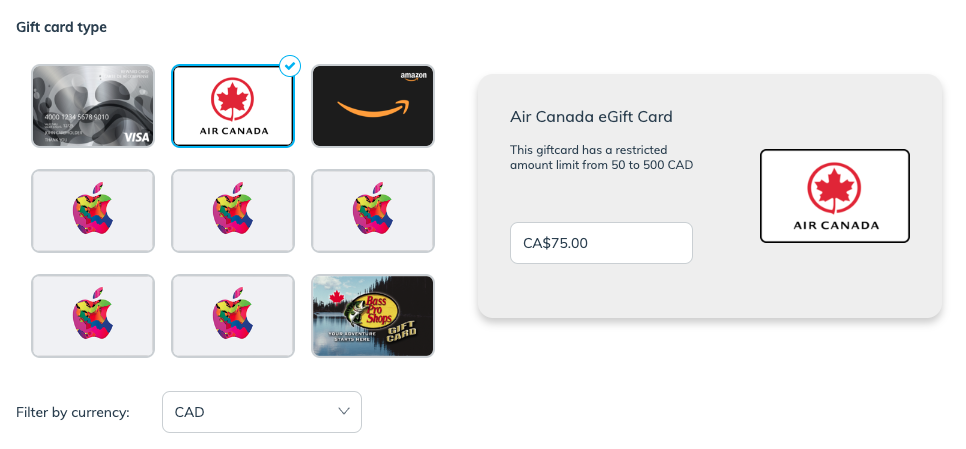
1. Selecciona un **tipo de tarjeta de regalo**.
* Opcionalmente, puedes **filtrar por moneda** si solo quieres ver las tarjetas de regalo disponibles en una determinada moneda.
2. En la tarjeta seleccionada, introduce el **importe** que quieres asignar a la tarjeta de regalo.
* Las recompensas de tarjetas de regalo no pueden asignarse un valor dinámico: cada tarjeta de regalo emitida solo será por el importe que introduzcas aquí.
3. Opcionalmente, introduce tu **ID de plantilla de correo electrónico personalizado de Tango Card**.
* Las plantillas de correo electrónico son una función de Tango Card que te permite configurar el correo electrónico que envían a tus participantes cuando se obtiene una recompensa. Obtén más información sobre [plantillas de correo electrónico](https://help.rewardsgenius.com/s/article/EmailTemplatesFAQ) en el centro de ayuda de Tango Card.
4. Opcionalmente,  **\[Activar]** **Duración pendiente de la recompensa** para poner la recompensa en estado pendiente durante un período de tiempo seleccionado.
* Los períodos pendientes se pueden establecer en **años**, **meses**, y/o **días**.
* Un período pendiente actúa como un margen de seguridad por si tu participante deja de cumplir los requisitos para la recompensa; por ejemplo, la recompensa solo se puede canjear después de que haya terminado tu período de devolución de 14 días.
{% endtab %}
{% endtabs %}
#### Crear una recompensa específica del programa
Las recompensas específicas del programa están vinculadas a la acción de un único objetivo del programa. Se configuran cuando ajustas las reglas de tu programa. Recomendamos las recompensas específicas del programa cuando:
* No planeas reutilizar esta recompensa en otros programas de referidos.
* Quieres emitir una recompensa con un valor dinámico; por ejemplo, una recompensa basada en comisión.
* Las recompensas de tarjetas de regalo son una excepción. Solo pueden configurarse con un valor estático.
Para obtener instrucciones de configuración, revisa la *sección Crear una recompensa* en [Configura tu programa de defensores](/brand/es/what-would-you-like-to-learn-about/advocate-program/getting-started-with-advocate/configure-your-advocate-program.md).
#### Más información
* [Explicación de las opciones de recompensa del programa](/brand/es/what-would-you-like-to-learn-about/advocate-program/advocate-rewards/program-reward-options-explained.md)
* [Crear una unidad de recompensa](/brand/es/what-would-you-like-to-learn-about/advocate-program/advocate-rewards/create-a-reward-unit.md)
* [Explicación de las recompensas de Tanque de combustible](/brand/es/what-would-you-like-to-learn-about/advocate-program/advocate-rewards/fuel-tank-rewards-explained.md)
* [Explicación de las recompensas de tarjetas de regalo](/brand/es/what-would-you-like-to-learn-about/advocate-program/advocate-rewards/gift-card-rewards-explained.md)
---
# Agent Instructions
This documentation is published with GitBook. GitBook is the documentation platform designed so that both humans and AI agents can read, navigate, and reason over technical content effectively. Learn more at gitbook.com.
## Querying This Documentation
If you need additional information that is not directly available in this page, you can query the documentation by asking a question.
Perform an HTTP GET request on the following URL with the `ask` and `goal` query parameters:
```
GET https://help.impact.com/brand/es/what-would-you-like-to-learn-about/advocate-program/advocate-rewards/create-a-reward.md?ask=&goal=
```
`ask` is the immediate question: it should be specific, self-contained, and written in natural language.
`goal` is what the user is ultimately trying to achieve, the reason they need the answer. Sharing it helps GitBook give you a better, more relevant answer. A goal is most helpful when it describes the outcome the user wants rather than restating the question. For example, with `ask=how do I create an API token`, a goal like `automate deployments from our CI pipeline` lets GitBook tailor the answer to that use case.
The response will contain a direct answer to the question and relevant excerpts and sources from the documentation.
Use this mechanism when the answer is not explicitly present in the current page, you need clarification or additional context, or you want to retrieve related documentation sections.